
Excel TEXT関数で数値を書式設定!使い方と応用
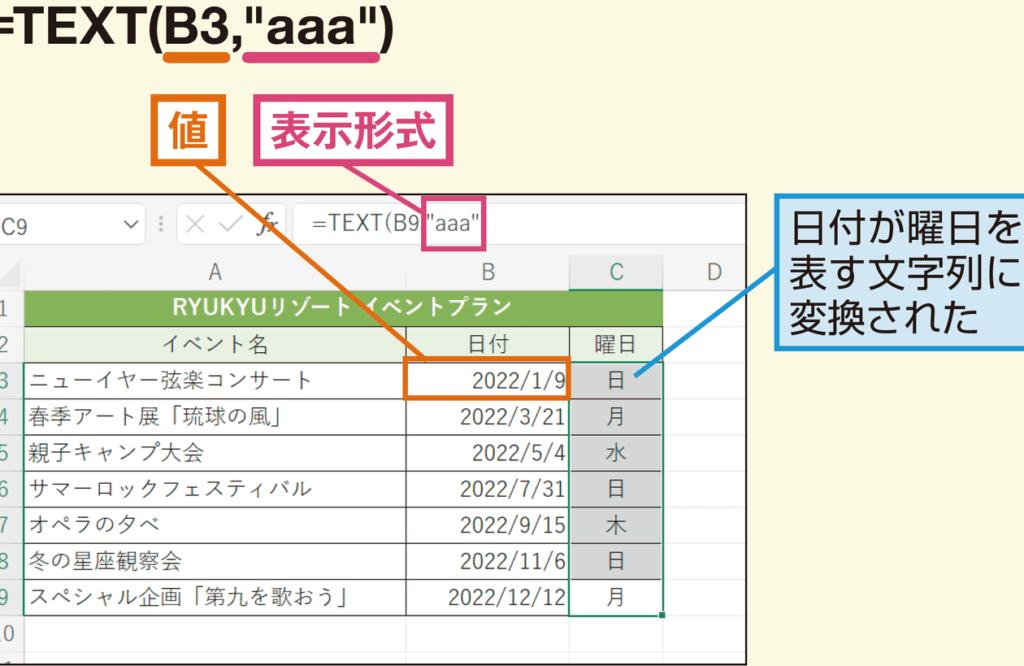
ExcelのTEXT関数は、数値を任意の書式に変換することができる非常に便利な関数です。この関数を使えば、数値データを通貨形式や日付形式、パーセント形式など、さまざまな形式に変換することが可能です。本記事では、TEXT関数の使い方を基本から解説し、さらにその応用方法も紹介します。数値データをより見やすく、分かりやすく表現することで、Excelでのデータ分析や報告書作成が効率化されるでしょう。また、TEXT関数を他の関数と組み合わせることで、より複雑なデータ処理も可能になります。是非、最後までお読みいただき、TEXT関数の威力をご体験ください。
Excel関数のTextとはどういう意味ですか?
Excel関数のTextとは、数値や日期を指定の書式に変換する関数です。例えば、数字を通貨形式やパーセンテージ形式に変換したり、日期を日本式の格式に変換することができます。
Text関数の基本的な使い方
Text関数は、=TEXT(value, format_text)という形式で記述します。valueには、変換したい数値や日期を指定し、format_textには、変換後の書式を指定します。例えば、=TEXT(A1,¥,0)と記述すると、A1セルにある数字を通貨形式に変換します。
この記事が役に立つかもしれません。 Excel TODAY関数で今日の日付を取得!使い方と応用
- 数値を通貨形式に変換=TEXT(A1,¥,0)
- 日期を日本式の格式に変換=TEXT(A1,yyyy年mm月dd日)
- パーセンテージ形式に変換=TEXT(A1,0.00%)
Text関数の応用例
Text関数は、様々な状況で応用できます。例えば、会計資料を作成する際には、通貨形式に変換して表現することができます。また、日期を日本式の格式に変換すると、報告書などの資料に適しています。
- 会計資料での通貨形式の使用
- 報告書での日期の日本式格式の使用
- データ分析でのパーセンテージ形式の使用
Text関数のTips
Text関数には、便利なTipsがいくつかあります。例えば、format_textに指定する書式は、カスタマイズ可能です。また、Text関数を複数のセルに適用することもできます。
- カスタマイズ可能な書式の指定
- 複数のセルへの適用
- エラー値のハンドリング
TEXT関数で数字を文字列に変換するには?
TEXT関数で数字を文字列に変換するには、以下の方法があります。 TEXT関数は、数値を指定された書式に基づいて文字列に変換するための関数です。この関数を使用することで、数値を特定の形式に整形することができます。例えば、日付や時刻、通貨、パーセントなど、さまざまな形式に整形することができます。
TEXT関数の基本的な使い方
TEXT関数の基本的な使い方は、以下の通りです。
この記事が役に立つかもしれません。 Excel VLOOKUP 複数条件でデータ検索!関数活用術
- 数値を指定する:まず、変換する数値を指定します。
- 書式を指定する:次に、書式を指定します。これには、日付、時刻、通貨、パーセントなど、さまざまな形式を指定することができます。
- TEXT関数を使用する:最後に、TEXT関数に数値と書式を指定して、文字列に変換します。
TEXT関数の応用例
TEXT関数を使用することで、さまざまな応用があります。例えば、以下の通りです。
- 日付の形式を整形する:TEXT関数を使用することで、日付の形式を「YYYY/MM/DD」や「MM/DD/YYYY」などの形式に整形することができます。
- 通貨の形式を整形する:TEXT関数を使用することで、通貨の形式を「¥」や「$」などの形式に整形することができます。
- パーセントの形式を整形する:TEXT関数を使用することで、パーセントの形式を「%」や「%」などの形式に整形することができます。
TEXT関数の注意点
TEXT関数を使用する際には、以下の点に注意する必要があります。
- 書式の指定:TEXT関数では、書式を指定する必要があります。書式を指定しないと、期待する結果が得られません。
- 数値の範囲:TEXT関数では、数値の範囲を超える値を指定するとエラーが発生します。
- ロケールの影響:TEXT関数では、ロケールの設定によって結果が異なります。ロケールの設定を変更すると、期待する結果が得られません。
エクセルで数値のセル書式設定をするには?
エクセルで数値のセル書式設定をするには、TEXT関数を使用することができます。TEXT関数は、数値を指定の書式に変更することができる強力な関数です。
TEXT関数の基本的な使い方
TEXT関数の基本的な使い方として、数値を指定の書式に変更することができます。例えば、日付や時間、通貨、パーセントなどの書式に変更することができます。
この記事が役に立つかもしれません。 Excel シート名をセルに表示する方法|関数活用
- 例えば、日付を「yyyy/mm/dd」形式に変更するには、=TEXT(A1,yyyy/mm/dd)と入力します。
- 時間を「hh:mm:ss」形式に変更するには、=TEXT(A1,hh:mm:ss)と入力します。
- 通貨を「¥,0」形式に変更するには、=TEXT(A1,¥,0)と入力します。
TEXT関数の応用
TEXT関数は、数値を指定の書式に変更するだけでなく、複雑な書式も設定することができます。例えば、電話番号や郵便番号、銀行口座番号などの書式に変更することができます。
- 電話番号を「(03)12345678」形式に変更するには、=TEXT(A1,(000)00000000)と入力します。
- 郵便番号を「1234567」形式に変更するには、=TEXT(A1,0000000)と入力します。
- 銀行口座番号を「1234567890」形式に変更するには、=TEXT(A1,0000000000)と入力します。
TEXT関数と他の関数の組み合わせ
TEXT関数は、他の関数と組み合わせることで、より高度な書式設定を実現することができます。例えば、DATE関数やTIME関数、LEN関数などとの組み合わせで、より高度な書式設定を実現することができます。
- 現在の日付を「yyyy/mm/dd」形式に変更するには、=TEXT(TODAY(),yyyy/mm/dd)と入力します。
- 現在の時間を「hh:mm:ss」形式に変更するには、=TEXT(NOW(),hh:mm:ss)と入力します。
- 文字列の長さを取得するには、=TEXT(LEN(A1),000)と入力します。
TEXT関数で/をつけるには?
TEXT関数で/をつけるには、文字列結合の機能を使用します。例えば、A1セルに日付、B1セルに時刻があり、それらをスラッシュで区切って表示したい場合は、次のような式を使用します。 =TEXT(A1,yyyy/mm/dd) & / & TEXT(B1,hh:mm) この式では、A1セルに含まれる日付を「yyyy/mm/dd」形式に、B1セルに含まれる時刻を「hh:mm」形式に変換し、それらをスラッシュで区切って結合しています。
スラッシュ区切りでの日時表示
日時をスラッシュで区切って表示する場合、TEXT関数を使用して日付と時刻を個別に書式設定する必要があります。
この記事が役に立つかもしれません。 Excel ユーザー定義関数でオリジナル関数を作成!
- 日付を「yyyy/mm/dd」形式に変換する
- 時刻を「hh:mm」形式に変換する
- スラッシュで区切って結合する
複数の値をスラッシュで区切る
複数の値をスラッシュで区切って表示する場合、TEXT関数と&演算子を使用して値を結合する必要があります。
- 各値をTEXT関数で書式設定する
- &演算子で値を結合する
- スラッシュで区切る
スラッシュ区切りでの数値表示
数値をスラッシュで区切って表示する場合、TEXT関数を使用して数値を書式設定する必要があります。
- 数値をTEXT関数で書式設定する
- スラッシュで区切る
- 複数の数値を結合する
Excel TEXT関数で数値を書式設定!使い方と応用
ExcelのTEXT関数を使用すると、数値を任意の書式に変換することができます。この関数は、数値データを特定の形式に変換したい場合に非常に便利です。以下に、TEXT関数の使い方と応用について詳しく説明します。
TEXT関数の基本的な使い方
TEXT関数の構文は以下の通りです。 TEXT(値, 書式) 値:変換したい数値を指定します。 書式:数値を変換する書式を指定します。例えば、「YYYY/MM/DD」や「,0.00」などです。 例:=TEXT(A1, YYYY/MM/DD) この式を使用すると、セルA1の日付が「YYYY/MM/DD」の形式に変換されます。
TEXT関数で日付の書式設定
TEXT関数を使用すると、日付を任意の書式に変換することができます。以下に、日付の書式設定の例を示します。
| 書式 | 結果 |
|---|---|
| YYYY/MM/DD | 2023/04/01 |
| YYYY年MM月DD日 | 2023年04月01日 |
| MM/DD | 04/01 |
TEXT関数で数値の書式設定
数値もTEXT関数を使用して任意の書式に変換することができます。以下に、数値の書式設定の例を示します。
| 書式 | 結果 |
|---|---|
| ,0.00 | 1,234.56 |
| ¥,0 | ¥1,235 |
| 0.00% | 12.34% |
TEXT関数で電話番号の書式設定
TEXT関数を使用して、電話番号を任意の書式に変換することができます。以下に、電話番号の書式設定の例を示します。
| 書式 | 結果 |
|---|---|
| (000) 000-0000 | (123) 456-7890 |
| 000-000-0000 | 123-456-7890 |
TEXT関数の応用例
TEXT関数を使用することで、様々なデータの書式設定を行うことができます。以下に、TEXT関数の応用例をいくつか紹介します。 1. 書式付きのデータを別のシートに転記する 2. 特定の条件に合うデータを書式設定する 3. 書式設定したデータを他の関数と組み合わせて使用する これらの応用例を活用することで、Excelでのデータ処理がより効率的になります。
ExcelのTEXT関数の表示形式は?
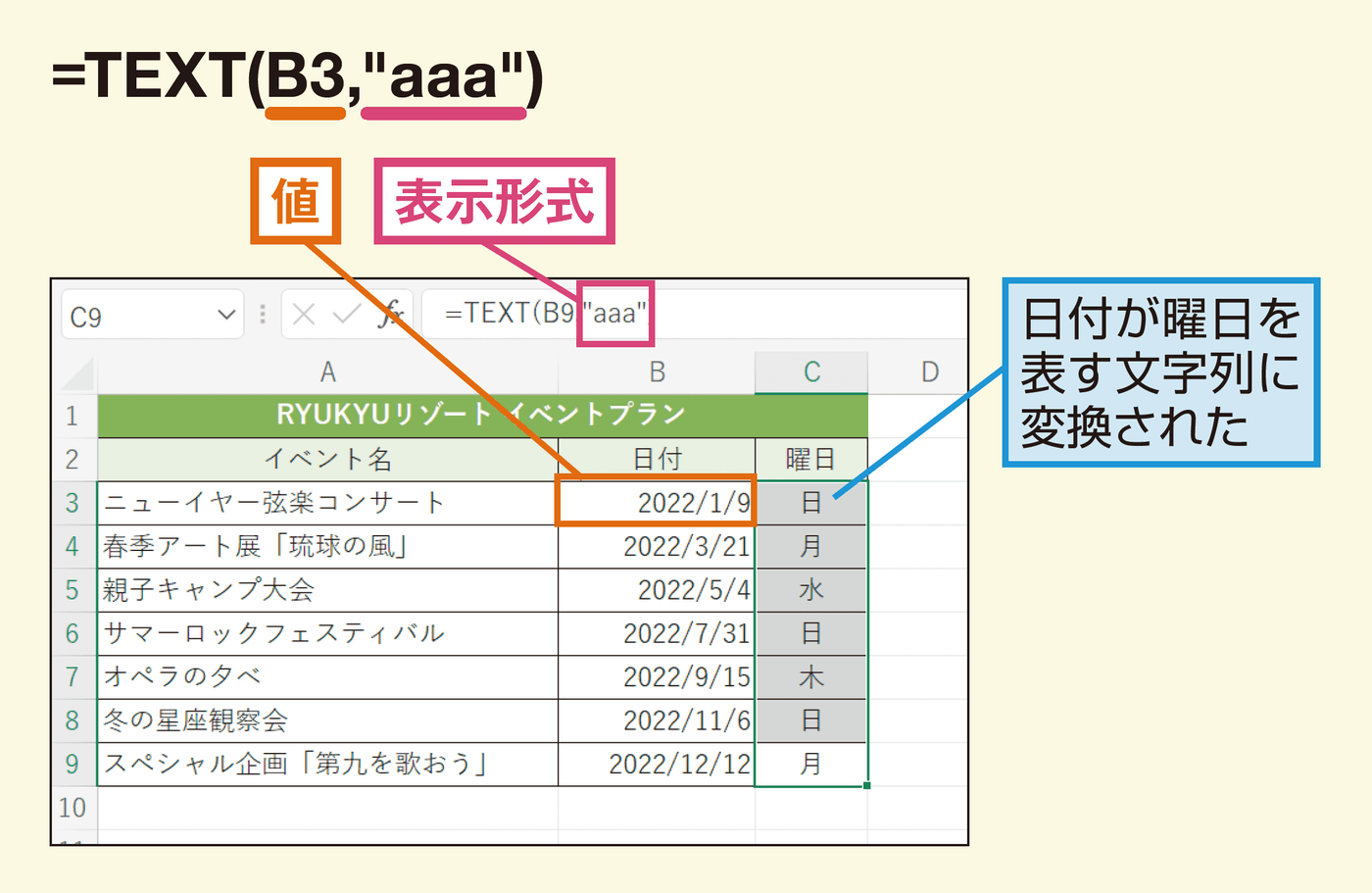
ExcelのTEXT関数は、数値や日付を特定の書式で表示するための関数です。この関数を使用すると、数値や日付を任意の書式に変換して表示することができます。
TEXT関数の基本的な使い方
TEXT関数は、次の構文で使用します。
- value: 書式設定する数値や日付。
- format_text: 数値や日付を表示するための書式文字列。
例えば、セルA1に日付が入力されている場合、TEXT(A1, yyyy/mm/dd)と入力すると、2023/04/01のような形式で日付が表示されます。
数値の表示形式
TEXT関数を使用すると、数値をさまざまな形式で表示することができます。
- 通貨形式: TEXT(A1, $,0.00)と入力すると、セルA1の数値が$1,000.00のように通貨形式で表示されます。
- パーセント形式: TEXT(A1, 0.00%)と入力すると、セルA1の数値が10.00%のようにパーセント形式で表示されます。
- 指数形式: TEXT(A1, 0.00E+00)と入力すると、セルA1の数値が1.00E+03のように指数形式で表示されます。
日付と時刻の表示形式
TEXT関数を使用すると、日付や時刻をさまざまな形式で表示することができます。
- 短い日付形式: TEXT(A1, mm/dd/yy)と入力すると、セルA1の日付が04/01/23のように短い日付形式で表示されます。
- 長い日付形式: TEXT(A1, mmmm d, yyyy)と入力すると、セルA1の日付がApril 1, 2023のように長い日付形式で表示されます。
- 時刻形式: TEXT(A1, hh:mm:ss AM/PM)と入力すると、セルA1の時刻が03:30:00 PMのような形式で表示されます。
エクセルでテキストを数値に変換するにはどうすればいいですか?
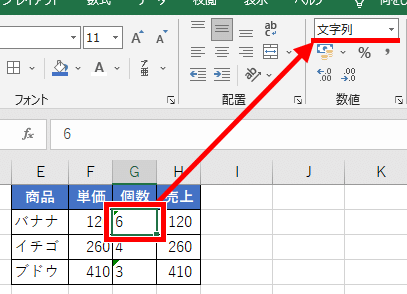
エクセルでテキストを数値に変換する方法は複数ありますが、ここでは主に以下の3つの方法を紹介します。
数値への変換関数を使用する
エクセルでは、VALUE関数を使って、テキストを数値に変換することができます。
- VALUE関数の引数に、変換したいテキストを指定します。
- 例えば、A1セルに「100」というテキストが入力されている場合は、=VALUE(A1)と入力します。
- このように入力すると、A1セルのテキストが数値に変換されます。
テキストを数式として評価する
数式バーを使って、テキストを数式として評価することもできます。
- 変換したいテキストを選択し、F2キーを押してセルを編集モードにします。
- Enterキーを押すと、テキストが数式として評価され、数値に変換されます。
- これは、数値が文字列として入力されている場合に有効な方法です。
貼り付けの際に数値に変換する
他のアプリケーションから数値をコピーしてエクセルに貼り付ける際にも、数値に変換することができます。
- 他のアプリケーションから数値をコピーします。
- エクセルで貼り付け先のセルを選択し、右クリックして「貼り付け特殊」を選択します。
- 貼り付け特殊のダイアログで、「数値」を選択してOKをクリックします。
TEXT関数で【】をつけるには?
TEXT関数で【】をつけるには、以下のように式を入力します。
【】の記号を含むTEXT関数の使い方
TEXT関数を使用して、セルの数値を【】で囲んで表示するには、以下の式を使用します。
- TEXT(数値,【0】): 数値を【】で囲んで表示します。
- TEXT(数値,【0.0】): 数値を小数点第一位まで表示し、【】で囲んで表示します。
- TEXT(数値,【0.00】): 数値を小数点第二位まで表示し、【】で囲んで表示します。
【】で囲む位置を調整する
【】の記号の位置を調整するには、TEXT関数の形式引数を変更します。
- TEXT(数値,0【】): 数値の右側に【】を表示します。
- TEXT(数価,【】0): 数値の左側に【】を表示します。
- TEXT(数値,【0】): 数値を【】で囲んで表示します。
負の数値を考慮する【】の表示
負の数値の場合、TEXT関数を使用して【】で囲むには、以下のように式を変更します。
- TEXT(数値,【0;‐-【0】): 正の数値を【】で囲み、負の数値の場合はマイナス記号とともに【】で囲んで表示します。
- TEXT(数値,【0.0;‐-【0.0】): 正の数値を小数点第一位まで表示し【】で囲み、負の数値の場合はマイナス記号とともに【】で囲んで表示します。
- TEXT(数値,【0.00;‐-【0.00】): 正の数値を小数点第二位まで表示し【】で囲み、負の数値の場合はマイナス記号とともに【】で囲んで表示します。
エクセルで関数を数値として認識するにはどうすればいいですか?
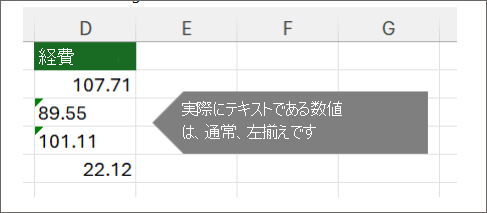
エクセルで関数を数値として認識するためには、以下の手順を実行します。
数式の入力
数式を入力する際には、セルに直接数式を入力し、「Enter」キーを押します。数式は必ず「=」記号から始め、関数名と引数を指定します。
- セルをクリックして選択します。
- = 記号を入力します。
- 関数名を入力します。
- 引数を指定します。
- Enter キーを押します。
関数の選択と引数の指定
関数を選択し、適切な引数を指定することが重要です。「関数の引数」ウィンドウを利用すると、関数の引数を簡単に指定できます。
- セルをクリックして選択します。
- = 記号を入力し、関数名を入力し始めます。
- 表示される関数の一覧から目的の関数を選択します。
- 関数の引数ウィンドウで、必要な引数を指定します。
- OK ボタンをクリックします。
数値への評価
エクセルで関数を数値として評価するためには、数式が正しく入力されていることを確認してください。もし数式が「NAME?」エラーや「VALUE!」エラーを返す場合、関数名や引数に誤りがある可能性があります。
- 数式が正しい構文で入力されていることを確認します。
- 関数名が正確に入力されていることを確認します。
- 引数が適切なデータ型で指定されていることを確認します。
よくある質問
ExcelのTEXT関数とは何ですか?
ExcelのTEXT関数は、数値を指定された書式に変換する関数です。この関数を使用すると、数値を通貨、日付、パーセント、電話番号、郵便番号など、任意の書式に変換できます。TEXT関数は、セルの内容を特定の形式に固定したい場合や、数値を特定の形式で表示したい場合に非常に便利です。
TEXT関数の基本的な使い方を教えてください。
TEXT関数の基本的な使い方は、=TEXT(値, 書式)です。ここで、値は変換したい数値で、書式は適用したい書式を表します。例えば、数値を通貨形式に変換する場合は、=ceTEXT(A1, $,0.00)と入力します。この場合、A1セルの数値が通貨形式に変換されます。
TEXT関数で日付を書式設定するにはどうすればよいですか?
TEXT関数を使用して日付を書式設定するには、書式引数に日付の書式を指定します。例えば、=TEXT(A1, yyyy/mm/dd)と入力すると、A1セルの日付がyyyy/mm/ddの形式で表示されます。また、=TEXT(A1, mmm dd, yyyy)と入力すると、月の名前と日、年の形式で表示されます。
TEXT関数を使用して電話番号を書式設定する方法を教えてください。
TEXT関数を使用して電話番号を書式設定するには、書式引数に電話番号の書式を指定します。例えば、日本の電話番号をハイフン付きで表示するには、=TEXT(A1, 000-0000-0000)と入力します。この場合、A1セルの電話番号が000-0000-0000の形式で表示されます。また、国コードを含める場合は、=TEXT(A1, +81 00 0000 0000)のように調整できます。
Excel TEXT関数で数値を書式設定!使い方と応用 に類似した他の記事を知りたい場合は、Excel 関数 カテゴリにアクセスしてください。
関連記事