
Excel ROW関数で行番号を取得!使い方と応用
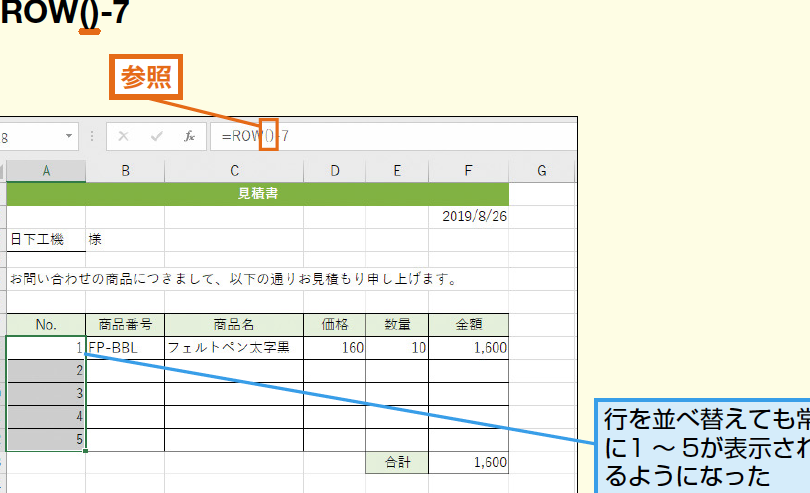
ExcelのROW関数は、シート上の行番号を取得するための非常に便利な機能です。この関数を利用することで、データの整理や分析が効率的に行えるようになります。本記事では、ROW関数の基本的な使い方から、応用的な使い方まで詳しく解説します。具体的な例を用いて説明することで、初心者でもすぐに使いこなせるようになります。また、ROW関数を他の関数と組み合わせて使用することで、より複雑なデータ処理や分析が可能となるため、その方法も紹介します。是非、Excelでの作業がより効率化するための手がかりになればと思います。
エクセルで自動ナンバリングするにはどうすればいいですか?
エクセルのROW関数を使用することで、自動ナンバリングすることができます。 ROW関数は、セルが含まれる行番号を返す関数です。例えば、A1セルに=ROW()と入力すると、1が返されます。これを基にして、自動ナンバリングすることができます。
ROW関数の基本的な使い方
ROW関数の基本的な使い方は、単に=ROW()と入力することです。この関数は、セルが含まれる行番号を返します。
この記事が役に立つかもしれません。 Excel TEXT関数で数値を書式設定!使い方と応用
- =ROW()を入力することで、現在の行番号を取得できます。
- 例えば、A1セルに=ROW()と入力すると、1が返されます。
- この関数は、自動ナンバリングする際に非常に便利です。
ROW関数を使用した自動ナンバリングの例
ROW関数を使用して自動ナンバリングする例を見てみます。
- =ROW()を使用して、1から始まる自動ナンバリングを実現できます。
- 例えば、A1セルに=ROW()と入力し、B1セルに自動ナンバリングという文字列を入力します。
- その後、A1セルとB1セルを下にコピーすると、自動ナンバリングが実現されます。
ROW関数の応用例
ROW関数の応用例を見てみます。
- ROW関数を使用して、条件付き自動ナンバリングを実現できます。
- 例えば、A1セルに=IF(A1>0,ROW(),)と入力します。
- この関数は、A1セルの値が0より大きい場合のみ自動ナンバリングを実現します。
Excelでセルの列番号を取得する関数は?
Excelでセルの列番号を取得する関数は、COLUMN関数を使用します。この関数は、指定されたセルの列番号を返します。例えば、A1セルにCOLUMN関数を適用すると、1が返されます。
COLUMN関数の基本的な使い方
COLUMN関数は、単にセル範囲を指定することで列番号を取得できます。
この記事が役に立つかもしれません。 Excel TODAY関数で今日の日付を取得!使い方と応用
- 例えば、A1セルにCOLUMN関数を適用すると、1が返されます。
- 複数のセル範囲を指定することもできます。例えば、A1:C3にCOLUMN関数を適用すると、1、2、3が返されます。
- また、セル範囲を指定しなくても、現行セルの列番号を取得できます。
COLUMN関数の応用
COLUMN関数は、様々なシナリオで応用できます。
- 例えば、データのソートの際に、列番号を基準にしてソートすることができます。
- COLUMN関数とIF関数を組み合わせて、特定の列に対して条件付きの処理を行うことができます。
- また、COLUMN関数とVLOOKUP関数を組み合わせて、特定の列に基づいてデータを検索することができます。
COLUMN関数の注意点
COLUMN関数には、注意点もあります。
- COLUMN関数は、絶対参照でないと、列番号が変わってしまう場合があります。
- また、COLUMN関数は、エラー値を返す場合があります。
- そのため、COLUMN関数を使用する際には、注意しておく必要があります。
Excel ROW関数で行番号を取得!使い方と応用
ExcelのROW関数は、非常に便利な関数の一つで、行番号を取得することができます。この関数を活用することで、様々なデータ処理や分析が効率化されるでしょう。以下では、ROW関数の基本的な使い方から、応用的な使用方法まで詳しく解説します。
ROW関数の基本的な使い方
ROW関数は、引数にセルを指定することで、そのセルの行番号を返します。例えば、`=ROW(A1)`と入力すると、A1の行番号である1が返されます。この関数を利用することで、行番号を手動で入力する手間が省けます。
この記事が役に立つかもしれません。 Excel VLOOKUP 複数条件でデータ検索!関数活用術
ROW関数を利用した連番の作成
ROW関数を利用すると、連番を簡単に作成することができます。例えば、A1セルに`=ROW(A1)`と入力し、それを下方向にコピーしていくことで、1, 2, 3, ...と連番が自動的に生成されます。これは、大量のデータを処理する際に非常に便利です。
条件を指定して行番号を取得する
ROW関数とIF関数を組み合わせることで、条件を指定して行番号を取得することができます。例えば、B列に特定の文字列が含まれている行番号を取得したい場合、`=IF(ISNUMBER(SEARCH(特定の文字列, B1)), ROW(B1), )`と入力します。特定の文字列がB1に含まれている場合、その行番号が返され、そうでない場合は空白が返されます。
ROW関数とVLOOKUP関数の組み合わせ
ROW関数とVLOOKUP関数を組み合わせることで、特定の条件に一致するデータの行番号を取得し、その行の他の列のデータを取得することができます。例えば、`=VLOOKUP(ROW(A1), A1:B10, 2, FALSE)`と入力すると、A1の行番号を元に、A1からB10の範囲で、縦方向に完全一致するセルの2列目のデータを取得します。
ROW関数によるデータのフィルタリング
ROW関数とSMALL関数、IF関数を組み合わせることで、データをフィルタリングすることができます。例えば、C列に特定の条件を満たすデータがある場合に、その行番号を取得し、さらにその行番号に基づいてA列のデータを取得したい場合、`=IFERROR(INDEX(A:A, SMALL(IF(C1:C10=条件, ROW(C1:C10)), ROW(1:1))), )`という式を使用します。この式では、C1からC10の範囲で条件を満たす行番号を取得し、その行番号を元にA列のデータを取得します。
この記事が役に立つかもしれません。 Excel シート名をセルに表示する方法|関数活用
| 関数 | 概要 |
|---|---|
| ROW関数 | セルの行番号を取得する |
| IF関数 | 条件を指定して処理を分岐する |
| VLOOKUP関数 | 縦方向にデータを検索する |
| SMALL関数 | データの小さい方から順位を返す |
| INDEX関数 | 行と列の番号からセルの値を取得する |
以上が、ExcelのROW関数を活用した使い方と応用の一部です。この関数を上手に使いこなすことで、Excelでの作業が効率化されることでしょう。特に、大量のデータを扱う場合や、複雑なデータ分析を行う際には非常に役立ちますので、ぜひ活用してみてください。
ROW関数を使って行に番号を付ける方法は?
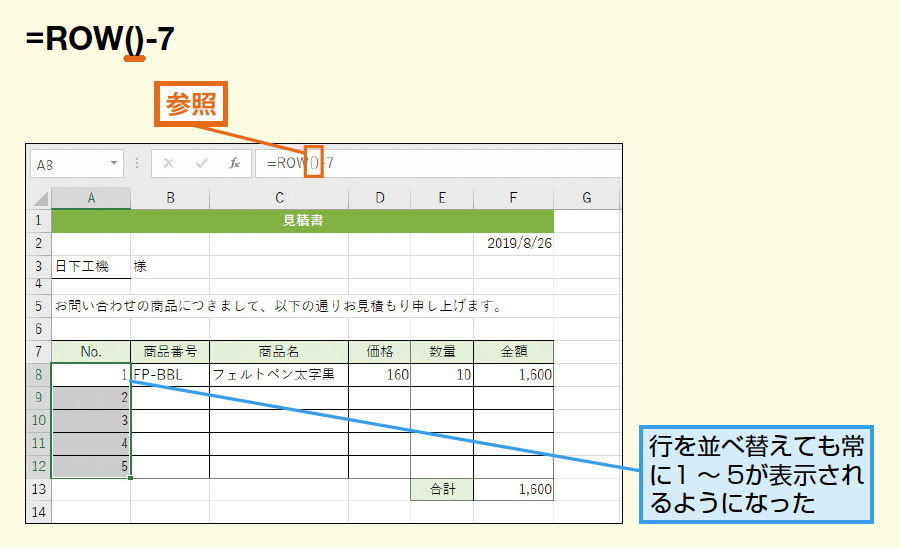
ROW関数を使って行に番号を付ける方法は、以下の通りです。
ROW関数の基本的な使い方
ROW関数は、行番号を返す関数です。セルの行番号を返すため、どのセルにも適用できます。例えば、A1セルに`=ROW()`と入力すると、行番号である「1」が返されます。同じように、B5セルに`=ROW()`と入力すると、行番号である「5」が返されます。
行に連続して番号を付ける方法
行に連続して番号を付けるには、以下の手順を実行します。
- A1セルに`=ROW()`と入力します。
- A1セルを選択し、オートフィル機能を使って、番号を付ける範囲に適用します。
- オートフィルを実行すると、選択範囲の各行に連続した番号が付けられます。
行番号を特定の値から開始する方法
行番号を特定の値から開始したい場合は、以下のようにROW関数を修正します。
- A1セルに`=ROW()+1`と入力すると、行番号が「2」から始まります。
- 同様に、`=ROW()+10`と入力すると、行番号が「11」から始まります。
- オートフィルを使用して、選択範囲に番号を付けていきます。
エクセルで行番号を求める関数は?
エクセルで行番号を求める関数はROW関数です。ROW関数は、与えられたセルの行番号を返します。たとえば、現在のセルの行番号を取得するには、=ROW()と入力します。また、特定のセルの行番号を取得するには、=ROW(セル参照)と入力します。
ROW関数の使い方
ROW関数は、単独で使用することも、他の関数と組み合わせて使用することもできます。以下は、ROW関数の基本的な使い方です。
- 行番号を取得するセルを選択します。
- 「=ROW()」と入力します。引数はオプションで、省略した場合は現在のセルの行番号が返されます。
- 引数にセル参照を指定する場合は、「=ROW(セル参照)」と入力します。
ROW関数の応用例
ROW関数を他の関数と組み合わせて使用すると、さまざまな処理が可能です。以下は、ROW関数の応用例です。
- 連番を作成する:=ROW()-ROW($A$1)+1
- 条件に一致する行番号を取得する:=ROW(条件を満たすセル)
- 行番号を基準にしてデータをフィルターする:=FILTER(範囲, ROW(範囲)=行番号)
ROW関数の注意点
ROW関数を使用する際には、以下の点に注意してください。
- 引数に複数のセルを指定した場合は、最初のセルの行番号が返されます。
- セルが削除または挿入された場合、行番号は自動的に調整されます。
- ROW関数は、数値を返すため、行番号を文字列として扱う場合は、TEXT関数を使用して変換する必要があります。
エクセルのROW()関数の意味は?
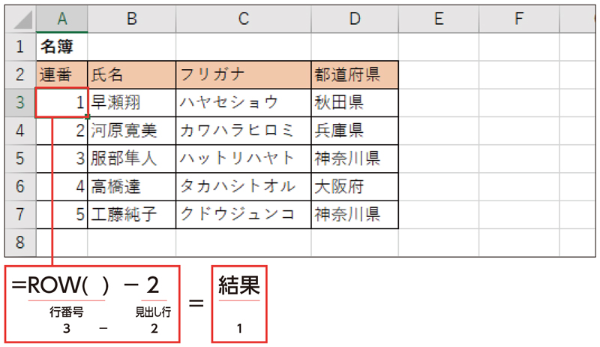
エクセルのROW()関数は、指定されたセルの行番号を返す関数です。例えば、ROW(A1)と入力すると、A1の行番号である1が返されます。また、ROW(B5)と入力すると、B5の行番号である5が返されます。
ROW()関数の使い方
ROW()関数は、引数を1つだけ取ることができます。その引数はセル参照として指定します。例えば、ROW(B3)と入力すると、B3の行番号である3が返されます。もし、引数を省略すると、現在の行番号が返されます。
ROW()関数の応用例
ROW()関数は、エクセルで様々な処理を自動化するために使用されます。例えば、以下のような応用が可能です。
- 連番の生成: ROW()関数を使用して、データの行番号に基づいて連続する番号を生成することができます。
- 条件付き書式: ROW()関数を使用して、特定の行に条件付き書式を適用することができます。
- VLOOKUP関数との組み合わせ: ROW()関数をVLOOKUP関数と組み合わせることで、特定の行のデータを検索することができます。
ROW()関数の注意点
ROW()関数を使用する際には、以下の点に注意してください。
- 引数に複数のセルを指定することはできません。
- 行が削除または追加された場合、ROW()関数の結果は自動的に変更されます。
- 行番号を基にして処理を行う場合、行の挿入や削除に伴う行番号の変更に注意してください。
=ROW()-1とはどういう意味ですか?
=ROW()-1とは何ですか?
=ROW()-1の基本的な意味
=ROW()-1は、エクセルのセル内で使用される関数です。この関数は、現在の行番号から1を引いた値を返します。例えば、現在の行番号が5の場合、=ROW()-1の結果は4になります。この関数は、表計算において特定の行や範囲を参照する際に非常に便利です。
- 基本的な構文: =ROW()-1
- 現在の行番号から1を引く
- 結果は数値で返される
=ROW()-1の活用例
=ROW()-1は、エクセルでデータを操作する際に様々な場面で活用できます。例えば、データの並べ替えやフィルタリングを行った後に、元の行番号を保持したい場合に役立ちます。また、条件付き書式で特定の行をハイライトする際にも使用できます。
- データの並べ替えやフィルタリング後に行番号を維持
- 条件付き書式で特定の行をハイライト
- 複数行に渡る計算式で行番号を参照
=ROW()-1の注意点
=ROW()-1を使用する際には、いくつかの注意点があります。まず、行が削除または挿入されると、=ROW()-1の結果も変更されることがあります。したがって、行の追加や削除がある場合は、関数の結果が意図通りであるか確認する必要があります。また、=ROW()-1は、行番号が1の場合には0を返すため、ゼロ除算のエラーが発生する可能性があります。
- 行の削除や挿入により結果が変わる可能性がある
- 行番号が1の場合は0を返すので、ゼロ除算に注意
- 関数の結果が意図通りであるか確認すること
よくある質問
ROW関数とは何ですか?
ROW関数は、Excelで使用される関数の一つで、指定されたセルの行番号を返す機能があります。この関数を利用することで、行番号を簡単に取得することが可能です。例えば、「=ROW(A1)」と入力すると、A1セルの行番号である「1」が返されます。
ROW関数の使い方を教えてください。
ROW関数は、=ROW(セル参照)という形式で使用します。セル参照の部分には、行番号を取得したいセルを指定します。例えば、B5セルの行番号を取得したい場合は、「=ROW(B5)」と入力します。このように、ROW関数を利用することで、指定したセルの行番号を簡単に取得することができます。
ROW関数を使って、連続する行番号を取得する方法はありますか?
はい、ROW関数を使って連続する行番号を取得することが可能です。まず、最初のセルに「=ROW(最初のセル参照)」と入力します。その後、フィルハンドルを使って、範囲を選択し、オートフィル機能を利用することで、連続する行番号を取得できます。例えば、A1セルに「=ROW(A1)」と入力し、A2からA10までオートフィルを行うことで、1から10までの行番号を取得することができます。
ROW関数を応用した、便利な使い方を教えてください。
ROW関数を応用することで、様々なシチュエーションで便利な使い方があります。例えば、条件付き書式と組み合わせて、特定の行に色を付けることができます。また、ROW関数を利用して、データの並び替えを行う際に、元の行番号を保持することも可能です。これにより、データを元の並びに戻すことが容易になります。さらに、ROW関数とIF関数を組み合わせて使用することで、特定の条件を満たす行番号だけを取得することもできます。
Excel ROW関数で行番号を取得!使い方と応用 に類似した他の記事を知りたい場合は、Excel 関数 カテゴリにアクセスしてください。
関連記事