
Excel MID関数で文字列を抽出!使い方と応用
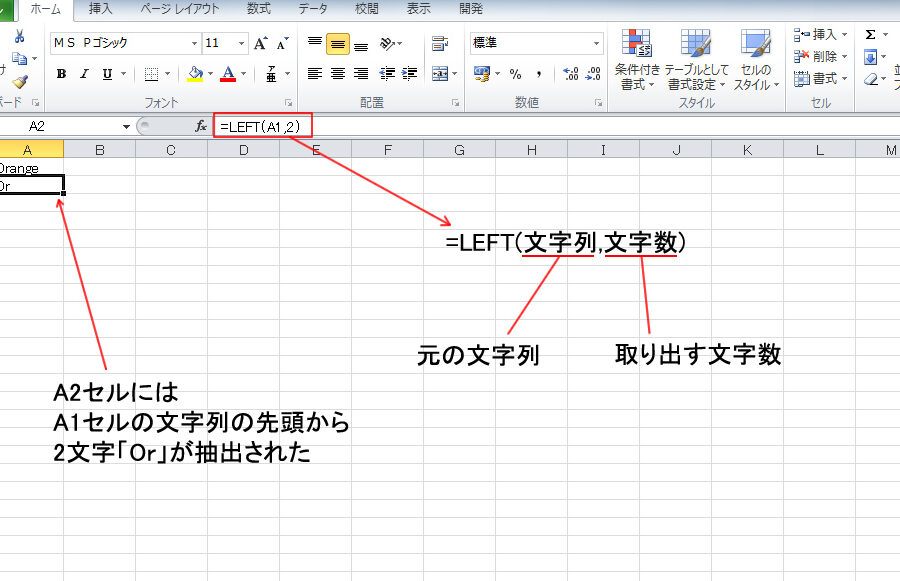
ExcelのMID関数は、文字列から任意の位置にある指定した文字数の文字列を抽出するために使用される関数です。この関数は、データの整理や分析において非常に便利な機能を提供します。本記事では、MID関数の基本的な使い方から、より複雑な応用例までを詳しく解説します。MID関数を上手く活用することで、Excelでの作業効率が大幅に向上するでしょう。また、MID関数を他の関数と組み合わせて使用することで、さらに柔軟なデータ処理が可能となるため、本記事ではそのような応用例も紹介します。Excelを使ってデータを効率的に扱いたいと思っている方にとって、MID関数は必須の知識であると言えます。
ExcelのMID関数とLeft関数の違いは何ですか?
MID関数とLeft関数は、文字列を抽出するための関数ですが、両方の違いがあります。MID関数は、指定された文字列の指定された位置から指定された長さの文字列を抽出します。一方、Left関数は、指定された文字列の左側から指定された長さの文字列を抽出します。両方の関数を使用することで、文字列を抽出することができます。
抽出する文字列の位置の違い
MID関数では、抽出する文字列の位置を指定する必要があります。一方、Left関数では、左側から抽出するため、位置の指定は不要です。
この記事が役に立つかもしれません。 Excel ROW関数で行番号を取得!使い方と応用
- MID関数:抽出する文字列の位置を指定する必要があります。
- Left関数:左側から抽出するため、位置の指定は不要です。
- 例えば、「ABCDEF」という文字列から「CDE」を抽出する場合、MID関数では`MID(A1, 3, 3)`と指定する必要があります。一方、Left関数では`LEFT(A1, 3)`と指定するだけでよいです。
抽出する文字列の長さの違い
MID関数とLeft関数では、抽出する文字列の長さも異なります。MID関数では、指定された長さの文字列を抽出します。一方、Left関数では、指定された長さ以内の文字列を抽出します。
- MID関数:指定された長さの文字列を抽出します。
- Left関数:指定された長さ以内の文字列を抽出します。
- 例えば、「ABCDEF」という文字列から「CDEFG」を抽出する場合、MID関数では`MID(A1, 3, 4)`と指定する必要があります。一方、Left関数では`LEFT(A1, 5)`と指定するだけでよいです。
使用用途の違い
MID関数とLeft関数では、使用用途も異なります。MID関数は、指定された位置から抽出する文字列を取得するために使用されます。一方、Left関数は、左側から抽出する文字列を取得するために使用されます。
- MID関数:指定された位置から抽出する文字列を取得するために使用されます。
- Left関数:左側から抽出する文字列を取得するために使用されます。
- 例えば、「ABCDEF」という文字列から「CDE」を抽出する場合、MID関数を使用するのが適しています。一方、「ABCDEF」という文字列から「ABCD」を抽出する場合、Left関数を使用するのが適しています。
エクセルで文字列として扱う関数は?
エクセルで文字列として扱う関数は、MID関数、LEFT関数、RIGHT関数、LEN関数、FIND関数、SEARCH関数など多くの関数があります。これらの関数を組み合わせることで、文字列の抽出、置換、結合など様々な文字列操作が可能になります。
MID関数の使い方
MID関数は、文字列中の特定の位置から指定された文字数を抽出する関数です。MID関数の基本的な構文は、MID(text,start,num)であり、textは抽出元の文字列、startは抽出開始位置、numは抽出文字数です。
この記事が役に立つかもしれません。 Excel TEXT関数で数値を書式設定!使い方と応用
- 例えば、文字列「abcdefg」という文字列中、「cde」を抽出する場合、MID(A1,3,3)と入力します。
- 抽出開始位置を指定することができます。
- 抽出文字数を指定することができます。
LEFT関数とRIGHT関数の使い方
LEFT関数とRIGHT関数は、文字列の左側や右側から指定された文字数を抽出する関数です。LEFT関数とRIGHT関数の基本的な構文は、LEFT(text,num)とRIGHT(text,num)であり、textは抽出元の文字列、numは抽出文字数です。
- 例えば、文字列「abcdefg」という文字列中、「abc」を抽出する場合、LEFT(A1,3)と入力します。
- RIGHT関数では、文字列の右側から抽出します。
- 抽出文字数を指定することができます。
LEN関数、FIND関数、SEARCH関数の使い方
LEN関数は、文字列の長さを取得する関数です。LEN関数の基本的な構文は、LEN(text)であり、textは抽出元の文字列です。FIND関数とSEARCH関数は、文字列中の特定の文字列を検索する関数です。FIND関数とSEARCH関数の基本的な構文は、FIND(find_text,text)とSEARCH(find_text,text)であり、find_textは検索する文字列、textは抽出元の文字列です。
- 例えば、文字列「abcdefg」という文字列中、「cde」を検索する場合、FIND(cde,A1)と入力します。
- 検索文字列を指定することができます。
- 抽出元の文字列を指定することができます。
Excel MID関数の基本とその応用
ExcelのMID関数は、文字列から指定した位置から指定した文字数を抽出するための関数です。この関数を利用することで、データの整理や分析が効率的に行なえます。本記事では、MID関数の基本的な使い方から応用まで解説していきます。
MID関数の基本構文と使い方
MID関数の基本構文は次のとおりです。 =MID(テキスト, 開始位置, 文字数) - テキスト: 抽出元の文字列。 - 開始位置: 抽出を開始する位置。 - 文字数: 抽出する文字数。 たとえば、文字列「Excel入門」から「入門」を抽出したい場合、次のように入力します。 =MID(Excel入門, 6, 2) この式を入力すると、「入門」という結果が返されます。
この記事が役に立つかもしれません。 Excel TODAY関数で今日の日付を取得!使い方と応用
MID関数を使用して特定の文字を置換する方法
MID関数を使用すると、特定の文字を簡単に置換することができます。たとえば、電話番号のハイフンを削除したい場合、置換関数と組み合わせて使用します。
| 関数 | 説明 |
|---|---|
| =置換(テキスト, 開始位置, 文字数, 置換後テキスト) | 指定した文字を別の文字に置き換える。 |
MID関数を利用したデータの分割
MID関数を利用すると、データを効率的に分割することができます。例えば、氏名データを姓名に分割する場合、MID関数と検索関数を組み合わせて使用します。
| 関数 | 説明 |
|---|---|
| =検索(検索テキスト, 検索範囲) | 指定した文字列の中から特定の文字列を検索し、その位置を返す。 |
MID関数とIF関数を組み合わせた複雑な条件抽出
MID関数とIF関数を組み合わせることで、より複雑な条件による文字列の抽出が可能になります。たとえば、特定の条件を満たすデータからだけ文字列を抽出したい場合、この方法が活用できます。
| 関数 | 説明 |
|---|---|
| =IF(条件, trueの場合の値, falseの場合の値) | 条件式を評価し、その結果に基づいて値を返す。 |
MID関数による日付データの整形
日付データを扱う際、MID関数を利用して、日付を任意の形式に整形することができます。例えば、YYYY/MM/DD形式の日付データをYYYYMMDD形式に変換する場合、MID関数を利用して日付データから年、月、日をそれぞれ抽出し、連結します。
この記事が役に立つかもしれません。 Excel VLOOKUP 複数条件でデータ検索!関数活用術
| 関数 | 説明 |
|---|---|
| =連結(テキスト1, [テキスト2], ...) | 複数の文字列を結合して1つの文字列にする。 |
エクセルで特定の文字を抜き出す関数は?
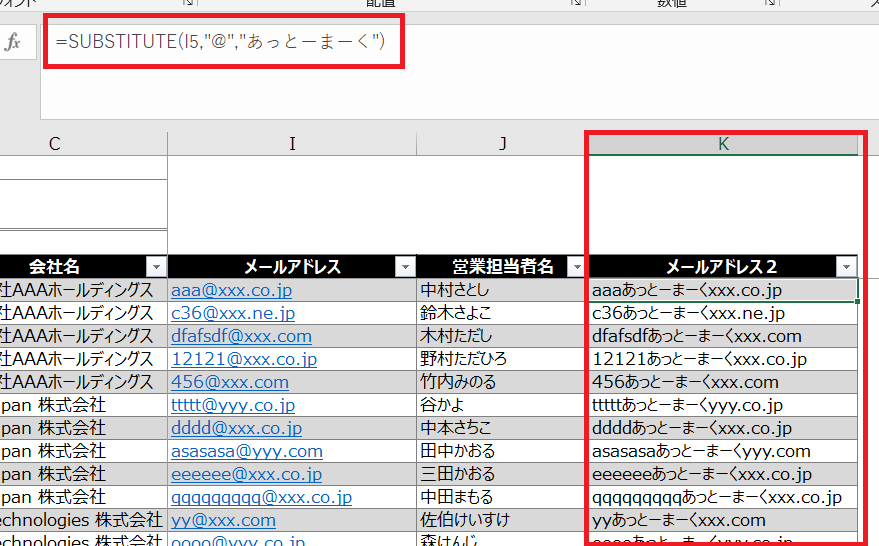
エクセルで特定の文字を抜き出す関数は、「Mid」関数、「Left」関数、および「Right」関数があります。
Mid関数
Mid関数は、文字列の指定した位置から指定した文字数を抜き出すことができます。
- Mid(文字列, 開始位置, 文字数): 文字列から開始位置から文字数分の文字を抜き出す。
Left関数
Left関数は、文字列の左端から指定した文字数を抜き出すことができます。
- Left(文字列, 文字数): 文字列の左端から文字数分の文字を抜き出す。
Right関数
Right関数は、文字列の右端から指定した文字数を抜き出すことができます。
- Right(文字列, 文字数): 文字列の右端から文字数分の文字を抜き出す。
Excelでセルの文字列を抽出するには?
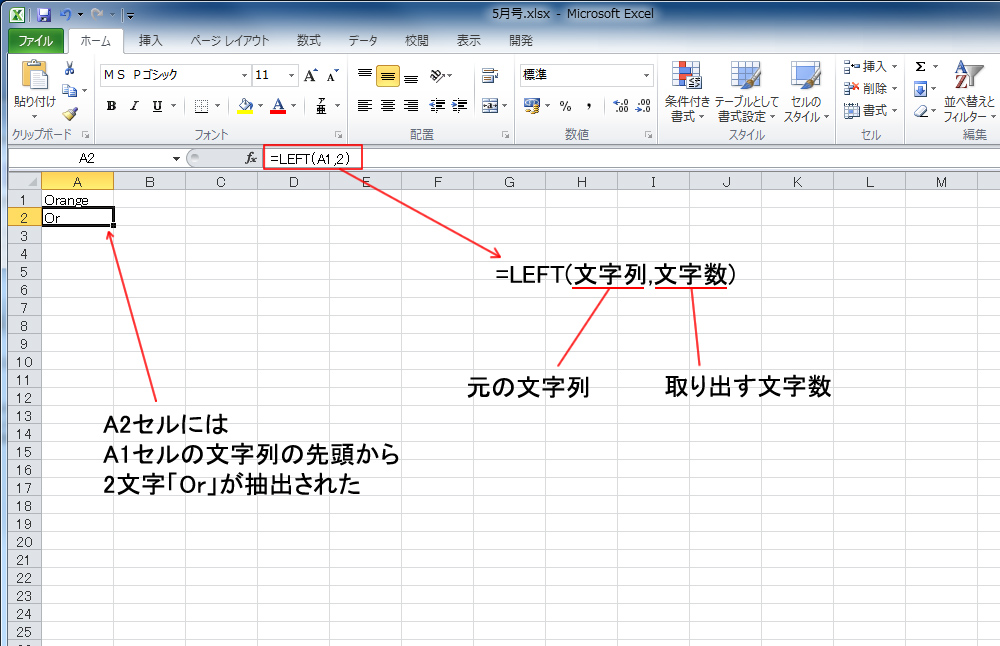
Excelでセルの文字列を抽出する方法は以下の通りです。
1. LEFT関数・RIGHT関数を使用する
LEFT関数とRIGHT関数は、文字列の左側または右側から指定した文字数を抽出することができます。
- LEFT関数: =LEFT(文字列, 文字数) と入力します。
- RIGHT関数: =RIGHT(文字列, 文字数) と入力します。
- 該当のセルに数式を入力すると、指定した文字数分の文字列が抽出されます。
2. MID関数を使用する
MID関数は、文字列の中から指定した位置から指定した文字数を抽出することができます。
- MID関数: =MID(文字列, 開始位置, 文字数) と入力します。
- 開始位置と文字数を指定し、該当のセルに数式を入力すると、指定した範囲の文字列が抽出されます。
- この関数を利用すれば、文字列の特定部分だけを抜き出すことが可能です。
3. 文字列の検索と抽出
SEARCH関数やFIND関数を組み合わせて使用すると、特定の文字列を検索し、その前後を含めた部分文字列を抽出することができます。
- SEARCH関数またはFIND関数で特定の文字列の位置を検索します。
- 検索結果を利用して、MID関数やLEFT関数、RIGHT関数で文字列を抽出します。
- これにより、特定の文字列を含む部分文字列を抜き出すことができます。
Mid関数 何に使う?
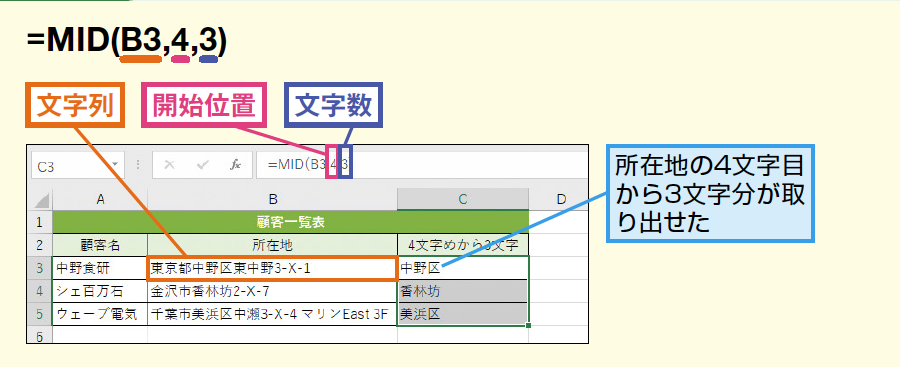
Mid関数は、文字列から指定された位置から指定された文字数だけを取り出すために使用される関数です。ExcelやVBA、そして多くのプログラミング言語で利用可能です。この関数は、特定の文字列から部分文字列を抽出する必要がある場合に非常に便利です。
Mid関数の基本的な使い方
Mid関数は基本的に以下のような形で使用されます。Mid(文字列, 開始位置, 文字数)。これらの引数は以下のような意味を持っています。
- 文字列: 部分文字列を抽出したい元の文字列。
- 開始位置: 部分文字列を抽出する開始位置。1から始まります。
- 文字数: 抽出する文字数。
Mid関数の使用例
例えば、文字列「こんにちは、世界!」から「にち」だけを抽出したい場合、Mid(こんにちは、世界!, 3, 2)とします。これは、3番目の文字から2文字を取り出すことを意味します。
- 文字列: 「こんにちは、世界!」
- 開始位置: 3
- 文字数: 2
Mid関数の応用的な使い方
Mid関数は、他の関数と組み合わせて使用することで、より複雑な文字列操作が可能になります。たとえば、検索関数と組み合わせることで、特定の文字が現れる位置から一定の文字数を抽出することができます。これは、データの整理や解析において非常に役立ちます。
- 検索関数を使用して特定の文字の位置を特定します。
- Mid関数でその位置から必要な文字数を抽出します。
- これにより、動的な文字列操作が可能になります。
ExcelのMID関数とMidb関数の違いは何ですか?
MID関数とMIDB関数の主な違いは、文字の数え方にあります。MID関数は文字ベースで文字列を抽出するのに対し、MIDB関数はバイトベースで文字列を抽出します。これは、全角文字や半角文字を扱う際に重要な違いになります。
MID関数の使い方
MID関数は、文字ベースで文字列から指定した位置の文字を抽出します。以下がその構文です。
- =MID(テキスト, 開始位置, 抽出文字数)
- テキスト: 文字列を指定します。
- 開始位置: 抽出を開始する文字の位置を指定します。
- 抽出文字数: 抽出する文字の数を指定します。
MIDB関数の使い方
MIDB関数は、バイトベースで文字列から指定した位置の文字を抽出します。以下がその構文です。
- =MIDB(テキスト, 開始位置, 抽出バイト数)
- テキスト: 文字列を指定します。
- 開始位置: 抽出を開始するバイトの位置を指定します。
- 抽出バイト数: 抽出するバイトの数を指定します。
使用する際の注意点
MID関数とMIDB関数を使用する際は、以下の点に注意してください。
- 半角文字は1バイト、全角文字は2バイトとしてカウントされます。
- 開始位置が文字列の長さを超える場合、MID関数とMIDB関数は空白文字列を返します。
- 抽出文字数や抽出バイト数が負の値の場合、エラー値 VALUE! が返されます。
よくある質問
MID関数とは何ですか?
MID関数は、Excelで文字列から指定した位置の文字を抽出するための関数です。この関数を使用することで、特定の位置にある文字列を簡単に取得することができます。例えば、 전화번호에서 지역번호だけを抽出したい場合や、氏名から名字だけを取得したい場合などに非常に便利です。
MID関数の使い方を教えてください。
MID関数の基本的な使い方は次の通りです。=MID(テキスト, 開始位置, 文字数)です。ここで、テキストは文字列を含むセルまたは直接入力した文字列、開始位置は抽出を開始する文字の位置、文字数は抽出する文字の数を指定します。例えば、A1セルに「Excelは便利です」と入力されていた場合、=MID(A1, 4, 2)と入力すると、「は便」という文字列が抽出されます。
MID関数を使った応用例を教えてください。
MID関数は様々なシチュエーションで応用できます。例えば、日付から月だけを抽出したい場合、=MID(A1, 6, 2)という式を使用します(A1セルに「2021/10/01」という形式の日付が入力されていると仮定)。これにより、「10」という月の値を取得できます。また、FIND関数やLEN関数と組み合わせることで、特定の文字を境に文字列を分割したり、最後から数えて特定の位置にある文字を抽出することも可能です。
MID関数とLEFT関数、RIGHT関数の違いは何ですか?
MID関数、LEFT関数、RIGHT関数はすべて文字列の抽出に関する関数ですが、抽出する文字の位置が異なります。LEFT関数は文字列の左端から指定した数の文字を抽出します。RIGHT関数は文字列の右端から指定した数の文字を抽出します。一方、MID関数は文字列の指定した位置から指定した数の文字を抽出します。このため、文字列の途中から文字を抽出したい場合には、MID関数を使用する必要があります。
Excel MID関数で文字列を抽出!使い方と応用 に類似した他の記事を知りたい場合は、Excel 関数 カテゴリにアクセスしてください。
関連記事