
Excel INDEX 関数で表からデータ抽出!使い方と応用
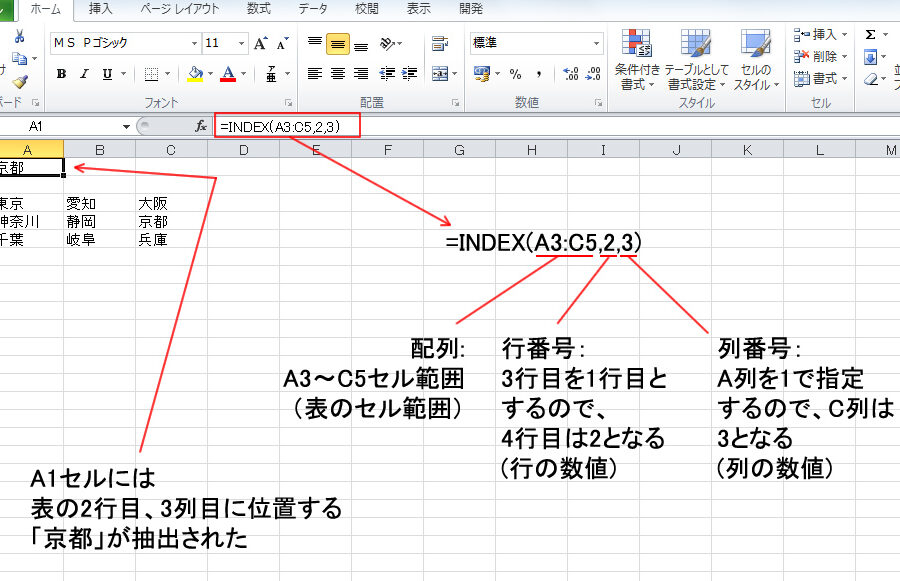
ExcelのINDEX関数は、表からデータを効率的に抽出するための強力な機能です。この関数を使えば、行と列の番号を指定して、特定のセルの値を取得することができます。INDEX関数は、VLOOKUPやMATCH関数と組み合わせて使うことで、より高度なデータ抽出が可能になります。この記事では、INDEX関数の基本的な使い方から、応用的な使い方まで詳しく解説します。INDEX関数を使いこなすことで、データの分析や整理が格段に効率化されるでしょう。是非、ぜひこちらの記事を参考にして、Excelでのデータ抽出術を習得しましょう。
VLOOKUPとindex matchのどちらを使うべきですか?
VLOOKUPとINDEX MATCHのどちらを使うべきですか? 両方の関数は、Excelの表からデータを抽出するために使用されますが、異なる特徴と使い方があります。VLOOKUP関数は、検索値が左側にある列を基準にして、対応する値を返します。一方、INDEX MATCH関数は、検索値がどの列にあるかを指定することができ、より柔軟にデータを抽出することができます。
検索速度の差異
INDEX MATCH関数は、VLOOKUP関数よりも検索速度が速いという特徴があります。これは、INDEX関数が範囲を指定することで、検索範囲を絞込むことができるためです。特に、データが大量にある場合には、 INDEX MATCH関数を使用する方が適しています。
この記事が役に立つかもしれません。 Excel MID関数で文字列を抽出!使い方と応用
- INDEX関数による検索範囲の絞込み
- VLOOKUP関数の検索速度の遅さ
- 大きなデータセットでのINDEX MATCH関数の優位
検索の柔軟性
INDEX MATCH関数は、検索値がどの列にあるかを指定することができます。これにより、左側にある列に限らず、どの列を基準にして検索することができます。また、検索条件を複数指定することもできます。
- 検索値の列の指定
- 複数の検索条件の指定
- 左側にある列に限らない検索
エラーの 発生
VLOOKUP関数は、検索値が見つからない場合にはエラーが発生します。一方、INDEX MATCH関数は、検索値が見つからない場合には、指定されたデフォルト値を返します。これにより、エラーの発生を回避することができます。
- VLOOKUP関数のエラー発生
- INDEX MATCH関数のデフォルト値の返却
- エラーの回避
Index関数はどういうときに使う?
INDEX関数は、表から特定の値を抽出するために使用します。この関数は、行番号や列番号を指定して、対応する値を返します。
条件に基づいてデータ抽出
INDEX関数は、条件に基づいてデータを抽出するために使用することができます。IF関数やIFERROR関数と組み合わせて使用することで、より複雑な条件でのデータ抽出も可能です。
この記事が役に立つかもしれません。 Excel ROW関数で行番号を取得!使い方と応用
- 特定の値を持つ行を抽出する
- 特定の条件に合致する行を抽出する
- 複数の条件に基づいてデータ抽出する
複数の表からデータ抽出
INDEX関数は、複数の表からデータを抽出するために使用することができます。VLOOKUP関数やHLOOKUP関数と組み合わせて使用することで、より大きなデータセットからデータ抽出も可能です。
- 複数の表を結合してデータ抽出する
- 異なる表に存在する値を抽出する
- 複数の表を基にしてデータ分析を行う
動的なデータ抽出
INDEX関数は、動的なデータ抽出を行うために使用することができます。OFFSET関数やINDIRECT関数と組み合わせて使用することで、データの更新に伴って自動的にデータ抽出も可能です。
- データの更新に伴って自動的にデータ抽出する
- ユーザーの入力に基づいてデータ抽出する
- 動的な条件に基づいてデータ抽出する
Excelでデータを抽出するにはどうすればいいですか?
Excel INDEX 関数を使用することで、表から特定のデータを抽出することができます。INDEX 関数は、範囲内の指定された位置にある値を返す関数です。例えば、A1:C10 の範囲にある「東京」の値を抽出するには、=INDEX(A1:C10,MATCH(東京,A1:A10,0)) という式を使用します。
INDEX 関数の基本使い方
INDEX 関数の基本的な使い方は、指定された範囲内で値を検索し、一致する値を返すことです。
この記事が役に立つかもしれません。 Excel TEXT関数で数値を書式設定!使い方と応用
- 範囲内の値を検索するために、MATCH 関数を使用します。
- 検索結果に基づいて、INDEX 関数で値を返します。
- 範囲を指定する際には、列や行の指定も必要です。
INDEX 関数の応用例
INDEX 関数を応用することで、より複雑なデータ抽出を実現することができます。
- 複数の条件に基づいて、データを抽出することができます。
- データの並べ替えやフィルタリングを併用することで、更なる抽出を実現することができます。
- INDEX 関数と他の関数を組み合わせることで、より高度なデータ抽出を実現することができます。
INDEX 関数の注意点
INDEX 関数を使用する際には、注意する点がいくつかあります。
- 範囲の指定を誤ると、正しい結果が返されません。
- 値の型を指定する必要があります。
- INDEX 関数は、エラー値を返すことがあります。
Excel INDEX関数で表からデータ抽出!使い方と応用
ExcelのINDEX関数を利用すると、表から特定のデータを簡単に抽出することができます。この関数は、指定した行と列の交点にあるセル値を返す機能を持っています。以下では、INDEX関数の基本的な使い方から応用まで詳しく解説していきます。
INDEX関数の基本的な使い方
INDEX関数は、次のような構文で使用します。 =INDEX(範囲, 行番号, 列番号) ここで、範囲は、データが含まれている表の範囲を指定します。行番号は、抽出したいデータが含まれている行の番号を指定し、列番号は、抽出したいデータが含まれている列の番号を指定します。 例えば、A1からD4までの範囲の表があり、B3のセルの値を抽出したい場合、次のように記述します。 =INDEX(A1:D4, 3, 2) このように、INDEX関数を使用することで、指定した行と列の値を簡単に抽出することができます。
 Excel TODAY関数で今日の日付を取得!使い方と応用
INDEX関数とMATCH関数の組み合わせ
INDEX関数をMATCH関数と組み合わせることで、より柔軟なデータ抽出が可能になります。MATCH関数は、指定した値が含まれているセルの行番号や列番号を返す関数です。 例えば、名前が「山田」の人の電話番号を抽出したい場合、次のように記述します。 =INDEX(A1:D4, MATCH(山田, A1:A4, 0), 4) ここで、MATCH関数は、「山田」という名前が含まれているセルの行番号を返します。その行番号をINDEX関数に渡すことで、指定した行の電話番号を抽出することができます。
複数の条件を指定してデータを抽出
INDEX関数とMATCH関数を組み合わせることで、複数の条件を指定してデータを抽出することもできます。 例えば、名前が「山田」で部署が「営業」の人のメールアドレスを抽出したい場合、次のように記述します。 =INDEX(A1:E10, MATCH(1, (山田=A1:A10) (営業=B1:B10), 0), 5) ここで、(山田=A1:A10)と(営業=B1:B10)は、各行が条件を満たすかどうかを判定し、TRUE(1)またはFALSE(0)のベクトルを返します。これらのベクトルを掛けあわせることで、両方の条件を満たす行のみが1になるベクトルが生成されます。そのベクトルをMATCH関数に渡すことで、指定した条件を満たす行の行番号を取得できます。
INDEX関数を使用したエラー処理
データ抽出時には、指定した行番号や列番号が範囲外の場合にエラーが発生することがあります。INDEX関数をIFERROR関数と組み合わせることで、エラー処理を実装することができます。 例えば、次のように記述することで、エラーが発生した場合に「データが見つかりません」というメッセージを表示することができます。 =IFERROR(INDEX(A1:D4, 3, 2), データが見つかりません) このように、IFERROR関数を使用することで、エラーが発生した場合に代替値を返すことができます。
INDEX関数を使用した複数のデータ抽出
INDEX関数を使用すると、複数のデータを一度に抽出することができます。例えば、次のように記述することで、A1からD4までの範囲の表から、B2からC3までの値を抽出することができます。
| =INDEX(A1:D4, {2;3}, {2;3}) |
ここで、{2;3}と{2;3}は、それぞれ行番号と列番号の配列を表しています。このように、INDEX関数を使用することで、複数の行と列を指定してデータを抽出することができます。
Excelのindex関数の使い方は?
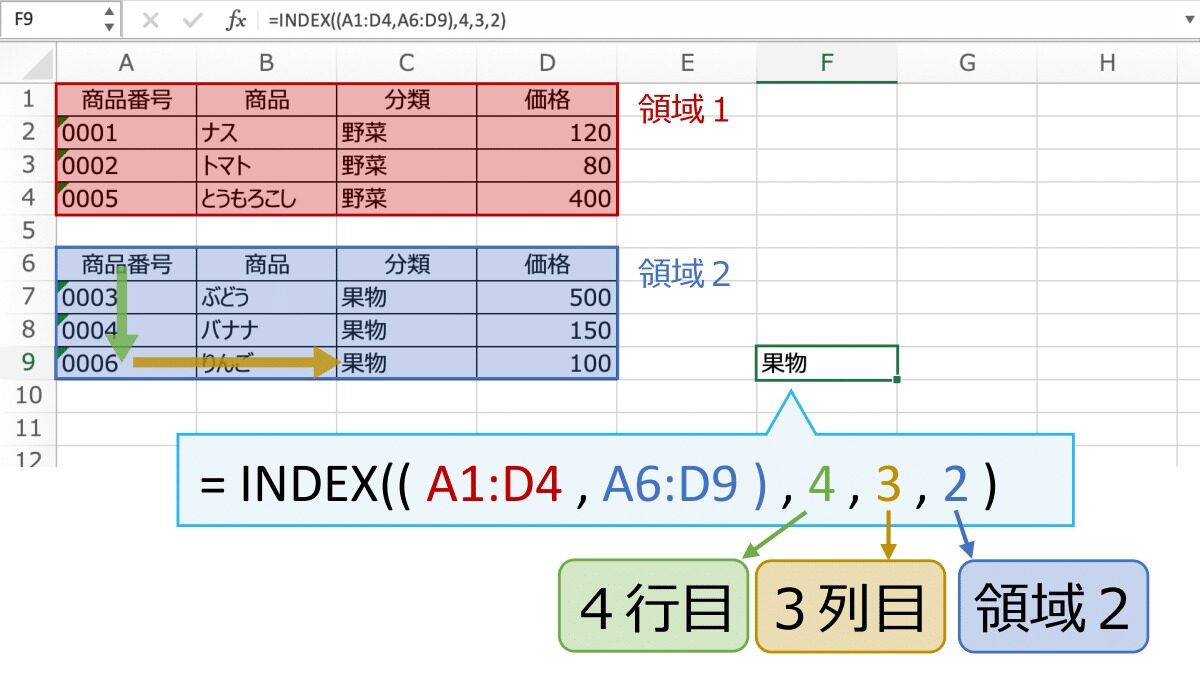
INDEX関数は、Excelで特定の行と列の交差点にある値を返す関数です。INDEX関数の基本的な使い方は次の通りです。
INDEX関数の書式
- INDEX(配列, 行番号, [列番号])
- INDEX(配列, 行番号, 列番号)
- INDEX(行番号, 列番号)
配列は、値を検索する範囲です。行番号と列番号は、検索するセルの位置を指定します。
行と列を指定して値を取得
たとえば、A1からC5までのデータがある場合、B3の値を取得するには、次のようにINDEX関数を使用します。
- INDEX(A1:C5, 3, 2)
これにより、3行目と2列目の交差点にある値が返されます。
配列の最大値・最小値を取得
INDEX関数をMATCH関数と組み合わせて、配列の最大値や最小値を取得することもできます。
- MAXとMATCHを組み合わせる:INDEX(配列, MATCH(MAX(数値の範囲), 数値の範囲, 0), 列番号)
- MINとMATCHを組み合わせる:INDEX(配列, MATCH(MIN(数値の範囲), 数値の範囲, 0), 列番号)
これにより、指定した数値の範囲の最大値または最小値がある行の指定した列の値を取得できます。
INDEX関数とMATCH関数は何に使う?
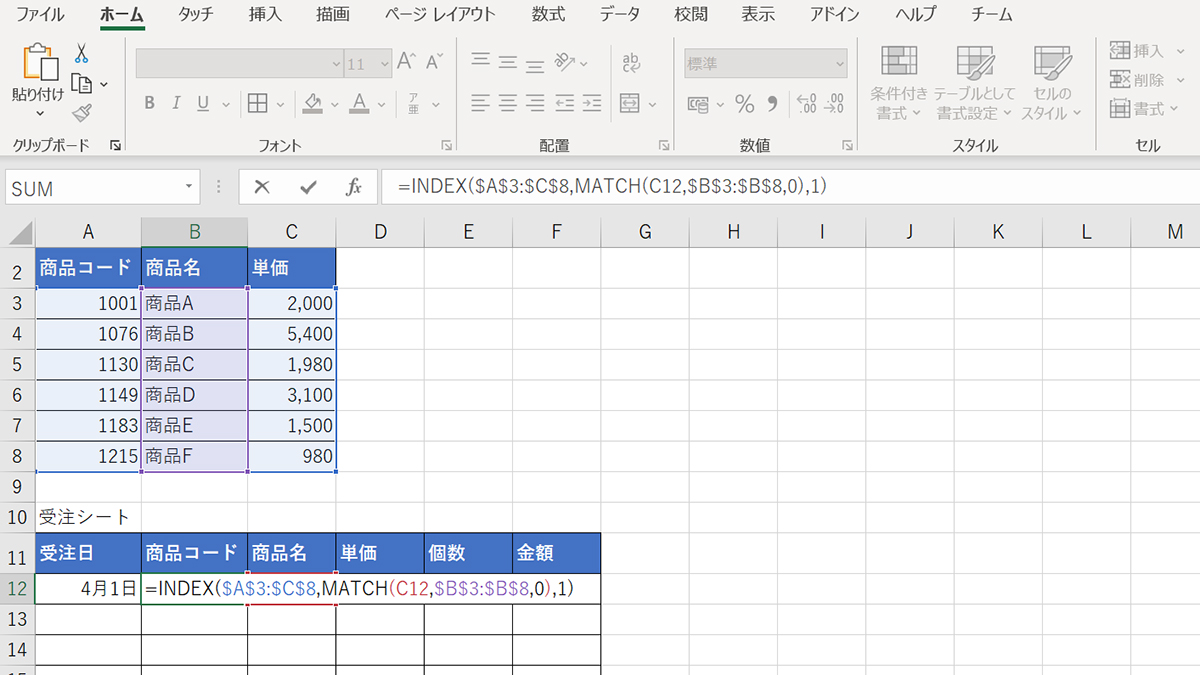
INDEX関数とMATCH関数は、Excelでデータを検索し、特定の値を返す際に使用される関数です。INDEX関数は、行と列の番号を指定して表内の特定のセル値を返すことができます。一方、MATCH関数は、指定された範囲内で特定の値が見つかる位置(行番号や列番号)を返します。これらの関数を組み合わせて使用することで、効率的にデータを検索・取得することが可能です。
INDEX関数の使い方
INDEX関数は、表内の指定された行と列の交差点にある値を返す関数です。以下がその構文です。
- 表: 値を検索する表または範囲を指定します。
- 行番号: 返す値が含まれる行番号を指定します。
- 列番号: 返す値が含まれる列番号を指定します。
MATCH関数の使い方
MATCH関数は、指定された範囲内で特定の値が見つかる位置(行番号や列番号)を返す関数です。以下がその構文です。
- 検索値: 見つけるために検索する値を指定します。
- 検索範囲: 検索を行う範囲を指定します。
- 一致の種類: 検索する方法を指定します。0(完全一致)または1(次に大きい値と一致)を指定します。
INDEX関数とMATCH関数の組み合わせ
INDEX関数とMATCH関数を組み合わせることで、柔軟なデータ検索が可能になります。例えば、特定の条件に一致する行や列の値を取得したい場合、MATCH関数で条件に一致する行や列の位置を取得し、それをINDEX関数の引数として使用することで、目的の値を取得することができます。これにより、VLOOKUP関数の限界を超えた柔軟な検索が可能となります。
INDEX関数とVLOOKUP関数の違いは何ですか?
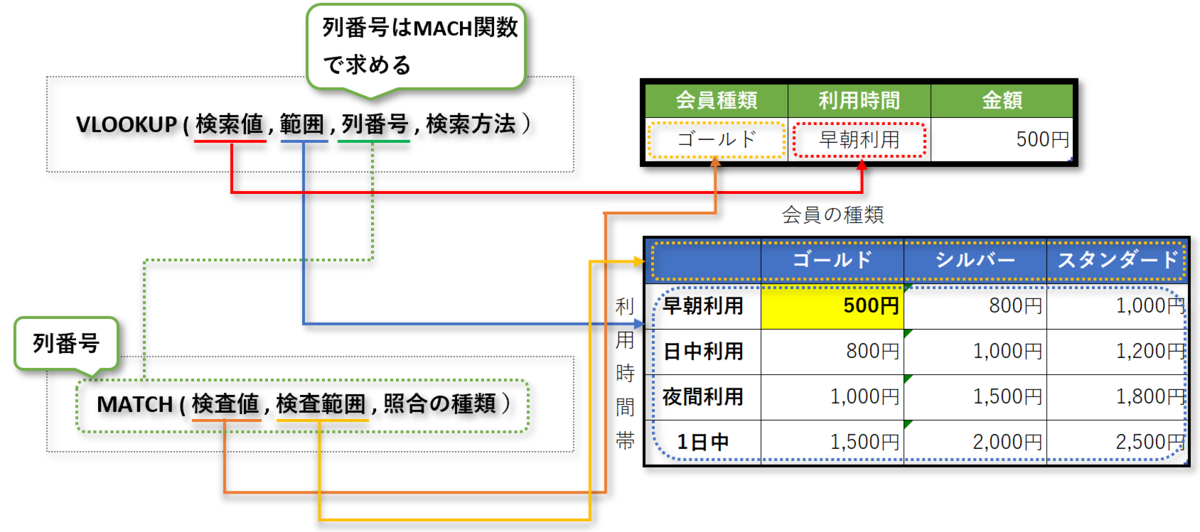
INDEX関数とVLOOKUP関数の主な違いは、検索方法と柔軟性にあります。VLOOKUP関数は、縦方向のテーブルから特定の値を検索するために使用されます。一方、INDEX関数は、行と列の番号を指定してテーブルから値を取得します。
VLOOKUP関数の特徴
VLOOKUP関数は、指定した範囲内の左端の列を検索し、指定した行の指定した列の値を返します。しかし、VLOOKUP関数は、検索キーが必ずしも検索範囲の左端の列に存在する必要があるという制約があります。
- VLOOKUP関数は、縦方向のテーブルからデータを検索するのに適しています。
- 検索キーは、検索範囲の左端の列に存在しなければなりません。
- 検索モードは、範囲検索または完全一致検索を選択できます。
INDEX関数の特徴
INDEX関数は、行と列の番号を指定してテーブルから値を取得します。これにより、INDEX関数はVLOOKUP関数よりも柔軟性が高いです。
- INDEX関数は、行と列の番号を指定してテーブルから値を取得します。
- 検索キーは、テーブルの任意の列に存在していても構いません。
- INDEX関数は、VLOOKUP関数と組み合わせて使うことで、さらに柔軟な検索が可能になります。
どちらの関数を使用すべきか
どちらの関数を使用するかは、データの構造と検索の要件によって異なります。
- データが縦方向のテーブルで、検索キーが左端の列にある場合は、VLOOKUP関数が適しています。
- より柔軟な検索が必要な場合や、検索キーがテーブルの任意の列にある場合は、INDEX関数が適しています。
- VLOOKUP関数とINDEX関数を組み合わせることで、さらに複雑な検索が可能になります。
DGET関数とVLOOKUP関数の違いは何ですか?

DGET関数とVLOOKUP関数の違いは、主にその使用目的と機能にあります。DGET関数は、データベースの特定のフィールドから単一の値を抽出するために使用されます。一方、VLOOKUP関数は、テーブル配列から特定の値を検索し、指定された列から対応する値を返すために使用されます。
DGET関数の特徴
DGET関数は、データベース関数の一つであり、以下の特徴があります。
- DGET関数は、指定された条件に一致するレコードから単一の値を返します。
- 条件に一致するレコードが複数存在する場合、DGET関数はエラー値を返します。
- DGET関数は、数値、文字列、日付など、任意のデータ型の値を返すことができます。
VLOOKUP関数の特徴
VLOOKUP関数は、検索関数の一つであり、以下の特徴があります。
- VLOOKUP関数は、指定された値に一致するレコードを検索し、指定された列から対応する値を返します。
- VLOOKUP関数は、検索キーがテーブルの左端の列に存在する必要があります。
- VLOOKUP関数は、近似一致や完全一致のいずれかを指定して検索できます。
DGET関数とVLOOKUP関数の使い分け
DGET関数とVLOOKUP関数の使い分けは、以下の点を考慮して決定します。
- データの構造: DGET関数はデータベースの構造に適しているときに使用し、VLOOKUP関数はテーブルの左端の列に検索キーがある 경우に使用します。
- 返す値の数: DGET関数は単一の値を返す場合に適しており、VLOOKUP関数は複数の値を返すことができます。
- 一致条件: DGET関数は厳密な一致が必要な場合に使用し、VLOOKUP関数は近似一致や完全一致のいずれかを指定できます。
よくある質問
INDEX関数を使って表からデータを抽出する方法は?
INDEX関数は、表から特定のデータを抽出するための便利な関数です。まず、INDEX関数の基本的な構文は次のとおりです。INDEX(範囲, 行番号, 列番号)です。範囲はデータを抽出する表の範囲、行番号はデータが含まれる行の番号、列番号はデータが含まれる列の番号を指定します。 例えば、A1からC5までの範囲の表から、2行目3列目のデータを抽出したい場合、=INDEX(A1:C5, 2, 3)と入力します。これにより、指定した行と列の交点にあるデータが抽出されます。
INDEX関数とMATCH関数を組み合わせて使う方法は?
INDEX関数とMATCH関数を組み合わせることで、より動的なデータ抽出が可能になります。MATCH関数は、指定した値が範囲内の何番目にあるかを返す関数です。構文はMATCH(検索値, 範囲, 一致の種類)です。 例えば、A1からC5までの範囲の表で、B列に特定の名前が含まれる行のデータを抽出したい場合、=INDEX(A1:C5, MATCH(名前, B1:B5, 0), 3)と入力します。これにより、B列で指定した名前が含まれる行の3列目のデータが抽出されます。
INDEX関数で複数の条件を指定してデータを抽出する方法は?
INDEX関数自体は複数の条件を指定できないため、ARRAYFORMULA関数とIF関数を組み合わせて使用します。例えば、A列が特定の名前で、B列が特定の部門の条件を満たす行のC列のデータを抽出したい場合、次のように入力します。 =INDEX(C1:C5, ARRAYFORMULA(MIN(IF((A1:A5=名前)(B1:B5=部門), ROW(A1:A5)-ROW(A1)+1, )))) これにより、指定した複数の条件を満たす行のC列のデータが抽出されます。
INDEX関数でエラーが発生した場合の対処法は?
INDEX関数でエラーが発生する主な原因は、指定した行番号や列番号が範囲外である場合や、引数が不正である場合です。エラーが発生した場合は、まず引数が正確に指定されているかを確認してください。行番号や列番号が変数である場合は、その値が範囲内であることを確認してください。 もし、データが存在しない行や列を指定してしまうことがある場合は、IFERROR関数を使ってエラーを回避することができます。例えば、=IFERROR(INDEX(A1:C5, 10, 3), データが存在しません)と入力することで、エラーが発生した場合に代替テキストを表示することができます。
Excel INDEX 関数で表からデータ抽出!使い方と応用 に類似した他の記事を知りたい場合は、Excel 関数 カテゴリにアクセスしてください。
関連記事