
Excel for Macの使い方!Windows版との違い

Excel for Macは、Windows版とはいくつかの違いがありますが、基本的な機能は同じです。それぞれのバージョンで提供される機能や操作性に違いがあるため、MacユーザーがExcelを最適に活用するためには、これらの相違点を理解することが重要です。
この記事では、Excel for Macの基本的な使い方を紹介するとともに、Windows版との違いについても詳しく解説します。MacユーザーがExcelをより効果的に利用するためのヒントやコツもご紹介しますので、ぜひ参考にしてみてください。
Excel for Macの使い方!Windows版との違い
Excel for Macは、Windows版と比較して、いくつかの違いがあります。ここでは、Excel for Macの使い方と、Windows版との主な相違点について説明します。
この記事が役に立つかもしれません。 Excel カーソル動かない時の対処法!原因と解決策
インターフェースの違い
Excel for MacとWindows版では、インターフェースが多少異なります。Mac版では、メニューバーが画面上部に表示され、リボンインターフェースがその下に配置されています。一方、Windows版では、リボンインターフェースがメニューバーの直下に表示されます。
| Mac版 | Windows版 |
|---|---|
| メニューバーが上部 | リボンが上部 |
キーボードショートカットの違い
Excel for MacとWindows版では、一部のキーボードショートカットが異なります。たとえば、セルの編集を確定するには、Mac版では「Command + Enter」を使用しますが、Windows版では「Ctrl + Enter」を使用します。
| 機能 | Mac版 | Windows版 |
|---|---|---|
| セルの編集を確定 | Command + Enter | Ctrl + Enter |
ファイルの互換性
Excel for Macで作成したファイルは、基本的にWindows版で開くことができます。しかし、一部の機能やフォーマットが完全には互換性がない場合があります。
特に、Mac版独自の機能を使用している場合、Windows版で開く際に問題が発生することがあります。 注意点: 重要なファイルは、両方のバージョンで開いて確認することをお勧めします。
この記事が役に立つかもしれません。 Excel グラフ作成の基本から応用まで!種類とカスタマイズ
特殊機能の違い
Excel for MacとWindows版では、一部の特殊機能が異なります。たとえば、Mac版には「スールバーの表示/非表示」を切り替えるオプションがありますが、Windows版にはありません。また、Windows版では「クイックアクセスツールバー」をカスタマイズできますが、Mac版ではこの機能が制限されています。
| 機能 | Mac版 | Windows版 |
|---|---|---|
| スールバーの表示/非表示 | 可 | 不可 |
| クイックアクセスツールバーのカスタマイズ | 制限あり | 可 |
サポートされるバージョン
Excel for MacとWindows版では、サポートされるバージョンが異なることがあります。最新の機能を利用するには、常に最新バージョンのExcelを使用することをお勧めします。Mac版では、Microsoft 365をサブスクリプションで利用することが一般的です。
一方、Windows版では、Microsoft 365に加えて、スタンドアロン版のExcelも利用可能です。 重要: 最新バージョンのExcelを使用して、最高のパフォーマンスと機能を享受しましょう。
WindowsのExcelとMacのExcelは互換性がありますか?

 Excel グループ化ショートカットで作業効率アップ!
WindowsのExcelとMacのExcelは互換性があります。両方のバージョンで同じファイル形式(.xlsx, .xls, .csvなど)をサポートしているため、データのやり取りがスムーズに行えます。しかし、機能やインターフェイスにいくつかの違いがあるため、完全に同じ操作ができない場合があります。
機能の違い
Windows版とMac版のExcelには、いくつかの機能の違いがあります。たとえば、マやVBAコードは、Windows版Excelで作成されたものをMac版Excelで実行することができないことがあります。また、一部のアドインやデータ分析ツールも、どちらかのバージョンでのみ利用可能な場合があります。
- マとVBAコード
- アドイン
- データ分析ツール
インターフェイスの違い
Windows版とMac版のExcelのインターフェイスには、メニューバーやリボンの配置など、いくつかの違いがあります。これらの違いにより、同じ操作を行うためには、異なる手順を踏む必要がある場合があります。
- メニューバーの配置
- リボンのデザイン
- キーボードショートカット
ファイル共有のベストプラクティス
Windows版とMac版のExcel間でファイルを共有する際には、互換性の問題を最小限に抑えるために、以下のベストプラクティスに従うことが推奨されます。
この記事が役に立つかもしれません。 Excel コメント機能で情報共有!挿入と編集
- 新しいファイル形式(.xlsx)を使用する
- 基本的な機能や書式を使用する
- ファイルを共有する前に、互換性チェックを実行する
Office for MacはWindowsでも使えますか?

Office for MacとOffice for Windowsの互換性
Office for Macは基本的にWindows版のOfficeと互換性があります。しかし、完全に同じではないため、機能や操作性に違いがある場合があります。具体的には、以下のような違いがあります。
- 一部の機能やツールがMac版では利用できない場合があります。
- ショートカットキーが異なることがあります。
- インターフェイスが異なるため、操作方法が異なることがあります。
WindowsでOffice for Macを開く方法
WindowsでOffice for Macファイルを開くには、Office for Windowsがインストールされている必要があります。Office for Windowsを使用すれば、Office for Macで作成されたファイルを問題なく開くことができます。しかし、上述した通り、一部の機能が利用できないことがあるため、注意が必要です。
Office for MacとOffice for Windowsのライセンス
Office for MacとOffice for Windowsは別の製品として扱われており、ライセンスも別々です。そのため、Office for Macのライセンスを持っているとしても、WindowsでOfficeを利用するためには、Office for Windowsのライセンスが別途必要です。Microsoft 365を利用すると、MacとWindowsの両方でOfficeを利用することができます。
MacでExcelを使うならどれを買うべき?

MacでExcelを使うなら、Microsoft 365を購入するべきです。Microsoft 365は、Excelだけでなく、Word、PowerPoint、OutlookなどのOfficeアプリも含まれています。また、オンラインストレージのOneDriveも提供され、データをクラウドに保存できるので、どこからでもアクセスできます。
Microsoft 365のプラン
Microsoft 365には複数のプランが用意されています。個人の利用には以下のプランが適しています。
- Microsoft 365 Personal: 1人で利用する場合に最適です。
- Microsoft 365 Family: 家族や同居人と共有する場合に最適です。最大6人まで利用できます。
Microsoft 365の特徴
Microsoft 365を選ぶべき理由は以下の通りです。
- 常に最新の機能: 定期的なアップデートで、常に最新の機能を利用できます。
- 複数デバイスでの利用: 1つのライセンスで、複数のデバイス(PC、Mac、タブレット、スマートフォン)で利用できます。
- クラウドストレージ: OneDriveでクラウドストレージが提供され、データをどこからでもアクセスできます。
Excelの代替アプリ
Excel以外の選択肢もありますが、ビジネスで標準的に使われているため、互換性を考慮するとExcelが最適です。ただし、以下の代替アプリも検討できます。
- Numbers: Appleが開発した表計算アプリです。Macに標準で搭載されています。
- Google スプレッドシート: Googleが提供するクラウドベースの表計算アプリです。無料で利用できます。
- LibreOffice Calc: オープンソースのオフィススイートであるLibreOfficeに含まれる表計算アプリです。無料で利用できます。
Mac版エクセルでマクロは使えますか?
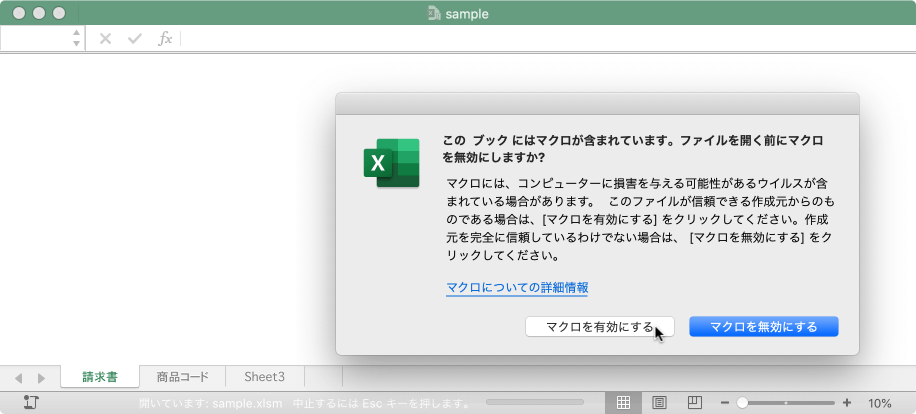
はい、Mac版エクセルでもマは使用できます。Mac版エクセルでは、VBA(Visual Basic for Applications)を使ってマを作成・実行することが可能です。Windows版と同じように、マを使用することで繰り返し作業の自動化や複雑な計算処理を効率的に行えるようになります。
Mac版エクセルでのマの利点
Mac版エクセルでマを活用することで、以下のような利点があります。
- 作業の効率化:マを使用することで、繰り返し行う作業を自動化できます。これにより、作業時間の短縮や効率向上が期待できます。
- 複雑な処理の実行:VBAを使って複雑な計算やデータ処理を自動化できます。複数の条件式やループ処理を組み合わせた高度な処理も可能です。
- カスタム機能の追加:マを使用することで、エクセルの標準機能にないカスタム機能を追加できます。これにより、ユーザーのニーズに合わせた柔軟なデータ処理が可能になります。
Mac版エクセルでのマの使い方
Mac版エクセルでマを使用するには、以下の手順を踏みます。
- マの記録:「ツール」メニューから「マ」を選択し、「マの記録」をクリックします。マの名前とショートカットキーを設定し、記録を開始します。
- 操作の実行:マとして記録したい操作を実行します。セルへの入力、データのコピー・ペースト、数式の入力など、マで自動化したい操作を行います。
- マの停止:操作が終わったら、「ツール」メニューから「マ」を選択し、「マの記録停止」をクリックします。これでマの記録が完了します。
Mac版エクセルでのマの注意点
Mac版エクセルでマを使用する際には、以下の点に注意してください。
- セキュリティ設定:マは悪意のあるコードを含む可能性があるため、信頼できるソースから取得したマのみを使用してください。また、エクセルのセキュリティ設定でマの実行を制限することができます。
- 互換性の確認:Windows版エクセルで作成したマをMac版エクセルで使用する場合、互換性に注意してください。一部の機能やプロパティが異なることがありますので、動作確認を行ってください。
- VBAの学習:複雑なマを作成するには、VBAの知識が必要になります。VBAの文法やオブジェクトモデルについて理解を深めて、効率的なマを作成しましょう。
よくある質問
Excel for MacとWindows版の違いは何ですか?
Excel for MacとWindows版の主な違いは、インターフェースと一部の機能です。Mac版はmacOSのデザインに合わせて作られているため、見た目が少し異なります。
また、Mac版では一部のショートカットキーが異なることがあります。ただし、基本的な機能はどちらも同じですので、スムーズに移行することができます。
Excel for MacでWindows版のファイルを開くことができますか?
はい、Excel for MacではWindows版のファイルを開くことができます。ただし、古いバージョンのファイルの場合、一部の形式がサポートされていないことがあります。その場合は、ファイルを新しいバージョンに変換する必要があります。
Excel for Macでショートカットキーはどのように異なりますか?
Macでは、Windowsと異なるキーボードレイアウトを使用しているため、ショートカットキーが異なります。例えば、コピーのショートカットキーはWindowsでは「Ctrl+C」ですが、Macでは「Command+C」です。また、Macでは「Option」キーを使用するショートカットがいくつかあります。
Excel for MacでVBAマを使うことはできますか?
はい、Excel for MacではVBAマを使うことができます。ただし、Mac版では一部のVBA機能がサポートされていないことがありますので、注意が必要です。
Excel for Macの使い方!Windows版との違い に類似した他の記事を知りたい場合は、Excel 基礎操作 カテゴリにアクセスしてください。
関連記事