
Excel 365最新機能と使い方!クラウド活用で作業効率アップ

Excel 365は、マイソフトが提供する最新のExcelバージョンであり、クラウド上での作業効率を向上させる様々な新機能が搭載されています。この記事では、Excel 365の最新機能や使い方について詳しく解説し、クラウドを活用した作業効率の向上方法を紹介します。Excel 365の新機能を最大限に活用することで、データの分析や管理、共有がより簡単かつ迅速に行えるようになります。また、クラウド上での協働作業が可能となるため、チームでの作業効率も向上させることができます。この記事を通じて、Excel 365の可能性を最大限に引き出す方法を学びましょう。
Excel 365のクラウド活用で作業効率を劇的にアップさせる方法
Excel 365は、マイソフトが提供するクラウドベースの生産性向上ツールです。クラウドを活用することで、作業効率を大幅にアップさせることが可能です。この記事では、Excel 365の最新機能とその使い方について詳しく説明します。また、クラウド活用による作業効率の向上方法も紹介します。
Excel 365の最新機能:リアルタイム共同編集
Excel 365のリアルタイム共同編集機能を使用すると、複数の人々が同時に同じワークシートを編集できます。これにより、チームでの作業がスムーズになり、効率が大幅に向上します。
この記事が役に立つかもしれません。 羽田エクセルホテル東急:ホテル情報
| 機能 | 説明 |
|---|---|
| リアルタイム共同編集 | 複数の人々が同時に同じワークシートを編集できる機能 |
Excel 365の最新機能:オートセーブとバージョン履歴
Excel 365では、文書が自動的に保存され、変更履歴が保持されます。この機能により、データ損失のリスクが軽減され、過去のバージョンにいつでもアクセスできます。
| 機能 | 説明 |
|---|---|
| オートセーブ | 文書が自動的に保存される機能 |
| バージョン履歴 | 変更履歴が保持され、過去のバージョンにアクセスできる機能 |
Excel 365の最新機能:スマートルックアップ
Excel 365のスマートルックアップ機能を使用すると、ワークシート内のデータに関連する情報を素早く検索できます。これにより、データの解析や調査が効率的になります。
| 機能 | 説明 |
|---|---|
| スマートルックアップ | ワークシート内のデータに関連する情報を素早く検索できる機能 |
Excel 365の最新機能:データの可視化
Excel 365では、さまざまなグラフやチャートを使用してデータを可視化できます。これにより、データの分析や意思決定が容易になります。
| 機能 | 説明 |
|---|---|
| データの可視化 | グラフやチャートを使用してデータを可視化できる機能 |
Excel 365のクラウド活用:オンラインで共有と共同作業
Excel 365をクラウドで活用することで、ワークシートを簡単に共有し、共同作業ができます。これにより、チームでの作業が効率化され、生産性が向上します。
この記事が役に立つかもしれません。 ⚡️ 大阪エクセルホテル東急 - 大阪観光の拠点に最適!
| 機能 | 説明 |
|---|---|
| オンライン共有 | ワークシートをオンラインで共有できる機能 |
| 共同作業 | 複数の人々が同時にワークシートを編集できる機能 |
Excelのバージョンアップは365でどうすればいいですか?
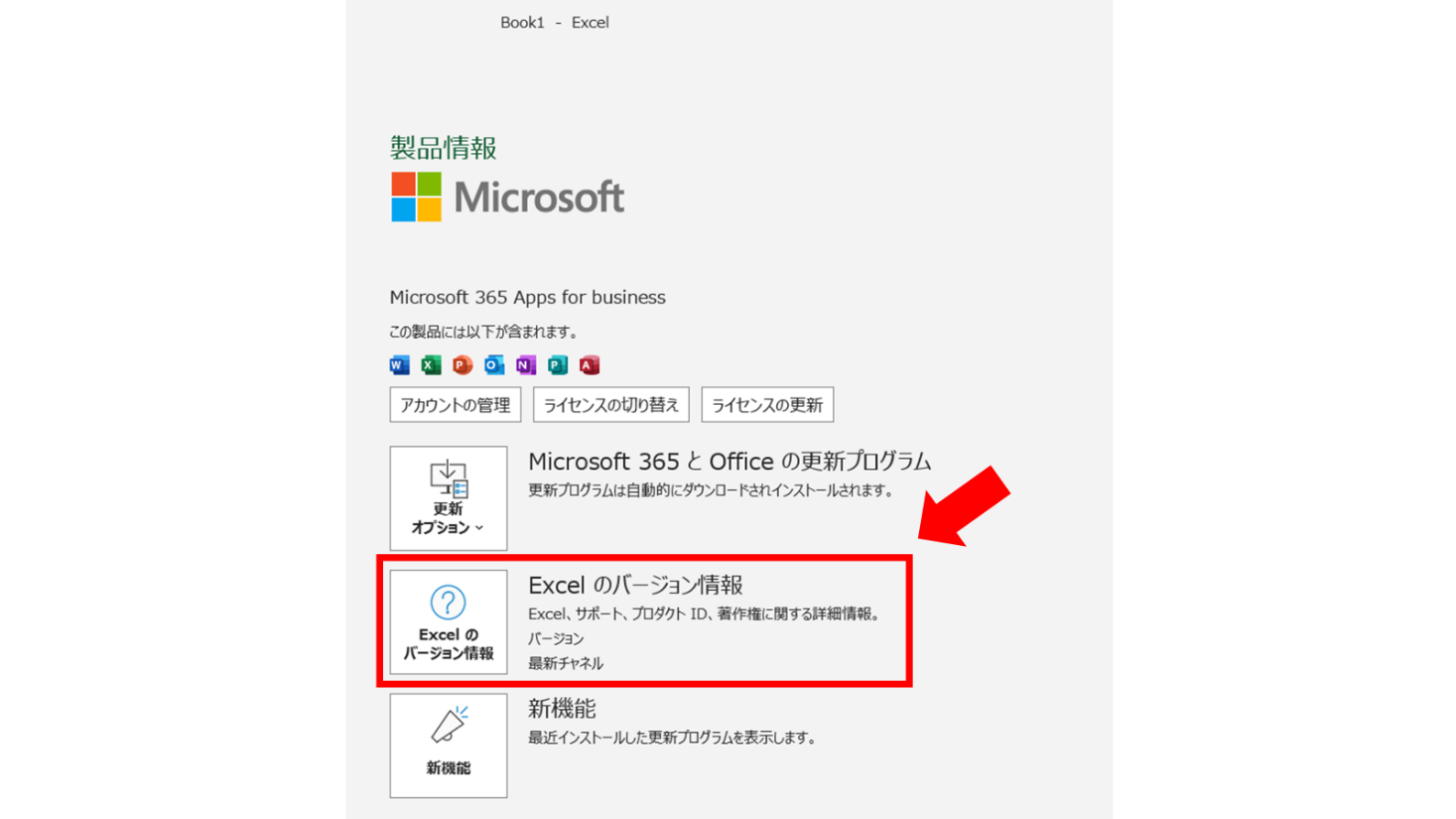
Microsoft 365にアップグレードするための手順
Microsoft 365にアップグレードするには、以下の手順を実行します。
- 最初に、Microsoftの公式ウェブサイトにアクセスします。
- 次に、Microsoft 365のプランを選択し、購入手続きを行います。
- 購入が完了したら、指示に従ってソフトウェアをダウンロードしてインストールします。
Microsoft 365の主な利点
Microsoft 365には、以下のような利点があります。
- 常に最新バージョンのExcelを使用できます。
- 複数のデバイスでExcelを利用できます。
- その他のOfficeアプリケーションも利用でき、生産性が向上します。
Excelの新機能を活用する方法
Excelの新機能を活用するには、以下のような方法があります。
この記事が役に立つかもしれません。 渋谷ストリームエクセルホテル東急:宿泊予約とアクセス
- オンラインチュートリアルを利用して、新機能を学ぶ。
- Excelのコミュニティフォーラムで、他のユーザーと情報を交換する。
- 新機能を実際の作業に取り入れて、効果を確認する。
Microsoft 365でExcelは使えますか?

はい、Microsoft 365ではExcelが利用可能です。Microsoft 365は、マイソフト社が提供するサブスクリプションサービスであり、ExcelをはじめとするOfficeアプリケーションスイートが含まれています。Excelは、表やグラフを作成するための強力なスプレッドシートソフトウェアであり、データの解析や計算にも利用されます。
Microsoft 365のExcelの特徴
Microsoft 365のExcelには、多くの便利な機能があります。
- リアルタイム共同作業: クラウド上で複数の人と同時に同じExcelファイルを編集できます。
- データの分析: 豊富な関数やグラフ機能を使って、データの分析や可視化ができます。
- 自動保存: クラウドに保存されているExcelファイルは、自動的に保存されるので、データ損失の心配がありません。
Excelの活用方法
Excelは、ビジネスから個人用途まで幅広く活用されています。
この記事が役に立つかもしれません。 Akasaka Excel Hotel Tokyu宿泊レビュー!アクセスと施設情報
- 会計や予算管理: 予算の管理や経営分析にExcelが使われます。
- スケジュール管理: 日程やタスクの管理にもExcelが利用されます。
- データベース: 小規模なデータベースとしてもExcelが使えます。
Microsoft 365の利点
Microsoft 365を利用すると、Excelだけでなく、WordやPowerPointなどのOfficeアプリケーションも利用できます。
- 常に最新版: Microsoft 365はサブスクリプションサービスなので、常に最新版のアプリケーションを利用できます。
- クラウドストレージ: OneDriveというクラウドストレージが提供されており、どこからでもファイルにアクセスできます。
- セキュリティ: Microsoft 365は高度なセキュリティ機能を備えており、データを保護できます。
M365を導入するとどんな効果があるの?
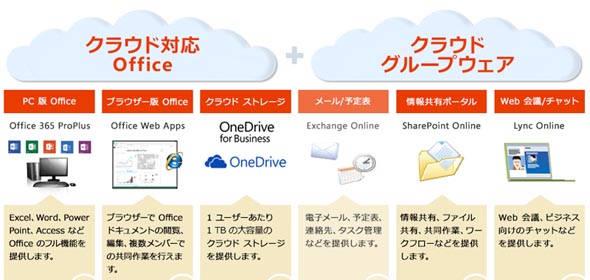
M365を導入すると、以下のような効果が期待できます。
生産性の向上
M365を導入することで、チームの生産性が向上します。以下のような機能が役立ちます。
- リアルタイム共同編集:チームメンバーが同時に同じドキュメントを編集できるため、効率的に作業が進みます。
- クラウドストレージ:OneDriveやSharePointにより、どこからでもファイルにアクセスできるため、リモートワークがしやすくなります。
- 自動化:Power Automateを使って、繰り返しの作業を自動化することで、時間を大幅に節約できます。
コミュニケーションの改善
M365の各種ツールにより、チーム内のコミュニケーションが劇的に改善されます。
- Teams:チャット、音声通話、ビデオ会議を一元化することで、スムーズなコミュニケーションが可能になります。
- Outlook:メール、カレンダー、連絡先を一元管理することで、スケジュールの調整が楽になります。
- Yammer:社内SNSとして利用でき、組織内の情報共有やコミュニケーションが促進されます。
セキュリティの強化
M365は、企業のデータを保護するために、様々なセキュリティ機能を提供しています。
- 多要素認証:パスワードだけでなく、携帯電話や生体認証を併用することで、不正アクセスのリスクを大幅に減らします。
- データ損失防止:機密情報が外部に漏れることを防ぐためのポリシーを設定できます。
- 暗号化:保存中および転送中のデータを暗号化することで、データの盗難や漏洩から保護します。
Microsoft 365クラウドとは何ですか?
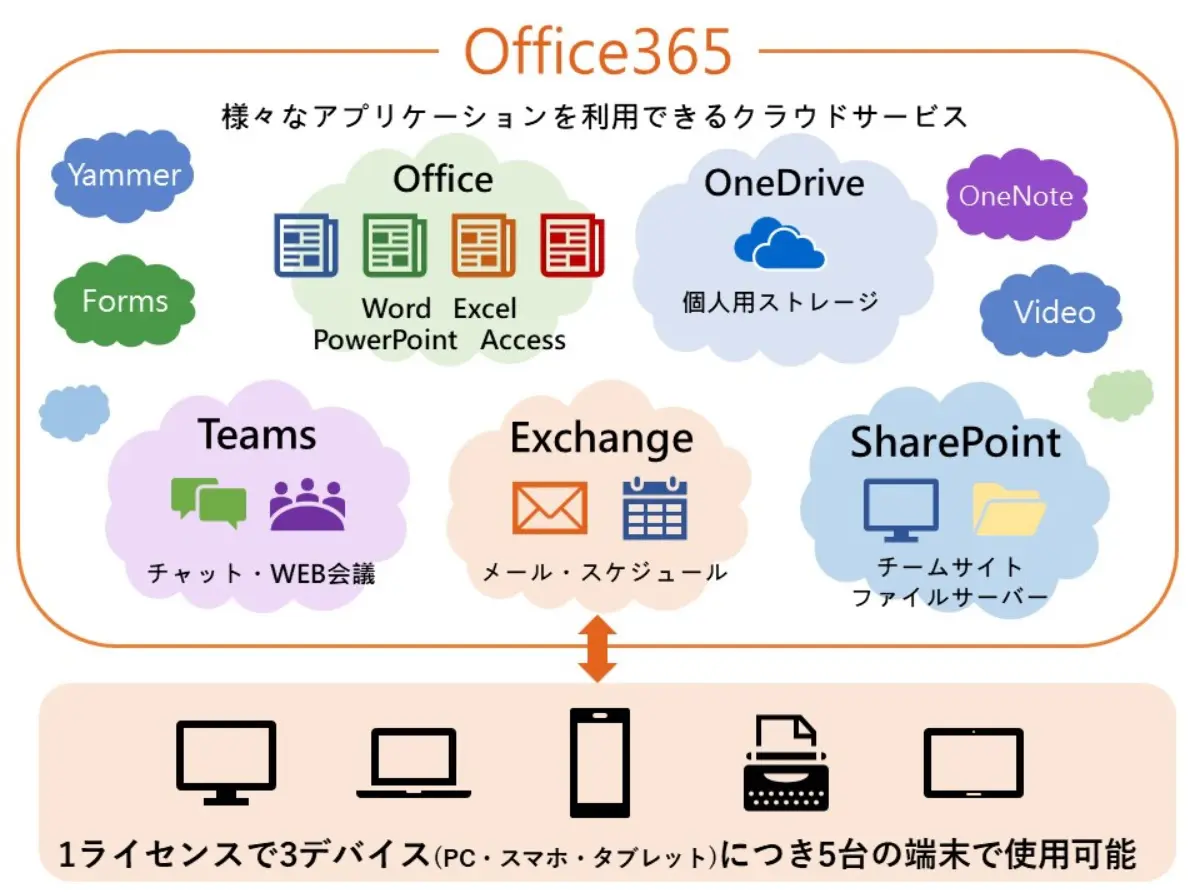
Microsoft 365クラウドとは、Microsoftが提供するクラウドベースの生産性向上サービスです。オフィススイート、クラウドストレージ、コミュニケーションツールなど、あらゆるビジネスニーズに対応する一連のアプリケーションとサービスが含まれています。それでは、Microsoft 365クラウドの主な機能や特徴をさらに詳しく見ていきましょう。
Microsoft 365クラウドの主なアプリケーション
Microsoft 365クラウドには、以下のような多くのアプリケーションが含まれています。
- Microsoft Word:文書作成や編集を行うワープロソフト。
- Microsoft Excel:表やグラフを作成し、データを分析するスプレッドシートソフト。
- Microsoft PowerPoint:プレゼンテーションスライドを作成するソフトウェア。
クラウドストレージとコラボレーション
Microsoft 365クラウドには、クラウドストレージとコラボレーションの機能も充実しています。
- OneDrive:クラウドストレージサービスで、ファイルをオンラインで保存・共有できる。
- SharePoint:チームでのファイル共有や協業をサポートするプラットフォーム。
- Microsoft Teams:チャット、ビデオ会議、ファイル共有など、チームワークをサポートする統合コミュニケーションツール。
セキュリティとコンプライアンス
Microsoft 365クラウドは、セキュリティとコンプライアンスにも力を入れています。
- 多要素認証:ユーザーの本人確認を強化するために、複数の認証方法を組み合わせる。
- データ暗号化:保存データや転送中のデータを暗号化して、不正アクセスから保護する。
- コンプライアンス:GDPRやHIPAAなどの業界標準や規制要件を満たすための機能を提供。
よくある質問
Excel 365の最新機能は何がありますか?
Excel 365には、作業効率を向上させるさまざまな最新機能が搭載されています。「XLOOKUP」は、従来のVLOOKUPよりも柔軟性が高く、縦・横・逆方向の検索が可能で、エラー値の返却もカスタマイズできます。また、「DYNAMIC ARRAY」機能は、配列数値を一度に返すことができるため、複数のセルに数式を入力する手間が省けます。「POWER QUERY」は、外部データのインポート、変換、整理を簡単に行える機能で、大量のデータ処理がスピードアップします。これらの機能は、クラウド上での共同作業やデータ分析にも活用できます。
クラウド活用で作業効率が上がることのメリットは何ですか?
クラウドを活用することで、リアルタイムでの共同作業が可能となり、チームでの作業効率が大幅に向上します。Excel 365では、複数人が同時に同じファイルを編集できるため、データのやり取りがスムーズになります。また、自動保存機能により、データ損失のリスクが軽減され、安心して作業に集中できるようになります。さらに、どこからでもアクセスできるため、出先や在宅勤務中でも、スマートフォンやタブレットから作業が続行できます。これらのメリットにより、クラウド活用は現代のビジネスシーンでは欠かせない技術となっています。
Excel 365でデータの分析や可視化はどのように行うのですか?
Excel 365では、データの分析や可視化を効率的に行うためのさまざまな機能が提供されています。「ピボットテーブル」は、大量のデータを簡単に要約し、分析することができる強力なツールです。また、「スライサー」や「タイムライン」を使用すると、ピボットテーブルのデータをインタラクティブに絞り込むことができます。データの可視化に関しては、「グラフ」や「マップ チャート」などの多様なチャート種類から選択できるため、データの特徴を視覚的に表現することができます。これらの機能を活用することで、複雑なデータも簡単に理解し、的確な意思決定が可能となります。
Excel 365の機能を使いこなすためには、どういった学習方法が効果的ですか?
Excel 365の機能を使いこなすために効果的な学習方法は、ハンズオン型の練習を行うことです。実際にデータを扱いながら、機能を試行錯誤することで、理解が深まります。また、マイソフトの公式ドキュメントやオンラインチュートリアルを活用することで、最新情報を取り入れつつ、効率的な学習が可能です。オンラインコミュニティで他のユーザーと情報交換することや、専門家による研修を受講することも、スキル向上への道です。継続的に学び、実践を重ねることが、Excel 365の機能を最大限に活用するための鍵となります。
Excel 365最新機能と使い方!クラウド活用で作業効率アップ に類似した他の記事を知りたい場合は、Excel データ分析 カテゴリにアクセスしてください。
関連記事