
Excel 2010基本操作から応用まで!初心者向けガイド

Excel 2010は、マイソフトが提供する表計算ソフトウェアであり、ビジネス、教育、研究などの様々な分野で広く利用されています。この記事では、Excel 2010の基本操作から応用までを初心者向けに解説します。まずはワークシートの操作方法やデータ入力、基本的な数式の使い方など、基本的な操作に慣れることができる講座から始めます。その後、データの整理や分析、グラフ作成など、より高度な機能についても詳しく説明します。このガイドを通じて、Excel 2010を最大限に活用し、効率的なデータ処理や分析ができるようになることでしょう。是非、初心者の方はこちらのガイドを参考にして、Excel 2010の世界を楽しみましょう。
Excel 2010の基本操作と応用機能をマスターするためのステップバイステップガイド
Excel 2010は、データの分析や管理、そしてビジネス上の重要な意思決定を行うための非常に強力なツールです。しかし、その多くの機能や複雑な操作は、初心者にとっては難しいものに感じられることがあります。このガイドでは、Excel 2010の基本操作から応用までを解説し、初心者でも簡単にマスターできるよう手助けします。
Excel 2010の基本操作
Excel 2010の基本操作は、セルの選択やデータの入力、フォーマットの変更などがあります。これらの操作は、どのExcelユーザーにも必要な基本的なスキルです。例えば、セルを選択するには、マウスでクリックするか、キーボードの矢印キーを使用します。また、データを入力するには、セルを選択し、キーボードでデータを入力します。
この記事が役に立つかもしれません。 Excel for Macの使い方!Windows版との違い
| 操作 | 方法 |
|---|---|
| セルの選択 | マウスクリックまたは矢印キー |
| データの入力 | セルを選択し、キーボードで入力 |
Excel 2010の数式と関数
Excel 2010では、数式と関数を使用して、データの計算や分析を行うことができます。数式は、セルに直接入力することができます。関数は、特定の計算を行うための組み込みの式で、Excel 2010には数百の関数が用意されています。例えば、SUM関数は、指定されたセル範囲の値を合計します。
| 項目 | 説明 |
|---|---|
| 数式 | セルに直接入力して計算を行う |
| 関数 | 特定の計算を行うための組み込みの式 |
Excel 2010のデータの並べ替えとフィルタリング
Excel 2010では、データを特定の条件に基づいて並べ替えたり、フィルタリングしたりすることができます。これにより、大量のデータの中から必要な情報を素早く見つけることができます。並べ替えは、例えばデータを昇順または降順に並べ替えることができます。フィルタリングは、特定の条件に一致するデータのみを表示することができます。
| 項目 | 説明 |
|---|---|
| 並べ替え | データを特定の順序で並べ替える |
| フィルタリング | 特定の条件に一致するデータのみを表示する |
Excel 2010のグラフとチャート
Excel 2010では、データを視覚化するためのさまざまなグラフとチャートを作成することができます。これにより、データの趨勢やパターンを簡単に把握することができます。例えば、売上データを棒グラフで表示すると、各期間の売上の変化を一目で理解できます。
| 項目 | 説明 |
|---|---|
| グラフ | データを視覚的に表現する |
| チャート | データの趨勢やパターンを把握する |
Excel 2010のマ MarcosとVBA
Excel 2010では、マとVBA(Visual Basic for Applications)を使用して、複数の手順を自動化したり、カスタム関数を作成したりすることができます。これにより、繰り返しの作業を効率化したり、複雑な計算を簡単に行ったりすることができます。しかし、これらの機能は高度であり、一定の学習が必要です。
この記事が役に立つかもしれません。 Excel カーソル動かない時の対処法!原因と解決策
| 項目 | 説明 |
|---|---|
| マ | 複数の手順を自動化する |
| VBA | カスタム関数を作成するためのプログラミング言語 |
Excel初心者は何から始めればいいですか?
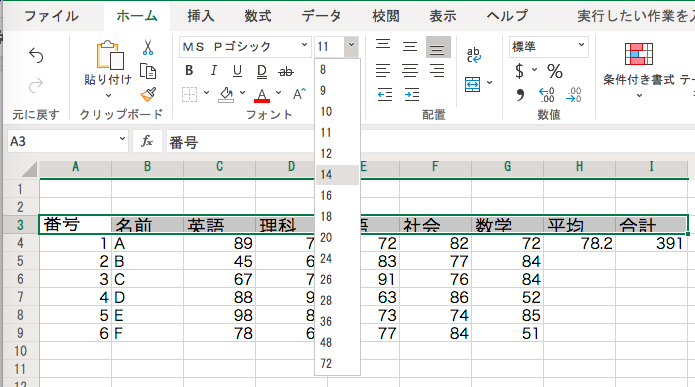
Excel初心者は、何から始めればいいですか?
Excelはデータの管理や分析、計算を行うための強力なツールです。初心者がExcelを学び始める際には、以下の基本的な機能から始めることがおすすめです。
基本的な操作の習得
Excelを始めるにあたり、まずは基本的な操作を習得することが重要です。以下のような操作をマスターしてください。
この記事が役に立つかもしれません。 Excel グラフ作成の基本から応用まで!種類とカスタマイズ
- セルの選択と移動:セルをクリックして選択し、矢印キーで移動する方法を学びましょう。
- データの入力:セルに数値やテキストを入力する方法を覚えましょう。
- フォーマットの変更:セルのフォントや色、サイズを変更する方法を学びましょう。
関数と数式の学習
Excelでデータを効果的に扱うには、関数と数式を利用することが重要です。以下の基本的な関数と数式を覚えましょう。
- SUM関数:指定した範囲の数値の合計を計算します。
- AVERAGE関数:指定した範囲の数値の平均を計算します。
- IF関数:条件に基づいて異なる値を返すことができます。
データの整理と分析
Excelでは、データの整理や分析を行うためのさまざまな機能があります。以下の機能を学ぶことで、データを効果的に扱うことができるようになります。
- ソートとフィルター:データを特定の条件で並べ替えたり、特定の条件に一致するデータだけを表示したりできます。
- ピボットテーブル:大量のデータを要約し、分析するための強力な機能です。
- グラフ作成:データを視覚化し、一目で理解しやすくするためにグラフを作成しましょう。
Excelでまず覚えることは何ですか?

Excelでまず覚えることは、基本的な操作と関数です。Excelは数値やデータの処理、分析に非常に役立つソフトウェアですが、その機能を最大限に活用するためには、基本的な操作方法やよく使われる関数を理解しておくことが重要です。
この記事が役に立つかもしれません。 Excel グループ化ショートカットで作業効率アップ!
セルの操作方法
Excelでは、データはセルに入力されます。セルの操作方法を理解し、自由自在にデータを入力、編集、削除できるようになることが重要です。
- セルへのデータ入力: セルをクリックしてデータを入力します。
- データの編集: セルをダブルクリックして、データを編集します。
- データの削除: セルを選択して、Deleteキーを押すか、右クリックして「クリア」を選択します。
基本的な関数
Excelには多数の関数がありますが、まずは基本的な関数を覚えることが重要です。以下に、よく使われる関数を紹介します。
- SUM関数: 指定した範囲の数値の合計を求めることができます。
- AVERAGE関数: 指定した範囲の数値の平均を求めることができます。
- IF関数: 条件に応じて異なる値を返すことができます。
データの並べ替えとフィルタリング
Excelでは、データを並べ替えたり、特定の条件に合うデータだけを抽出することができます。これらの操作も基本的な操作のひとつです。
- 並べ替え: データを昇順や降順に並べ替えることができます。
- フィルタリング: 特定の条件に合うデータだけを表示することができます。
- ソート: 特定の列を基準にデータを整理することができます。
エクセルは何から勉強したらいいですか?

基本操作の習得
エクセルを学ぶ際、まずは基本操作を習得することが重要です。セルの入力や編集、データの整理、数式の使用など、基本的な機能を理解しておくことが 이후の学習の土台となります。
- セルの入力と編集:データの入力方法、セルの選択や複数セルの選択、データのコピー・貼り付けなどの基本操作をマスターしましょう。
- データの整理と並べ替え:データを整理し、目的の形式に並べ替える方法を学びましょう。また、フィルター機能を利用して、特定の条件に一致するデータを抽出する方法も重要です。
- 数式と関数:四則演算や関数を利用して、データを計算する方法を覚えましょう。SUM、AVERAGE、IFなどの基本的な関数の使い方を理解しておくと便利です。
データの視覚化
エクセルでデータを効果的に可視化する方法を学ぶことも重要です。グラフやチャートを作成し、データの趋勢やパターンを把握することができます。
- グラフの作成:棒グラフ、折れ線グラフ、円グラフなどの基本的なグラフの作成方法を学びましょう。グラフをカスタマイズして、見やすく魅力的な表現にするテクニックも重要です。
- ピボットテーブル:大量のデータを要約し、分析するためにピボットテーブルを活用しましょう。データを集計し、意義のある情報を抽出することができます。
- 条件付き書式:データに基づいてセルの色やフォントを変更する条件付き書式を利用すると、データの特定の値やパターンを視覚的に強調することができます。
上級機能の活用
基本操作やデータの視覚化に慣れたら、エクセルの上級機能を学んで効率的にデータを扱う方法を習得しましょう。
- マとVBA:繰り返しの作業を自動化するために、マやVBA(Visual Basic for Applications)を利用する方法を学びましょう。コードを記述して、複雑なタスクを自動化することができます。
- データベース機能:エクセルのデータベース機能を活用して、大量のデータを効率的に管理しましょう。データのインポート・エクスポート、データのクエリを行う方法を理解しておくと便利です。
- アドインと外部データ接続:エクセルの機能を拡張するアドインを利用したり、外部データソースに接続してデータを取り込む方法を学びましょう。これにより、エクセルの可能性をさらに広げることができます。
エクセルの基本操作を習得するにはどれくらい時間がかかりますか?
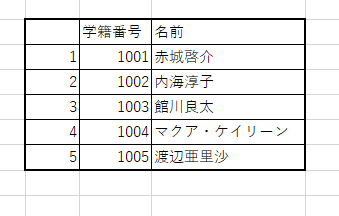
エクセルの基本操作を習得するには、個人の学習能力や Already、練習の量によって異なりますが、おおむね数日から数週間程度の時間がかかります。それでは、エクセルの基本操作を習得するために重要なポイントを3つ紹介しましょう。
エクセルの基本操作の習得に必要な時間
エクセルの基本操作を習得するために必要な時間は、個人差があります。 However、一般的に以下の要素によって習得に要する時間が変わります。
- 学習能力: 学習能力が高い人は、短期間でエクセルの基本操作を習得できます。
- 練習の量: 一日に数時間練習するか、週に数時間練習するかによって、習得に要する時間が変わってきます。
- 学習方法: 効率的な学習方法を取り入れることで、習得時間を短縮できます。
エクセルの基本操作を効率的に学ぶ方法
エクセルの基本操作を効率的に学ぶためには、以下の方法が効果的です。
- チュートリアルを活用: エクセルには豊富なチュートリアルがあります。基本操作を学ぶ際には、チュートリアルを活用しましょう。
- 実践を重視: 実際にエクセルを操作して練習することが重要です。実践を通じて、操作の仕方を身につけましょう。
- 学習サポートツールを活用: エクセルの学習サポートツールを活用することで、効率的に学ぶことができます。
エクセルの基本操作を習得するための学習リソース
エクセルの基本操作を習得するための学習リソースは以下の通りです。
- 公式チュートリアル: Microsoftの公式サイトには、エクセルの基本操作に関するチュートリアルが用意されています。
- オンラインコース: UdemyやCourseraなどのオンライン学習プラットフォームでは、エクセルの基本操作を学ぶためのコースが提供されています。
- 書籍: エクセルの基本操作を解説した書籍を読むことで、基本操作を習得することができます。
よくある質問
Excel 2010の基本操作にはどのようなものがありますか?
Excel 2010の基本操作には、セルの入力や削除、データの整理や並べ替え、数式の入力、関数の使用などがあります。また、グラフや表を作成することもできます。これらの基本操作をマスターすることで、Excelを効率的に使うことができるようになります。
Excel 2010でデータの整理や並べ替えはどのように行いますか?
Excel 2010でデータの整理や並べ替えを行うためには、まずデータが入力されているセルを選択します。その後、データタブにある並べ替えやフィルター機能を利用します。並べ替えでは、特定の列を基準にしてデータを並び替えることができます。フィルターでは、特定の条件に合うデータだけを表示することができます。これらの機能を活用することで、大量のデータを効率的に整理することが可能です。
Excel 2010での数式と関数の違いは何ですか?
Excel 2010での数式と関数の違いは、数式はセルに直接入力する計算式であり、関数は特定の処理を行うために用意されたものです。例えば、=A1+B1という数式は、A1セルとB1セルの値を足し合わせる計算を行います。一方、=SUM(A1:A10)という関数は、A1セルからA10セルまでの値の合計を計算するものです。関数は、Excelがあらかじめ用意している便利な機能であり、数式を簡潔に表現することができます。
Excel 2010でグラフを作成するにはどのようにすればよいですか?
Excel 2010でグラフを作成するには、まずグラフにしたいデータを選択します。その後、挿入タブにあるグラフ機能を利用します。グラフの種類はさまざまありますので、目的に応じて適切なものを選びます。グラフを作成したら、デザインタブや書式タブからグラフの見栄えをカスタマイズすることができます。グラフを用いることで、データの趋勢や特徴を視覚的に把握することができます。
Excel 2010基本操作から応用まで!初心者向けガイド に類似した他の記事を知りたい場合は、Excel 基礎操作 カテゴリにアクセスしてください。
関連記事