
Excel 0 表示/非表示設定!書式設定と関数活用
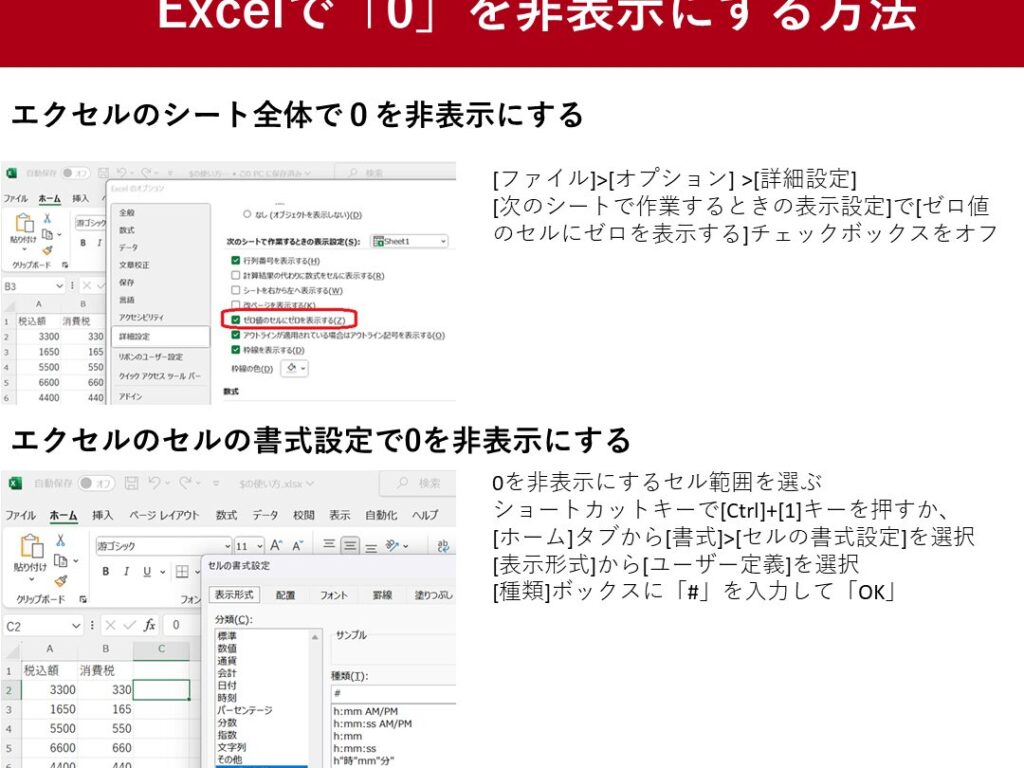
Excelでの0の表示/非表示設定は、データの可読性を向上させるために重要な機能です。本記事では、書式設定による0の表示/非表示方法と、関数を活用した0の扱い方を詳しく解説します。ゼロを適切に扱うことで、データ分析の効率化やエラーの減少に繋がります。また、IF関数やISNUMBER関数を組み合わせたゼロ判定のテクニックも紹介します。是非、Excelでの0の扱い方をマスターして、データ分析のプロになりましょう。
Excelの関数で0を表示しないようにするには?
Excelの関数で0を表示しないようにするには、数値をフォーマットすることによって実現することができます。例えば、数値を「,0 」というフォーマットに設定することで、0を表示しないようにすることができます。また、IF関数やIFERROR関数を使用することで、0を表示しないようにすることもできます。
フォーマット設定
数値をフォーマットすることで、0を表示しないようにすることができます。
この記事が役に立つかもしれません。 Excel の表を Word に貼り付ける方法|書式設定と注意点
- セルを選択し、ホームタブの「数字」グループにある「番号」ボタンをクリックします。
- 「フォーマット」ダイアログボックスで、「カテゴリ」欄に「数字」を選択し、「フォーマット」欄に「,0 」を入力します。
- 「OK」ボタンをクリックして、フォーマットを適用します。
IF関数を使用
IF関数を使用することで、0を表示しないようにすることができます。
- =IF(A1=0,,A1)という式を使用します。
- A1には、0を表示しないようにする値を入力します。
- IF関数は、A1が0の場合には空白を、A1が0以外の場合にはA1の値を返します。
IFERROR関数を使用
IFERROR関数を使用することで、0を表示しないようにすることができます。
- =IFERROR(A1/A1,)という式を使用します。
- A1には、0を表示しないようにする値を入力します。
- IFERROR関数は、A1が0の場合には空白を、A1が0以外の場合にはA1の値を返します。
エクセルでIF関数で0を表示しないようにするには?
エクセルでIF関数で0を表示しないようにするには、IF関数と空白文字を組み合わせることができます。具体的には、`IF(A1=0,,A1)`のように入力することで、A1の値が0の場合には空白文字を返し、それ以外の場合はA1の値を返すことができます。
IF関数の基礎知識
IF関数は、条件に応じて値を返す関数です。条件、真の値、偽の値の3つの引数を取ります。IF関数の基本的な構文は、`IF(条件, 真の値, 偽の値)`です。
この記事が役に立つかもしれません。 Excel カレンダーテンプレートでスケジュール管理!
- 条件:真偽値を返す式を指定します。
- 真の値:条件が真の場合には返す値を指定します。
- 偽の値:条件が偽の場合には返す値を指定します。
空白文字の活用
空白文字は、文字列の一種で、文字としては何も表示されません。エクセルでは、空白文字を使用することで、値が0の場合には何も表示しないようにすることができます。空白文字をIF関数の真の値として指定することで、値が0の場合には空白文字を返し、それ以外の場合はA1の値を返すことができます。
- 空白文字をIF関数の真の値として指定する。
- 値が0の場合には空白文字を返す。
- 値が0以外の場合にはA1の値を返す。
他の方法:IFERROR関数やIFBLANK関数
エクセルには、IF関数以外にも、値が0の場合には何も表示しないようにする関数があります。IFERROR関数やIFBLANK関数を使用することで、値が0の場合には空白文字を返すことができます。
- IFERROR関数:エラー値を返す式を指定します。
- IFBLANK関数:値が空白の場合には返す値を指定します。
- これらの関数を使用することで、値が0の場合には空白文字を返すことができます。
Excelで0円を非表示にするには?
Excelで0円を非表示にするには、数値フォーマットの設定や関数を使用する方法があります。
数値フォーマットの設定
数値フォーマットの設定を使用して、0円を非表示にすることができます。
この記事が役に立つかもしれません。 Excel ゼロを表示しない方法|書式設定と関数活用
- セルを選択します。
- ホームタブの「数字」グループで、「数値」ボタンをクリックします。
- 「数値形式」ダイアログボックスで、「_user defined_」を選択し、「、0.;、0.」と入力します。
IF関数を使用する
IF関数を使用して、0円を非表示にすることができます。
- セルにIF関数を入力します。例えば、「=IF(A1=0,,A1)」です。
- IF関数の第一引数には、0円をチェックする条件を入力します。
- IF関数の第二引数には、0円の場合は空白を返すように設定します。
カスタムの数値フォーマットを作成する
カスタムの数値フォーマットを作成して、0円を非表示にすることができます。
- ホームタブの「数字」グループで、「数値」ボタンをクリックします。
- 「数値形式」ダイアログボックスで、「新しい形式」をクリックします。
- 「Format」フィールドに、「_,0.;_,0.;_」と入力します。
Excel 0 表示/非表示設定!書式設定と関数活用
Excelで0を表示したり非表示にしたりする方法、書式設定や関数を活用する方法について解説します。
ゼロを表示/非表示にする書式設定
Excelでは、セルの書式設定を変更することで、ゼロを表示または非表示にすることができます。具体的には、以下の手順を実行します。 1. 対象セルを選択します。 2. 「ホーム」タブの「数値」グループにある「書式設定」ボタンをクリックします。 3. 「セル書式」ダイアログボックスの「数字」タブで、「カスタム」カテゴリを選択します。 4. 「タイプ」ボックスに、0を表示したい場合は「0」、非表示にしたい場合は「」を入力します。 このように、書式設定を変更することで、セルのゼロの表示/非表示を制御できます。
この記事が役に立つかもしれません。 Excel チェックボックス 作り方|フォームコントロール活用
ゼロを扱う関数
Excelには、ゼロを扱うための便利な関数がいくつかあります。以下に、代表的な関数を紹介します。 1. IF関数:条件を指定し、条件を満たす場合と満たさない場合で違う値を返すことができます。例えば、ゼロの場合に別の値を表示したい場合は、IF関数を使用することができます。 2. ISNUMBER関数:指定した値が数値かどうかを判定します。ゼロも数値として認識されるため、これを利用してゼロを特定することができます。 3. SUMIF関数:条件を満たすセルの合計値を返します。ゼロを含めるか除外するかは、条件の設定次第です。 これらの関数を上手く活用することで、Excelでのゼロの扱いを効率化することができます。
ゼロが原因のエラーを回避する方法
Excelでは、ゼロが原因でエラーが発生することがあります。特に、ゼロで除算を行うと、DIV/0!エラーが発生します。これを回避するためには、以下のような方法があります。 1. IFERROR関数を使用する:エラーが発生した場合に、代替の値を返すことができます。ゼロ除算が発生する可能性がある式をIFERROR関数で囲むことで、エラーを回避できます。 2. 分母がゼロの場合に、式を調整する:IF関数を使って、分母がゼロの場合に別の式を使用するようにすることができます。 これらの方法を活用することで、Excelでのゼロが原因のエラーを効果的に回避できます。
ゼロを含むデータの集計
Excelでは、ゼロを含むデータを集計する際に、ゼロを含めるか除外するかを選択できます。例えば、SUMIF関数やCOUNTIF関数では、条件を設定することで、ゼロを含めるか除外するかを制御できます。 また、ピボットテーブルを使用してデータを集計する際にも、ゼロを含めるか除外するかを設定できます。ピボットテーブルの設定から、「フィールド設定」を開き、「数字」タブでゼロを表示するかどうかを選択します。 これらの方法を活用することで、Excelでのゼロを含むデータの集計を効率的に行うことができます。
ゼロを扱う際の注意点
Excelでゼロを扱う際には、以下の点に注意してください。 1. 数式内のゼロ:数式内でゼロを使用する場合は、単に0と入力することができます。しかし、空白セルとの区別が曖昧になるため、明示的に0を入力することが望ましいです。 2. ゼロ除算:ゼロ除算を行うと、エラーが発生します。エラーを回避するためには、先に述べた方法を使用してください。 3. ゼロの表示/非表示:ゼロを表示したい場合と非表示にしたい場合があります。書式設定を変更することで、ゼロの表示/非表示を制御できます。 これらの注意点を意識してExcelを使用することで、ゼロを効果的に扱うことができます。
| 関数名 | 説明 |
|---|---|
| IF | 条件を指定し、条件を満たす場合と満たさない場合で違う値を返す |
| ISNUMBER | 指定した値が数値かどうかを判定(ゼロも数値として認識される) |
| SUMIF | 条件を満たすセルの合計値を返す(ゼロを含めるか除外するかは条件次第) |
書式設定で0を表示しないようにするには?
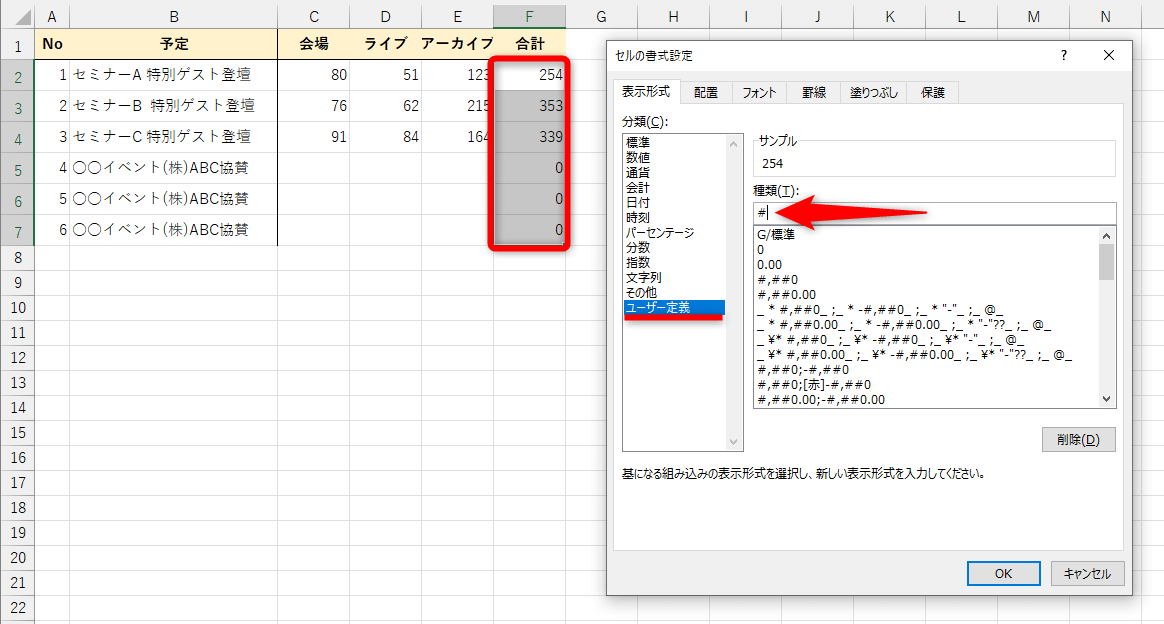
ゼロを非表示にする方法
Excelのセルに数値が0の場合に、ゼロを非表示にする方法があります。これは、セルの書式設定を変更することで実現できます。以下の手順で設定してください。
- 非表示にしたいゼロが含まれたセルを選択します。
- ホームリボンのセル書式ダイアログボックスを表示します。
- 数値タブのカテゴリからカスタムを選択します。
- タイプのテキストボックスに、0;-0;と入力します。
- OKをクリックして設定を適用します。
ゼロを空白に置き換える方法
ゼロを非表示にする代わりに、ゼロを空白に置き換える方法もあります。これは、数式を使って条件付き書式を設定することで実現できます。
- ゼロを表示させたいセルを選択します。
- 数式バーに以下の数式を入力します:=IF(A1=0,,A1)(A1は対象のセル番号に置き換えてください)
- Enterキーを押して数式を適用します。
ゼロをダッシュ表示にする方法
ゼロを非表示にするのではなく、ゼロをダッシュ(-)に表示する方法もあります。これもセルの書式設定を変更することで実現できます。
- 対象のセルを選択します。
- ホームリボンのセル書式ダイアログボックスを開きます。
- 数値タブのカテゴリからカスタムを選択します。
- タイプのテキストボックスに0;-0;-と入力します。
- OKをクリックして設定を適用します。
エクセルで0を表示したいのですが、セルの書式設定ではどうすればいいですか?
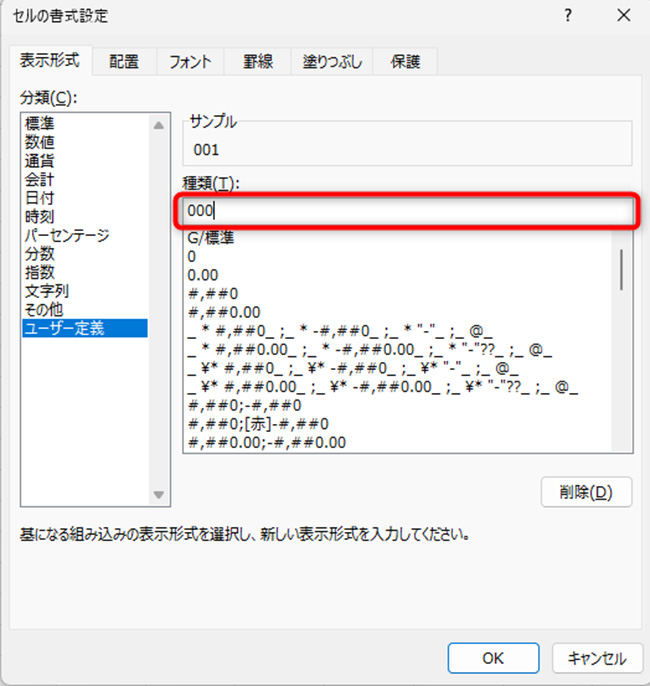
エクセルでセルの書式設定を変更して0を表示する方法は以下の通りです。
セルの書式設定を開く
セルの書式設定を開くには、まず0を表示させたいセルを選択します。そして、ホームタブの数値グループにあるセルの書式設定ボタンをクリックします。ダイアログボックスが開くので、数値タブを選択します。
カスタム書式を選択する
数値タブで、カテゴリリストからカスタムを選択します。すると、タイプボックスに様々な書式オプションが表示されます。ここで、0を表示するためのカスタム書式を入力します。
- 例えば、0と入力すると、セルに0が表示されます。
- 0.00と入力すると、セルに0.00が表示されます。
- ,0と入力すると、セルに0が表示され、千単位でカンマが挿入されます。
書式を適用する
カスタム書式を入力したら、OKボタンをクリックしてダイアログボックスを閉じます。これで、選択したセルに0が表示されるようになります。この書式は、選択したセルにのみ適用されます。必要に応じて、他のセルにも同じ書式を適用できます。
- 書式をコピーするには、書式が適用されたセルを選択し、ホームタブのクリップボードグループにある書式コピーボタンをクリックします。
- 次に、書式を適用するセル範囲を選択し、再度書式コピーボタンをクリックします。
- これで、選択したセル範囲に同じ書式が適用されます。
Vlookupで0を表示しないようにするには?
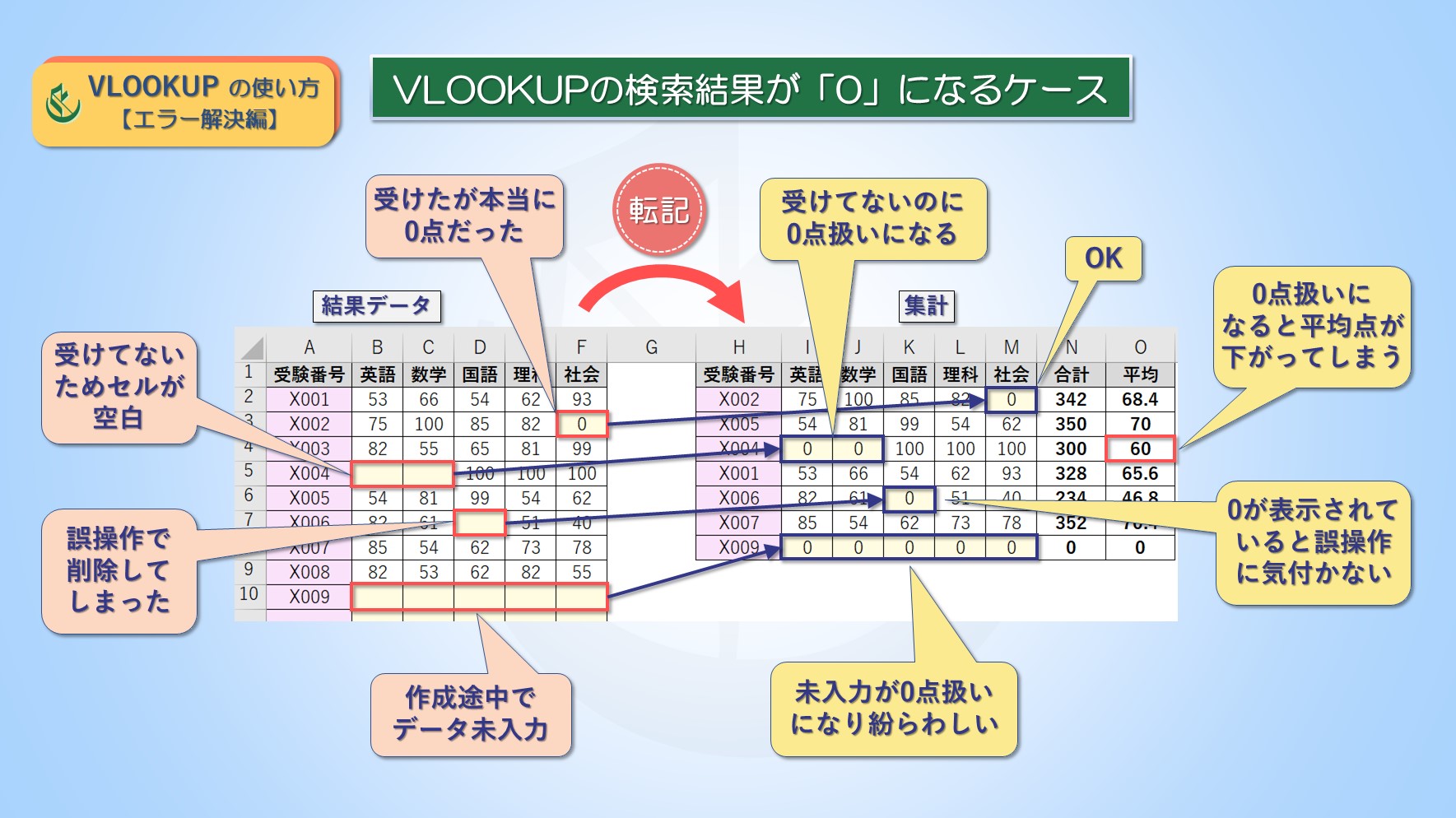
VLOOKUPで0を表示しないようにする方法は、以下の通りです。
VLOOKUPの第四引数をTRUEに設定する
VLOOKUP関数の第四引数をTRUEに設定すると、指定した値よりも小さい最大の値が検索されます。これにより、完全一致が見つからない場合でもエラー値ではなく近似値が返されるようになります。
- VLOOKUP関数の第四引数をTRUEに設定する:TRUE
- 近似値が返されるため、0が表示されなくなる
- ただし、完全一致が得られない場合があるため、注意が必要
IFERROR関数を利用する
IFERROR関数を使用すると、VLOOKUPがエラー値を返す場合に代替値を指定できます。VLOOKUPが0を返す場合に、空白や別の値を表示することができます。
- IFERROR関数をVLOOKUPの外側につける:IFERROR(VLOOKUP(...), )
- VLOOKUPがエラー値を返す場合、代替値(例えば空白)が表示される
- 0が表示されない代わりに、指定した代替値が表示される
IF文とVLOOKUPを組み合わせる
VLOOKUPの結果が0の場合に別の値を表示するために、IF文とVLOOKUPを組み合わせることができます。これにより、VLOOKUPが0を返した場合に別の値を表示させることができます。
- IF文とVLOOKUPを組み合わせる:IF(VLOOKUP(...) = 0, 代替値, VLOOKUP(...))
- VLOOKUPが0を返す場合、指定した代替値が表示される
- 0以外の値が返される場合は、その値がそのまま表示される
エクセルで0が消えないようにするには?
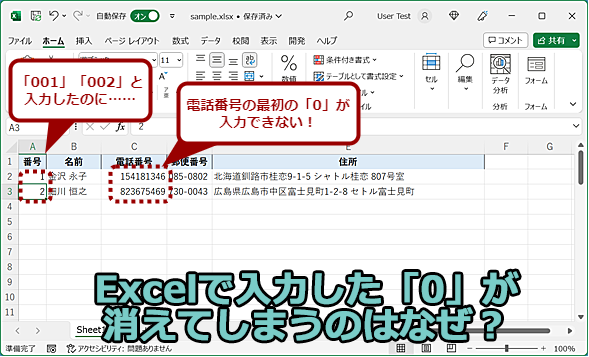
エクセルで0が消えないようにするには、「セルの書式設定」ダイアログボックスを開き、「数値」タブで「カスタム」カテゴリを選択します。そして、タイプボックスに以下のように入力します。
`0.00;;0.00`
これにより、ゼロ値が表示されるようになります。
セルの書式設定で0を保持する方法
エクセルでは、セルの書式設定をカスタマイズすることで、ゼロが消えないようにすることができます。具体的には、以下の手順を実行します。
- セルを選択します。
- セルの書式設定ダイアログボックスを開きます。
- 「数値」タブで「カスタム」カテゴリを選択します。
- タイプボックスに`0.00;;0.00`と入力します。
条件付き書式設定を利用して0を強調表示する
エクセルでは、条件付き書式設定を使って、ゼロの値を強調表示することもできます。これにより、データの中でゼロ値が一目でわかるようになります。
- セルを選択します。
- ホームタブの「条件付き書式設定」をクリックします。
- 「新しいルール」を選択します。
- 「数式を使用して、書式設定するセルを決定」を選択します。
- 数式ボックスに=A1=0(A1は対象セル)と入力します。
- 「書式」をクリックし、好みの書式を選択します。
数式を使ってゼロ値を保持する
数式を使って、ゼロ値を保持することもできます。IF関数を利用し、セルの値がゼロの場合にゼロを表示するように設定します。
- セルに=IF(A1=0,0,A1)(A1は対象セル)と入力します。
- これにより、セルの値がゼロの場合でもゼロが表示されるようになります。
よくある質問
Excelで0を表示/非表示にする方法は?
Excelでは、セルの値が0の場合にその値を表示したくないというニーズがあります。そのような場合は、セルの書式設定を利用します。具体的な手順は、"セルを選択 → 右クリック → セルの書式設定 → 数値タブ → カスタム → "0" を "-" に変更" と進めます。これにより、0の値を持つセルは表示されなくなります。また、条件付き書式を利用することで、0を含む特定の条件を満たすセルを強調表示することもできます。
Excelの関数を活用して0を非表示にする方法は?
Excelでは、IF関数を利用して、0の値を非表示にすることができます。IF関数は、指定した条件に従って値を返すことができます。例えば、"=IF(A1=0,"",A1)" と入力することで、セルA1の値が0の場合は空白を、それ以外の場合はA1の値を表示することができます。このような方法で、関数を活用することで、より柔軟な0の表示/非表示の設定が可能になります。
Excelで0を表示する書式設定は?
Excelでは、デフォルトで0の値は表示されますが、0を非表示にした状態で再度表示したい場合があります。その場合は、先述した書式設定を元に戻すことで実現できます。具体的には、"セルを選択 → 右クリック → セルの書式設定 → 数値タブ → 標準" と進めます。これにより、0を含むすべての値が通常通り表示されるようになります。また、表示形式をカスタマイズすることで、0の表示方法を変更することも可能です。
Excelの条件付き書式設定で0を強調表示する方法は?
Excelの条件付き書式設定を利用することで、0を含む特定の条件を満たすセルを強調表示することができます。手順は、"セルを選択 → ホームタブ → 条件付き書式 → 条件を追加 → 数式を利用して、次の条件を満たすセルを設定 → 数式ボックスに "=A1=0" と入力 → フォーマットの設定" と進めます。これにより、セルA1の値が0の場合にのみ強調表示されます。条件を変更することで、任意の条件で0を強調表示することができます。
Excel 0 表示/非表示設定!書式設定と関数活用 に類似した他の記事を知りたい場合は、Excel 書式設定 カテゴリにアクセスしてください。
関連記事