
ChatGPT Excel連携で業務効率化!活用方法と事例
ChatGPTとExcelの連携による業務効率化は、現代のビジネス環境において非常に重要なトピックです。ChatGPTは、自然な言語処理技術を活用して、ユーザーとの対話を通じたさまざまな業務タスクを効率化することができます。一方、Excelはデータ管理や分析のための強力なツールとして広く利用されています。本記事では、ChatGPTとExcelを連携させることでどのような業務効率化が期待できるのか、具体的な活用方法と事例を紹介します。これにより、読者は自らの業務にChatGPTとExcelの連携を活用するアイデアを得ることができるでしょう。
ExcelとChatGPTを連携してできることは?
ExcelとChatGPTを連携してできることは、業務効率化のための新たな可能性を ตามahkan。両ツールを組み合わせることで、データ分析やレポート作成、自動化されたタスクなど、多くの業務を効率化することができます。
データ分析の自動化
ExcelとChatGPTを連携することで、データ分析の自動化を実現することができます。ChatGPTは、Excelのデータを基に、分析結果やグラフを作成することができます。また、ChatGPTの自然言語処理機能を使用することで、データの解釈や予測も自動化することができます。
この記事が役に立つかもしれません。 Excel マクロボタン作成で作業を自動化!
- 自動生成グラフ:ChatGPTは、Excelのデータを基に、グラフやチャートを作成することができます。
- データの予測:ChatGPTは、過去のデータを基に、将来のデータを予測することができます。
- データの解釈:ChatGPTは、データを解釈し、重要なインサイトを抽出することができます。
レポート作成の自動化
ExcelとChatGPTを連携することで、レポート作成の自動化を実現することができます。ChatGPTは、Excelのデータを基に、レポートの文章を生成することができます。また、ChatGPTの自然言語処理機能を使用することで、レポートの内容をカスタマイズすることもできます。
- 自動生成レポート:ChatGPTは、Excelのデータを基に、レポートの文章を生成することができます。
- レポートのカスタマイズ:ChatGPTは、レポートの内容をカスタマイズすることができます。
- レポートの自動更新:ChatGPTは、レポートの内容を自動的に更新することができます。
自動化されたタスク
ExcelとChatGPTを連携することで、自動化されたタスクを実現することができます。ChatGPTは、Excelのデータを基に、タスクを自動化することができます。また、ChatGPTの自然言語処理機能を使用することで、タスクの内容をカスタマイズすることもできます。
- 自動化されたメール送信:ChatGPTは、Excelのデータを基に、メールの内容を生成し、自動的に送信することができます。
- 自動化されたタスクの割り当て:ChatGPTは、Excelのデータを基に、タスクを自動的に割り当てることができます。
- 自動化されたデータのバックアップ:ChatGPTは、Excelのデータを自動的にバックアップすることができます。
チャットGPT for Excelでできることは?
チャットGPT for Excelでできることは、様々なビジネスシーンで生じる問題を解決するための強力なツールです。例えば、自動化されたデータ入力、予測分析、レポートの自動生成など、さまざまな機能を提供します。これにより、従業員の業務効率化や、ビジネスプロセスの最適化を実現できます。
自動化されたデータ入力
チャットGPT for Excelを使用することで、繰り返し作業を自動化することができます。例えば、
この記事が役に立つかもしれません。 Excel マクロ有効化の方法とセキュリティ設定
- 月次の売り上げデータを自動的に集計
- 顧客情報を自動的に更新
- 在庫管理のための自動的なデータ入力
予測分析
チャットGPT for Excelを使用することで、予測分析を実現することができます。例えば、
- 売り上げの予測を行う
- 顧客の購入行動を予測
- 在庫の需要予測を行う
レポートの自動生成
チャットGPT for Excelを使用することで、レポートの自動生成を実現することができます。例えば、
- 月次の売り上げレポートを自動的に生成
- 顧客の購入履歴レポートを自動的に生成
- 在庫の状況レポートを自動的に生成
ChatGPTでクロスレビューはできますか?
ChatGPTでスレビューはできますか? ChatGPTは、AI技術を活用して自然言語処理を行うツールであり、スレビューの自動化や補助もEXPECTできる。特に、Excel連携を通じた業務効率化において、ChatGPTのスレビューファンクションは、業務の生産性向上や品質改善に大きく貢献することが期待できる。
スレビューの自動化
ChatGPTを用いて、スレビューの自動化を実現することができる。具体的には、ChatGPTが生成するレビュー結果を基に、Excelシート上でのデータの自動チェックや、 REVIEW結果の自動集計を行うことができる。
この記事が役に立つかもしれません。 Excel 開発タブ:VBAやマクロを使うために必須!
- 自動チェック機能:ChatGPTが生成するレビュー結果を基に、Excelシート上でのデータの自動チェックを行うことができる。
- 自動集計機能:レビュー結果を自動的に集計し、Excelシート上にまとめることができる。
- REVIEW結果の自動整理:ChatGPTが生成するレビュー結果を基に、 REVIEW結果の自動整理を行うことができる。
レビューの補助機能
ChatGPTを用いて、レビューの補助機能を実現することができる。具体的には、ChatGPTが生成するレビュー結果を基に、レビュアーが REVIEWを行う時の補助を行うことができる。
- レビューの提案機能:ChatGPTが生成するレビュー結果を基に、レビュアーが REVIEWを行う時の提案を行うことができる。
- REVIEWの自動補完機能:ChatGPTが生成するレビュー結果を基に、 REVIEWの自動補完を行うことができる。
- レビュー結果の自動解析機能:ChatGPTが生成するレビュー結果を基に、レビュー結果の自動解析を行うことができる。
Excel連携でのスレビュー
ChatGPTとExcelを連携させることで、スレビューをより効果的に実現することができる。具体的には、ChatGPTが生成するレビュー結果をExcelシート上に反映させ、 REVIEW結果を自動的に集計や整理することができる。
- レビュー結果の自動反映機能:ChatGPTが生成するレビュー結果をExcelシート上に自動的に反映させることができる。
- REVIEW結果の自動集計機能:レビュー結果を自動的に集計し、Excelシート上にまとめることができる。
- レビュー結果の自動整理機能:ChatGPTが生成するレビュー結果を基に、 REVIEW結果の自動整理を行うことができる。
ChatGPTとExcel連携で業務効率化する方法
ChatGPTとExcelを連携させることで、業務の効率化を実現することができます。ChatGPTの自然言語処理能力とExcelのデータ処理機能を組み合わせることで、データの入力、分析、可視化など様々な作業を効率的に行うことが可能になります。
1. データ入力の自動化
ChatGPTを使用して、自然言語で書かれたデータを解析し、Excelに自動入力することが可能です。これにより、データ入力に要する時間と労力が大幅に削減されます。
この記事が役に立つかもしれません。 Excel AI:人工知能で作業を効率化!
2. データ分析の効率化
Excelの関数やマを活用して、ChatGPTが解析したデータをもとに、集計や分析を行うことができます。これにより、データ分析の効率が向上し、より迅速な意思決定が可能となります。
3. レポート作成の自動化
ChatGPTを用いて、Excelで分析されたデータをもとに、自然言語でレポートを作成することができます。これにより、レポート作成にかかる時間と労力が削減され、業務の効率化が実現します。
4. データの可視化
Excelのグラフ機能を活用して、ChatGPTが解析したデータを可視化することができます。これにより、データの趋勢や特徴を一目で把握することが可能となり、データ分析の質が向上します。
5. チャットボットとの連携
ExcelとChatGPTを組み合わせて、業務用のチャットボットを作成することができます。チャットボットを通じて、従業員は自然言語でデータの問い合わせや分析を行うことができ、業務の効率が向上します。
| 機能 | 説明 |
|---|---|
| データ入力の自動化 | ChatGPTを使用して自然言語で書かれたデータをExcelに自動入力 |
| データ分析の効率化 | Excelの関数やマを活用してChatGPTが解析したデータを分析 |
| レポート作成の自動化 | ChatGPTを用いてExcelで分析されたデータをもとにレポートを作成 |
| データの可視化 | Excelのグラフ機能を活用してChatGPTが解析したデータを可視化 |
| チャットボットとの連携 | ExcelとChatGPTを組み合わせて業務用のチャットボットを作成 |
ChatGPTとExcelの連携は、業務効率化に大きく貢献します。自然言語処理とデータ処理の力により、データ入力・分析・可視化・レポート作成など様々な業務が効率化されることで、企業の生産性向上につながります。
ChatGPTとExcelを連携してできることは?
ChatGPTとExcelを連携してできることは、データの分析や操作を効率化し、より高度な機能を活用できるようにすることです。ChatGPTの自然言語処理能力をExcelのデータ処理機能と組み合わせることで、以下のようなことが可能になります。
データの分析と予測
ChatGPTを利用して、Excelのデータを分析し、将来の予測を行うことができます。例えば、過去の売上データを基に、来年の売上を予測したり、顧客の購買行動を分析して、次に何を買うかを予測したりすることができます。
- 売上予測: 過去の売上データを ChatGPT に入力し、来年の売上を予測する。
- 顧客購買予測: 顧客の購買履歴データを ChatGPT に入力し、次に何を買うかを予測する。
- 市場動向分析: 市場のデータを ChatGPT に入力し、将来的にどの商品が人気になるかを予測する。
データの自動入力と整理
ChatGPTを利用して、Excelのデータを自動的に入力し、整理することができます。例えば、メールやチャットの文章から必要な情報を抽出してExcelに入力したり、データを特定の条件で整理したりすることができます。
- 情報抽出と入力: メールやチャットの文章から必要な情報を ChatGPT が抽出し、Excel に自動的に入力する。
- データの整理: Excel のデータを ChatGPT が特定の条件で整理し、必要な情報をまとめる。
- データのクリーンアップ: ChatGPT を使って、Excelのデータから不要な情報を削除し、データをクリーンアップする。
データベースとの連携
ChatGPTを利用して、Excelとデータベースを連携させることができます。例えば、データベースからデータを抽出してExcelに入力したり、Excelのデータをデータベースにアップロードしたりすることができます。
- データの抽出: ChatGPT を使って、データベースから必要なデータを抽出し、Excel に入力する。
- データのアップロード: Excel のデータを ChatGPT がデータベースにアップロードする。
- リアルタイム更新: ChatGPT を使って、データベースのデータをリアルタイムでExcelに反映させる。
ChatGPT for Excelの費用はいくらですか?
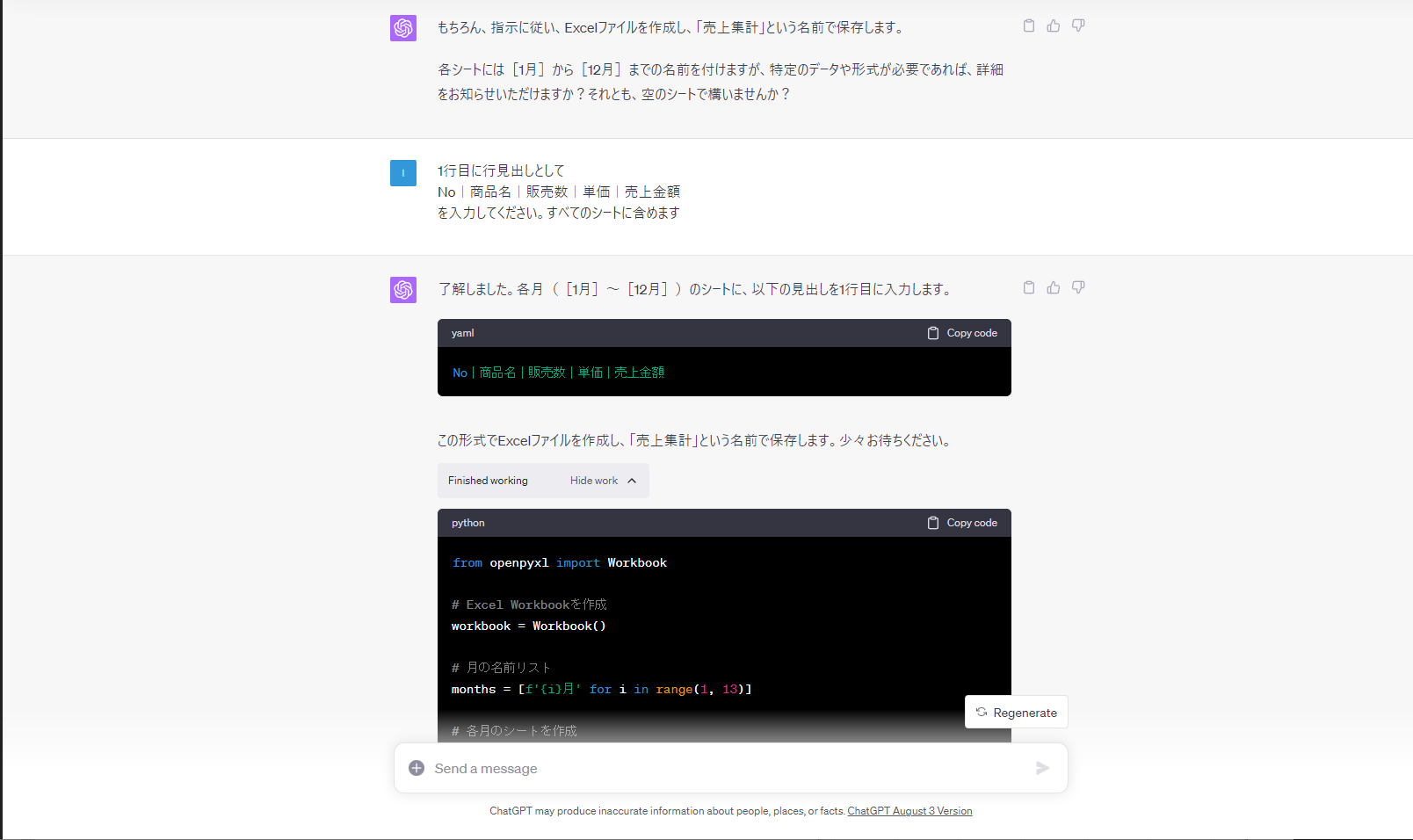
ChatGPT for Excelの基本料金
ChatGPT for Excelは、基本的に無料で利用できます。しかし、より高度な機能や大量のデータ処理能力が必要な場合は、有料プランを検討する必要があります。以下は、通常のChatGPT for Excelの料金構造です。
- 無料プラン: 基本的な機能が利用可能。データ処理や分析のための基本的なニーズに応えます。
- プロプラン: 月額$15。より高度なデータ分析機能、拡張されたデータ容量、優先サポートが利用できます。
- ビジネスプラン: 月額$50。チームでの協業機能、カスタムインターフェース、専門的なサポートが提供されます。
ChatGPT for Excelのオプション料金
ChatGPT for Excelでは、追加のオプションとして、カスタムAIモデルや特別なデータ連携機能などを提供しています。これらのオプションは、特別なニーズを持つユーザー向けに設計されており、追加料金が発生します。
- カスタムAIモデル: 専用のAIモデルを開発・導入するために追加費用がかかります。
- データ連携オプション: 特定のデータソースとの連携をカスタマイズする場合、追加料金が必要です。
- トレーニングおよびサポート: 専門的なトレ-ニングやサポートを希望する場合は、追加料金が発生します。
ChatGPT for Excelの割引オプション
ChatGPT for Excelは、一定の条件を満 たすユーザーに対して割引を提供しています。例えば、学生や教育機関、非営利団体などが対象となります。
- 学生割引: 現役の学生に対して、プロプランやビジネスプランの割引が適用される場合があります。
- 教育機関割引: 教育機関向けに特別な割引プランが提供されることがあります。
- 非営利団体割引: 非営利団体に対しては、割引料金でサービスを提供する場合があります。
ChatGPTの表をExcelに出力するには?
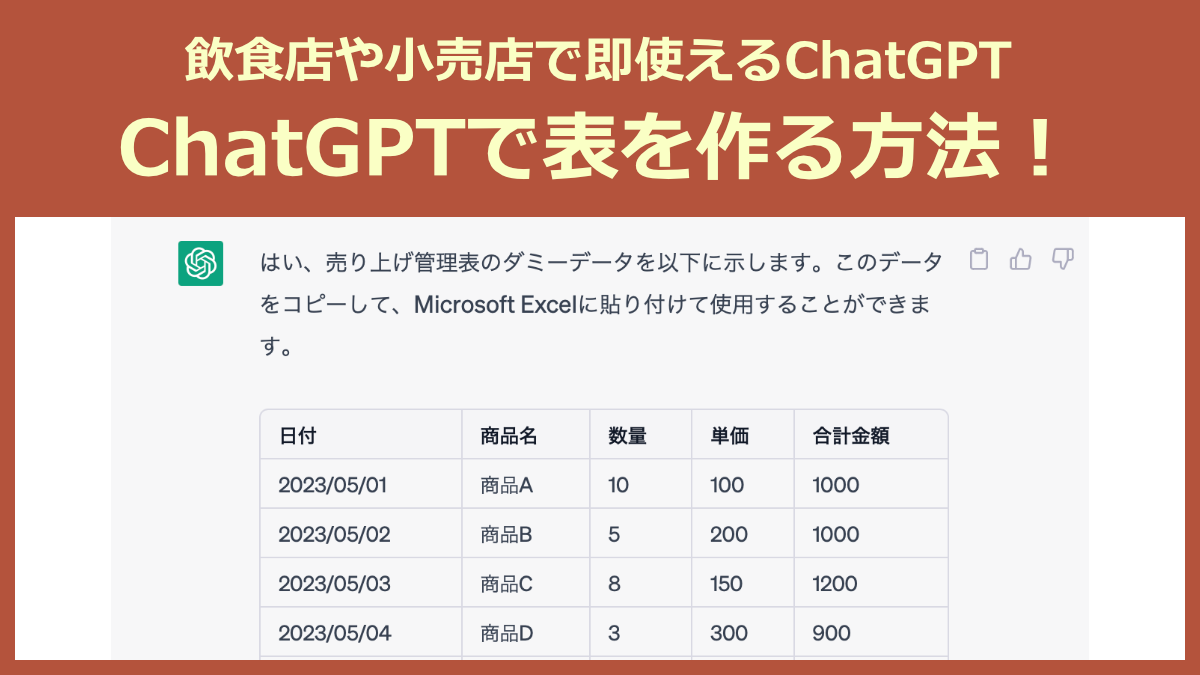
ChatGPTの表をExcelに出力するには、以下の手順を踏んでください。
ChatGPTでのデータ取得
まず、ChatGPTを使って表形式のデータを取得する必要があります。ChatGPTに適切な質問を投げかけて、表形式でデータを生成してもらいます。このとき、データの形式を指定することが重要です。例えば、カンマ区切りの値(CSV)やタブ区切りの値(TSV)などの形式を指定すると、後でExcelで開くことが容易になります。
- ChatGPTに質問を投げかける
- 表形式でデータを生成するよう要求する
- データの形式をCSVやTSVなどに指定する
データのコピーと貼り付け
ChatGPTから得られた表形式のデータをExcelに転記するには、データをコピー&ペーストするのが最も簡単な方法です。
- ChatGPT上の表データを選択してコピーする
- Excelを開いて新しいシートを用意する
- Excelシート上にデータを貼り付ける
データの整形
貼り付けたデータは、そのままでは使いにくい場合があります。Excelのデータ整形機能を使って、データを徹底的に整えましょう。
- データタブのテキストを列に分割機能を使って、区切り文字でデータを分割する
- 必要に応じてデータの並べ替えやフィルタリングを行う
- 最終的に、整然と並んだ表データを得る
ChatGPTにエクセルを読み込ませるには?
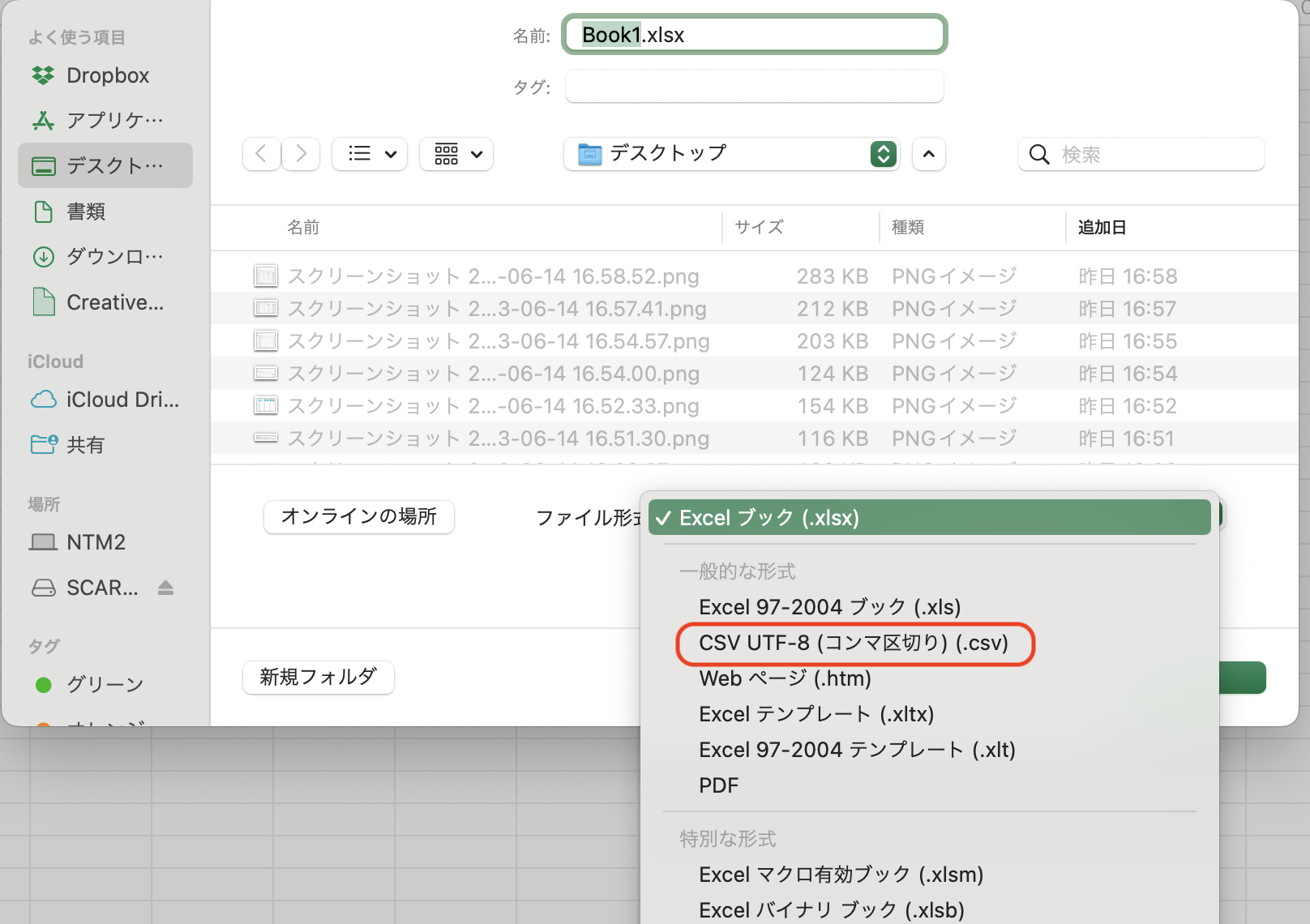
ChatGPTにエクセルを読み込ませるためには、以下の手順を踏んでください。
ステップ1: エクセルデータの準備
エクセルデータをChatGPTで読み込ませるために、まずデータをテキスト形式に変換する必要があります。以下の手順でエクセルデータを準備してください。
- エクセルファイルを開き、データが含まれるシートを選択します。
- データを選択し、コピーします。
- テキストエディタを開き、データを貼り付けます。
ステップ2: ChatGPTへの入力
テキスト形式に変換したエクセルデータを、ChatGPTに入力します。以下の手順でデータを入力してください。
- ChatGPTの入力欄に、テキスト形式のエクセルデータを貼り付けます。
- データの形式や内容に応じて、必要な指示や質問を入力します。例: このデータを分析してください または このデータから特定の情報を抽出してください
ステップ3: ChatGPTの出力
ChatGPTは、入力されたエクセルデータに基づいて応答を生成します。以下のようになります。
- ChatGPTは、データを解析し、指示や質問に応じた回答を出力します。
- 回答には、データの要約、分析結果、または要求された特定の情報が含まれます。
- 必要に応じて、さらに質問や指示を入力して、ChatGPTとのインタラクションを続けることができます。
よくある質問
ChatGPTとExcelを連携する方法は何ですか?
ChatGPTとExcelを連携する方法は、基本的にAPIを利用することが最も一般的です。まず、ChatGPTのAPIを取得し、次にExcelからそのAPIを呼び出すマやプログラムを作成します。この際、VBA(Visual Basic for Applications)やOffice Scriptsを利用すると、Excelから直接ChatGPTの機能を呼び出すことができます。具体的な活用方法としては、ExcelのデータをChatGPTに送信して自然言語処理を実行し、結果をExcelに戻すような流れになります。
ChatGPTとExcel連携の活用事例にはどのようなものがありますか?
ChatGPTとExcel連携の活用事例は多岐にわたります。例えば、データの要約や分析、文章の生成などが挙げられます。具体的に言えば、Excelに入力された大量のデータをChatGPTに送信し、自然言語で要約や分析結果を取得することができます。また、ExcelのデータをもとにChatGPTがレポートや提案文書の下書きを自動生成することも可能です。これにより、業務効率化に大きく貢献します。
ChatGPTとExcel連携時の注意点は何ですか?
ChatGPTとExcel連携時の注意点として、データのセキュリティが重要です。ChatGPTに送信するデータがインターネットを経由するため、機密情報や個人情報を含むデータの扱いには十分注意し、適切な暗号化やアクセス制限を設ける必要があります。また、ChatGPTの返答は生成されたものであり、常に正確であるとは限りません。そのため、返答の検証や校閲が不可欠です。
ExcelでChatGPTを活用するためのスキルや知識は何が必要ですか?
ExcelでChatGPTを活用するためには、基本的なExcel操作スキルに加え、VBAやOffice Scriptsなどのプログラミング知識が必要です。特に、APIとの連携方法やデータの送受信に関する理解が重要です。また、自然言語処理やAI技術に関する基本的な知識も役立ちます。これらのスキルや知識を活用し、ExcelとChatGPTとの連携をスムーズに行うことができるようになります。
ChatGPT Excel連携で業務効率化!活用方法と事例 に類似した他の記事を知りたい場合は、Excel 自動化 カテゴリにアクセスしてください。
関連記事