
Excel パスワード忘れた時の対処法!パスワード解除/回復

Excelのパスワードを忘れてしまった際の対処法について解説します。パスワード解除や回復の方法を詳しく説明し、重要なデータを失うことなく、再びExcelファイルを利用できるようになるための手段を紹介します。この記事では、基本的な解除方法から、専門的なソフトウェアを用いた解決法まで、様々なアプローチを取り上げます。パスワードに頭を悩ます前に、ぜひこの記事を参考にしてください。
Excelのパスワードを忘れた時の対処法
Excelのパスワードを忘れてしまった場合、以下の手順でパスワードを解除または回復する方法があります。
パスワード解除ツールを使用する
パスワード解除ツールを使用することが、最も簡単で効果的な方法です。 市販のソフトウェアや無料のオンラインツールがありますが、PassFab for ExcelやExcel Password Recoveryなどの信頼性の高いツールを使用することをお勧めします。
この記事が役に立つかもしれません。 Excel ファイルの種類と拡張子|xlsx、xlsm、xlsの違い
微軟の公式サポートを利用する
Microsoft Excelのパスワードを忘れてしまった場合、Microsoftの公式サポートに連絡することで、パスワードのリセットや解除の支援を受けることが可能です。
バックアップから復元する
Excelファイルのバックアップがある場合、パスワードを設定する前の状態に戻すことができます。この方法は、パスワードを設定する前のデータが残っていれば効果的です。
VBAコードを使用してパスワードを解除する
VBA(Visual Basic for Applications)を使用して、Excelのパスワードを解除することが可能です。しかし、この方法は多少複雑であり、VBAの知識が必要となります。
第三者に依頼する
パスワード解除が難しい場合、専門のリペアサービスやデータ復旧サービスに依頼することができます。ただし、コストやプライバシーの問題があるため、選択には注意が必要です。
この記事が役に立つかもしれません。 Excel フィルターショートカットで作業をスピードアップ!
| 方法\特徴 | 手軽さ | 費用 | プライバシー |
|---|---|---|---|
| パスワード解除ツール | ★★★★☆ | ★★★☆☆ | ★★★★★ |
| 微軟の公式サポート | ★★★☆☆ | ★★★★☆ | ★★★★★ |
| バックアップから復元 | ★★★★☆ | ★★★★★ | ★★★★★ |
| VBAコードを使用 | ★★☆☆☆ | ★★★★★ | ★★★★★ |
| 第三者に依頼 | ★★★★☆ | ★★☆☆☆ | ★★★☆☆ |
エクセルのパスワードを回復するにはどうすればいいですか?
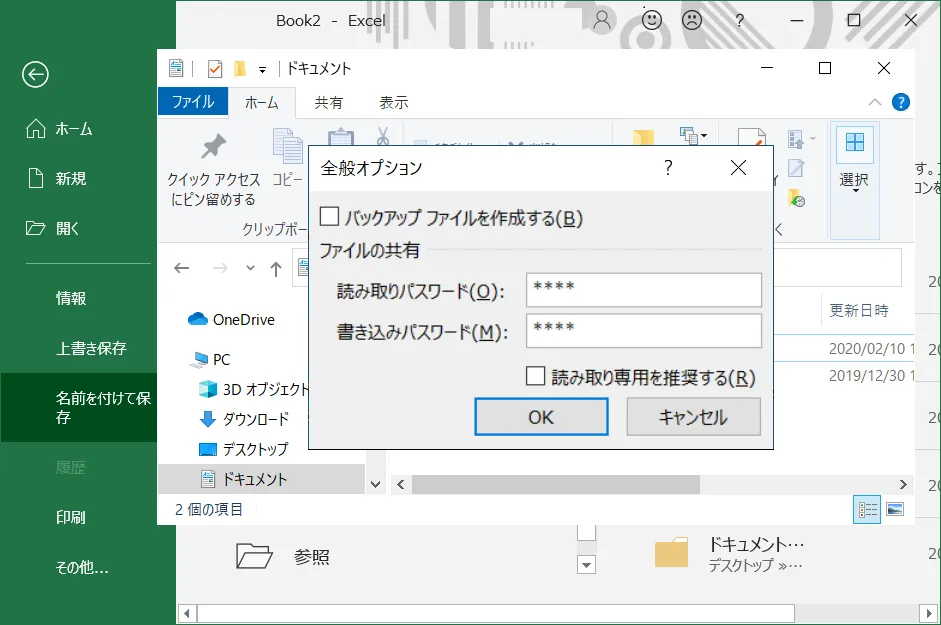
エクセルのパスワードを回復するには、以下の方法があります。
パスワードクッキングの使用
パスワードクッキングは、エクセルのパスワードを回復するための一般的な方法です。このツールを使用すると、保護されたExcelファイルからパスワードを削除できます。
- パスワードクッキングソフトウェアをダウンロードしてインストールします。
- パスワードで保護されたExcelファイルを開きます。
- 「パスワードの解除」ボタンをクリックします。
オンラインパスワード回復サービスを利用する
オンラインパスワード回復サービスを利用すると、インターネットを通じてExcelファイルのパスワードを回復できます。
この記事が役に立つかもしれません。 Excel ブックの共有で共同作業をスムーズに!設定方法と注意点
- 信頼できるオンラインパスワード回復サービスを選択します。
- パスワードで保護されたExcelファイルをアップロードします。
- サービスがパスワードを回復するのを待ちます。
マを使用してパスワードを削除する
Visual Basic for Applications(VBA)マを使用して、Excelファイルからパスワードを削除することができます。
- Excelで新しいブックを開きます。
- VBAエディタを開くために「Alt」+「F11」を押します。
- マを入力し、実行してパスワードを削除します。
Excelのパスワードロックを解除するにはどうすればいいですか?
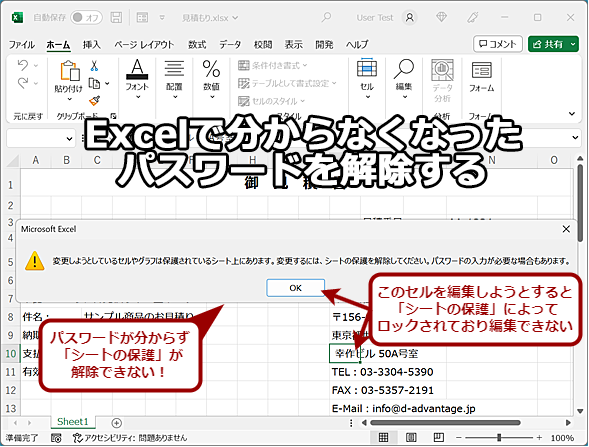
Excelのパスワードロックを解除するには、いくつかの方法があります。
パスワードの入手方法
パスワードロックを解除するためには、まずパスワードを入手する必要があります。以下の方法でパスワードを取得してください。
この記事が役に立つかもしれません。 Excel プルダウン編集でリスト内容を更新!項目の追加・削除・変更
- パスワードの作者に問い合わせる
- パスワードを設定したときのメモやメールを探す
- パスワードを記録したファイルやドキュメントを探す
パスワードロックの解除方法
パスワードがわかったら、以下の手順でパスワードロックを解除します。
- Excelファイルを開く
- 「レビュー」タブをクリックし、「シートの保護」を選択する
- 「パスワード」フィールドに取得したパスワードを入力し、「OK」をクリックする
サードパーティ製のパスワード解除ツール
パスワードがわからない場合や、パスワードロックが解除できない場合は、サードパーティ製のパスワード解除ツールを使用することができます。これらのツールは、Excelファイルのパスワードを解除することができますが、使用には注意が必要です。
- Passware Excel Key: 有料のパスワード解除ツール
- Excel Password Recovery: 無料および有料バージョンがあります
- password-find: オンラインで利用できるパスワード解除サービス
エクセルのパスワードの破り方は?
エクセルのパスワードを解除する方法は以下の通りです。
パスワードの種類
エクセルでは、ワークブックの開封パスワードとシートの編集保護パスワードの2種類があります。それぞれ解除する方法が異なります。
- ワークブックの開封パスワード: ワークブックを開く際にパスワードが要求されます。
- シートの編集保護パスワード: シート内のデータを編集する際にパスワードが要求されます。
ワークブックの開封パスワードの解除方法
ワークブックの開封パスワードを解除する方法は以下の通りです。
- 専門のパスワード解除ソフトを使用する。
- VBAマを使用してパスワードを解除する。
- XMLファイルを編集してパスワードを削除する。
これらの方法は、パスワードが複雑な場合や長い場合でも効果的です。しかし、セキュリティ上のリスクがあるため、自己責任で行ってください。
シートの編集保護パスワードの解除方法
シートの編集保護パスワードを解除する方法は以下の通りです。
- VBAマを使用してパスワードを解除する。
- ZIPファイルを編集してパスワードを削除する。
- Google スプレッドシートにアップロードして編集保護を解除する。
これらの方法は比較的簡単に行えますが、データの損失やセキュリティリスクがあるため、慎重に行ってください。
Excelのパスワードを解除したいのですが、拡張子は?
Excelのパスワードを解除する場合、ファイルの拡張子は.xlsxや.xlsなどが一般的です。これらの拡張子は、Microsoft Excelで作成されたワークブックを表します。
パスワード保護されたExcelファイルの種類
Excelのファイルは、以下のような異なる種類のパスワード保護ができます。
- オープン保護:ファイルを開くためにパスワードが必要
- 編集保護:ファイルの編集や変更を行うためにパスワードが必要
- ブックの構造保護:ワークシートの追加や削除、名前の変更などに対して保護
パスワードを解除する方法
Excelのパスワードを解除する方法はいくつかありますが、一般的な方法は以下の通りです。
- 正しいパスワードを入力してパスワード保護を解除する
- サードパーティ製のパスワード解除ツールを使用する
- VBAマを使用してパスワードをリセットまたは削除する
パスワード解除に注意する点
パスワード保護されたExcelファイルのパスワードを解除する際には、以下の点に注意してください。
- パスワード解除は、正当な理由で行うこと
- 他人のファイルのパスワードを無断で解除しない
- パスワード解除ツールの使用は、自己責任で行うこと
よくある質問
Excelのパスワードを忘れてしまった場合、どうやって解除するのでしょうか?
Excelのパスワードを忘れてしまった場合、まずはパスワードの回復を試みることができます。Microsoftは公式にパスワード解除ツールを提供していませんが、サードパーティ製のパスワード回復ソフトを使用することができます。これらのソフトは、ブルートフォース攻撃や辞書攻撃を使用して、パスワードを推測しようと試みます。ただし、これらの方法は時間がかかる場合があります。また、パスワードが非常に複雑である場合は、回復が難しい場合があります。
パスワード保護されたExcelファイルを開く方法はありますか?
パスワード保護されたExcelファイルを開く方法は、いくつかあります。まず、上記のようにパスワード回復ソフトを使用してパスワードを推測することができます。もし、それでもダメなら、Excelファイルのパスワード保護を解除するツールを使用することができます。これらのツールは、Excelファイルからパスワード保護を削除することで、ファイルを開けるようになります。ただし、使用する前に、ツールの安全性を確認してください。
Excelのシート保護パスワードを忘れた場合、回復する方法はありますか?
Excelのシート保護パスワードを忘れてしまった場合も、パスワード回復ソフトを使用してパスワードを推測することができます。ただし、シート保護パスワードは、ファイル保護パスワードよりも簡単に回復できる場合が多いです。また、VBAコードを使用してシート保護を解除する方法もありますが、これは技術的な知識が必要です。
パスワードを忘れたExcelファイルを復元する方法はありますか?
パスワードを忘れたExcelファイルを復元する方法は、基本的に上記で述べた方法と同じです。すなわち、パスワード回復ソフトやExcelファイルのパスワード保護解除ツールを使用することができます。ただし、これらの方法は、パスワードが非常に複雑である場合や、ファイルが破損している場合は効果が期待できない場合があります。そうなった場合は、バックアップがある場合、それを使用してファイルを復元することができるかもしれません。
Excel パスワード忘れた時の対処法!パスワード解除/回復 に類似した他の記事を知りたい場合は、Excel 基礎操作 カテゴリにアクセスしてください。
関連記事