
Excel ブックの共有で共同作業をスムーズに!設定方法と注意点

Excelブックの共有機能を使って、チームでの共同作業を効率化する方法を紹介します。この機能により、複数の人々が同じブックに同時にアクセスし、リアルタイムでデータの編集や更新を行うことが可能になります。設定方法や注意点について詳しく説明し、スムーズな共同作業が行えるようにサポートします。また、共有時に発生しやすい問題や、セキュリティ面での懸念点にも触れ、安全な利用法を提案します。この記事を通じて、Excelブックの共有機能を最大限に活用し、チームの生産性向上に繋げてください。
Excel ブックの共有で共同作業をスムーズに!設定方法と注意点
Excelブックの共有機能を利用すると、複数の人々が同時に同じブックにアクセスし、データの入力や編集を行うことができます。これにより、チームでの作業効率が大幅に向上し、タイムリーな情報共有が可能になります。ここでは、Excelブックの共有設定方法と注意点について詳しく解説します。
Excel ブックの共有設定方法
Excelブックを共有するためには、まず共有設定を行う必要があります。共有設定は以下の手順で行えます。 1. 共有したいExcelブックを開く 2. 「ファイル」タブをクリック 3. 「共有」オプションを選択 4. 「共有」ボタンをクリック 5. 共有相手のメールアドレスを入力 6. 必要に応じてメッセージを追加 7. 「共有」ボタンをクリックして完了 これで、指定した相手とExcelブックを共有できます。
この記事が役に立つかもしれません。 Excel プルダウン編集でリスト内容を更新!項目の追加・削除・変更
共有時の編集権限設定
Excelブックを共有する際には、編集権限の設定も重要です。編集権限は、「閲覧のみ」または「編集可」という2つのオプションがあります。必要に応じて適切な権限を設定しましょう。
リアルタイム協力
Excelの共有機能を使えば、リアルタイムで共同作業が可能になります。複数のユーザーが同時にブックを開き、データの入力や編集を行えます。また、各ユーザーのカーソル位置が色分けされて表示されるため、誰がどの部分を編集中かが一目でわかります。
自動保存とバージョン管理
Excelブックの共有では、自動保存機能が活用できます。変更がリアルタイムで保存されるため、データの損失を防ぐことができます。また、バージョン管理機能により、過去の変更履歴を確認し、必要に応じて復元することが可能です。
注意点
共有Excelブックを使用する際には、いくつかの注意点があります。 1. 同時編集の競合 : 複数のユーザーが同時に同じセルを編集しようとすると、競合が発生することがあります。競合が発生した場合、Excelは競合箇所をマークし、どちらの変更を保持するか選択できます。 2. 共有設定の確認 : 共有相手がブックにアクセスできるか確認してください。適切な権限が設定されていることを再度チェックしましょう。 3. セキュリティ : 共有ブックに機密情報が含まれている場合は、適切なセキュリティ対策を講じてください。例えば、暗号化やパスワード保護を利用すると、情報漏洩のリスクを低減できます。
この記事が役に立つかもしれません。 Excel 図形一括選択で編集を効率化!グループ化と選択方法
| 機能 | 説明 |
|---|---|
| 共有設定 | Excelブックを複数の人と共有するための設定を行います。 |
| 編集権限設定 | 共有相手の編集権限を「閲覧のみ」または「編集可」に設定します。 |
| リアルタイム協力 | 複数のユーザーが同時にブックを編集できます。 |
| 自動保存とバージョン管理 | 変更がリアルタイムで保存され、変更履歴を確認できます。 |
| 注意点 | 同時編集の競合、共有設定の確認、セキュリティ対策などに注意しましょう。 |
エクセルの共同編集のデメリットは?

エクセルの共同編集のデメリットは、以下の通りです。
同時編集時の競合
同時に複数人が同じセルや範囲を編集しようとすると、競合が発生する可能性があります。これにより、データの不整合や損失が発生するリスクがあります。
- 同時編集時に、他者の変更内容が上書きされることがある
- 編集者の意図しないデータの変更や削除が起こり得る
- 競合が頻繁に発生すると、作業の効率が低下する
セキュリティの懸念
共同編集を行う際、セキュリティ面での懸念があります。特に、機密性の高いデータを扱う場合、情報漏洩のリスクが高まります。
この記事が役に立つかもしれません。 Excel 強制終了の対処法|データ消失を防ぐ方法
- 共有リンクが第三者に漏洩することで、不正アクセスのリスクが増す
- 共同編集者が意図的にまたは過失でデータを漏洩する可能性がある
- 編集権限の設定が不適切だと、権限がない者がデータを改ざんするリスクがある
バージョン管理の困難さ
共同編集では、バージョン管理が煩雑になることがあります。複数人が同時に編集することで、どのバージョンが最新か把握することが難しくなります。
- 変更履歴の追跡が困難になり、どの編集者がどのような変更を行ったか特定しにくくなる
- 古いバージョンのデータを上書きしてしまうリスクがある
- バージョン間の差分比較が面倒になり、エラーの発見が遅れる可能性がある
エクセルのブックを共有するにはどうすればいいですか?
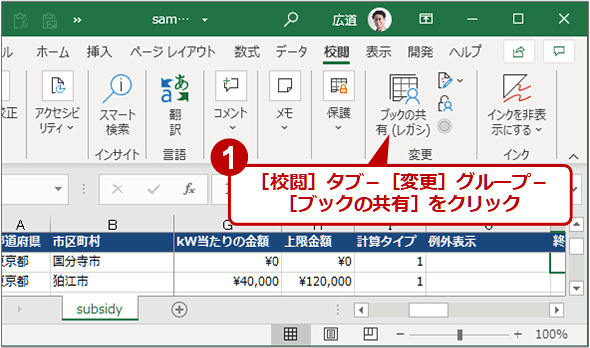
エクセルのブックを共有する方法は以下の通りです。
OneDriveを利用した共有
OneDriveを利用してエクセルのブックを共有する方法が最も一般的です。OneDriveはクラウドストレージサービスで、ファイルをオンライン上に保存して共有することができます。エクセルのブックをOneDriveにアップロードし、共有相手にリンクを送ることで、同時に編集作業が行えます。
この記事が役に立つかもしれません。 Excel 折り畳み(グループ化)でデータを見やすく整理!
- エクセルのブックを開く
- ファイルタブをクリックし、名前を付けて保存を選択
- OneDriveを選択して保存先を決定
- 保存したブックを開き、共有ボタンをクリック
- 共有相手のメールアドレスを入力し、送信
メール添付ファイルとして共有
エクセルのブックをメールの添付ファイルとして送信することもできます。この方法は、共有相手がOneDriveを利用していない場合や、一時的な共有であれば適しています。
- エクセルのブックを開く
- ファイルタブをクリックし、共有を選択
- メール添付ファイルとして送信をクリック
- 共有相手のメールアドレスを入力し、送信
ネットワークフォルダを利用した共有
オフィスや組織内で共有ネットワークフォルダがある場合は、それを利用してエクセルのブックを共有することができます。この方法は、同じネットワーク上のユーザー間でファイルを共有するのに適しています。
- エクセルのブックを開く
- ファイルタブをクリックし、名前を付けて保存を選択
- 共有ネットワークフォルダを選択して保存先を決定
- 共有相手にネットワークフォルダのパスを伝える
Excelのブックの共有と共同編集の違いは何ですか?
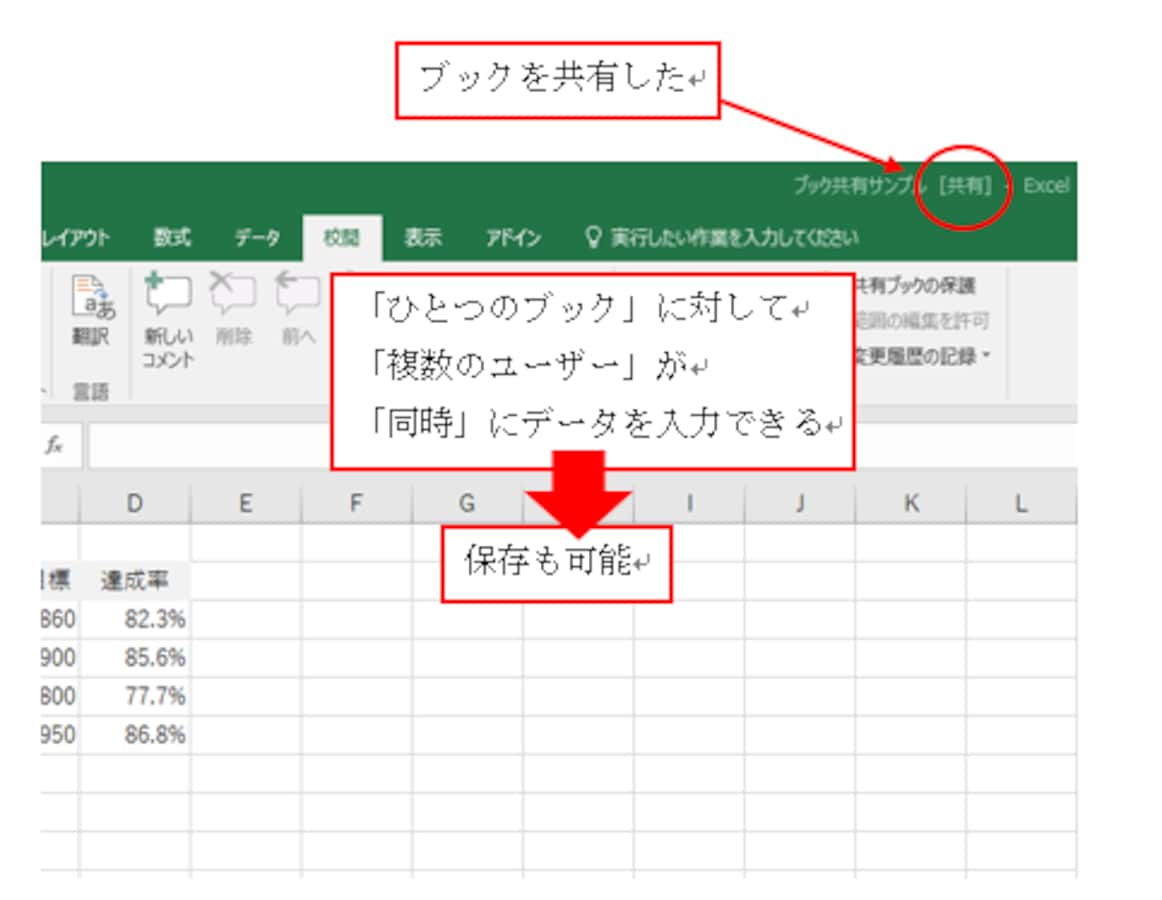
Excelのブックの共有と共同編集の違いは、主に以下の点にあります。
共有の特徴
共有は、Excelのブックを複数の人々と共有し、同時に編集できる機能です。共有を行うことで、チームメンバーはリアルタイムでデータを更新し合い、効率的に作業を行うことができます。ただし、共有されたブックは常にネットワークに接続されている必要があります。
- 同時編集:複数のユーザーが同時にブックを編集できます。
- リアルタイム更新:編集内容はリアルタイムで反映され、最新のデータを常に確認できます。
- ネットワーク接続必須:共有されたブックを操作するには、常にネットワークに接続されている必要があります。
共同編集の特徴
共同編集は、複数の人々が同じExcelブックを編集できる機能ですが、共有とは異なり、リアルタイムでの更新は行われません。共同編集を行うことで、各自が自分のペースで作業を進め、後から一括して変更内容をマージすることができます。
- 非リアルタイム更新:編集内容はリアルタイムで反映されません。
- オフライン編集:ネットワーク接続が必要なく、オフラインで編集可能です。
- 変更内容のマージ:複数のユーザーによる変更内容を後から一括してマージします。
共有と共同編集の選択基準
共有と共同編集のどちらを選択するかは、チームの作業スタイルやプロジェクトの性質によって異なります。リアルタイムでの更新が必要で、常にネットワークに接続可能な環境であれば共有が適切です。一方、各自が自分のペースで作業を進め、後から変更内容をマージしたい場合は共同編集が向いています。
- 作業スタイル:リアルタイムでの更新が必要かどうかを考慮して選択します。
- ネットワーク環境:常にネットワークに接続可能な環境かどうかを確認します。
- プロジェクトの性質:プロジェクトの進め方や تیمのニーズに応じて選択します。
Excelで同時作業の設定はどうすればいいですか?
共有ワークブックを使用する
Excelで同時に複数の人と作業を行うためには、「共有ワークブック」機能を利用します。この機能を有効にすることで、複数のユーザーが同時に同じファイルを開いて編集できるようになります。設定手順は以下の通りです。
- レビュータブをクリックし、共有ワークブックを選択します。
- 編集タブで、変更を許可にチェックを入れます。
- OKをクリックして設定を完了します。
OneDriveを利用して共有する
ExcelファイルをOneDriveに保存し、共有設定を行うことで、複数の人と同時に作業が行えます。手順は以下の通りです。
- ExcelファイルをOneDriveに保存します。
- OneDrive上で、共有したいファイルを選択し、共有をクリックします。
- 共有先のメールアドレスを入力し、送信をクリックします。
Excel Onlineを利用する
Excel Onlineを利用することで、ブラウザ上で複数人で同時に作業を行うことができます。設定手順は以下の通りです。
- OneDriveに保存されているExcelファイルを開きます。
- 右上の共有をクリックし、共有先のメールアドレスを入力します。
- 送信をクリックして共有を開始します。共有相手はブラウザからExcelファイルを開いて同時編集が行えます。
よくある質問
Excelブックの共有方法は?
Excelブックを共有することで、複数人が同時に同じブックを編集できます。これは、チームでの作業効率を大幅に上げることができます。共有するには、まずExcelブックを開き、「共有」ボタンをクリックします。その後、「招待」を選択し、共有相手のメールアドレスを入力します。また、相手が編集できるように「編集権限」を付与することを忘れずに。
共有時の注意点は?
共有時に最も重要なのは、データのセキュリティです。不必要な人に情報が漏れることがないように、共有相手は必要最低限に絞ることが重要です。また、同時編集が行われるため、変更内容が上書きされることがあります。定期的に保存し、変更履歴を確認することをお勧めします。
共有設定を変更する方法は?
共有設定を変更するには、「共有」ボタンをクリックし、「アクセスを管理」を選択します。ここから、編集権限を変更したり、共有を終了したりすることができます。また、共有相手が誰であるかを確認することもできますので、定期的にチェックすることをお勧めします。
共同作業中の変更履歴は見られる?
はい、共同作業中の変更履歴は見ることができます。変更履歴は、ブックを開いている間に「ファイル」タブをクリックし、「情報」を選択すると表示されます。ここから、変更履歴を参照することができ、誰がどのような変更を行ったかを確認することができます。これは、誤って上書きされたデータを復元したい場合にも役立ちます。
Excel ブックの共有で共同作業をスムーズに!設定方法と注意点 に類似した他の記事を知りたい場合は、Excel 基礎操作 カテゴリにアクセスしてください。
関連記事