
Excel 強制終了の対処法|データ消失を防ぐ方法
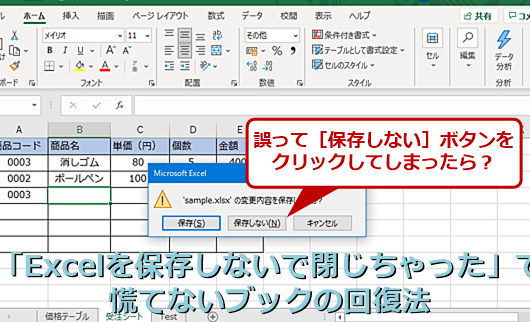
Microsoft Excelは、広く使われている表計算ソフトウェアですが、ときに予期しないエラーが発生し、強制終了することがあります。データの消失は、ビジネスに大きな打撃を与える可能性があるため、この問題に対処する方法を知っておくことは重要です。この記事では、Excelの強制終了に対処し、データ消失を防ぐ方法について詳しく解説します。自動保存やバックアップの活用、Excelの修復機能の使用など、データを保護するための実践的なアドバイスを紹介します。また、強制終了の原因やリスクを理解し、予防策を講じることで、データの安全性を確保する方法も提案します。
Excel強制終了の対処法とデータ消失防止のポイント
Excelが強制終了した際の対処法とデータ消失を防ぐためのポイントについて説明します。
強制終了した理由を特定する
強制終了した理由を特定することは、再発を防ぐために重要です。一般的な原因として、メモリ不足やソフトウェアのバグ、マのエラーなどがあります。WindowsイベントビューアやExcelのログを確認し、原因を探りましょう。
この記事が役に立つかもしれません。 Excel 折り畳み(グループ化)でデータを見やすく整理!
定期的な保存とバックアップ
作業中は定期的に保存することが重要です。また、自動回復機能を活用し、一定間隔でバックアップを取るように設定しましょう。これにより、強制終了時にデータの損失を最小限に抑えることができます。
Excelのアップデートとメンテナンス
ExcelやOfficeのアップデートを定期的に行い、最新の状態を維持することがバグを防ぐことに繋がります。また、PCのメンテナンスや不要なファイルの削除もメモリ不足を防ぐため重要です。
外部ツールの利用
データのバックアップを取るための外部ツールを利用することも効果的です。クラウドストレージやバックアップソフトウェアを活用し、データを安全に保管しましょう。
マの確認と無効化
マが原因の場合、マを無効化することで問題が解決することがあります。ただし、マが必要な機能である場合は、コードを確認し、エラーが含まれていないかチェックしましょう。
この記事が役に立つかもしれません。 Excel 数式反映されない時の対処法|計算方法の設定確認
| 対策 | 効果 |
|---|---|
| 定期的な保存 | データ損失の最小化 |
| アップデート | バグの防止 |
| 外部ツールの利用 | 安全なデータ保管 |
| マの確認・無効化 | マエラーの解決 |
Excelを強制終了してしまった場合の復元方法は?
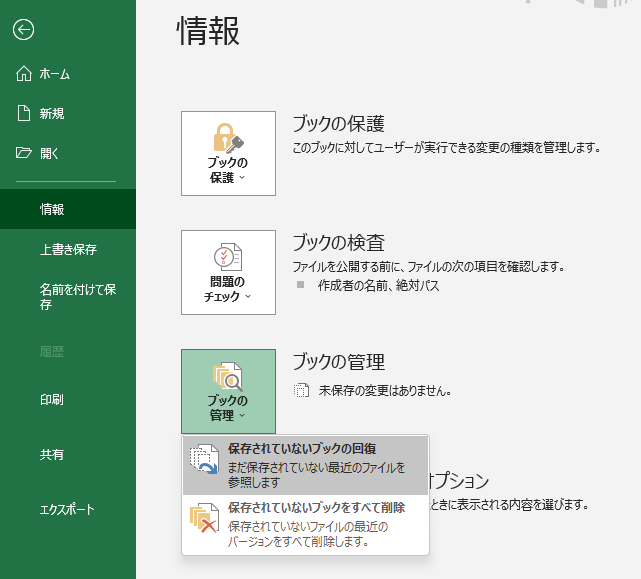
Excelを強制終了してしまった場合の復元方法は以下の通りです。
自動復元機能を利用する
Excelには、自動復元機能が備わっています。強制終了した場合でも、定期的に保存されているバックアップデータから復元することが可能です。
- Excelを開き、ファイルメニューをクリックします。
- 最近使用した項目を開き、復元セクションを探します。
- リストから、復元したいファイルを選択し、復元ボタンをクリックします。
自己復元バックアップファイルを利用する
Excelは、定期的に自己復元バックアップファイルを作成しています。これを利用して、データを復元することができます。
この記事が役に立つかもしれません。 Excel 文字コード変換で文字化けを防ぐ!UTF-8/Shift-JIS
- エクスプローラーを開き、下記のパスに移動します。
C:Usersユーザー名AppDataRoamingMicrosoftExcel - 自己復元バックアップファイル(拡張子が.xlsx.bak)を探します。
- ファイル名を.xlsxに変更し、Excelで開きます。
復元できない場合の対処法
以上の方法で復元できない場合、以下の対処法を試してみてください。
- Excelの自動保存間隔を短く設定します。これにより、バックアップがより頻繁に作成されるようになります。
- 定期的に手動で保存を行い、バックアップを確保しておくように心掛けます。
- Excelのバージョンが最新であることを確認します。バージョンが古い場合、バグや不具合が原因で強制終了することがあります。
エクセルが動かなくなったら保存して保存する方法は?
Excelが動かなくなった場合の保存方法は以下の通りです。
方法1: 定期的に手動で保存する
Excelが動かなくなった場合でも、データの損失を最小限に抑えるために、作業中に定期的に手動で保存することが重要です。以下の手順で保存してください。
この記事が役に立つかもしれません。 Excel 練習問題でスキルアップ!初心者から上級者まで
- リボンメニューの[ファイル]をクリックします。
- [保存]を選択します。
- 保存先とファイル名を指定し、[保存]ボタンをクリックします。
方法2: オートリカバリ機能を利用する
Excelには、一定間隔で自動的にデータを保存するオートリカバリ機能があります。この機能を利用することで、Excelが動かなくなっても、最後のオートリカバリまでのデータを復元できます。以下の手順でオートリカバリ機能を有効にします。
- リボンメニューの[ファイル]をクリックします。
- [オプション]を選択します。
- [保存]タブで、「オートリカバリ情報を保存する間隔」を設定します。
方法3: Excelの問題を解決する
Excelが動かなくなる原因となっている問題を解決することで、保存ができない問題を回避できます。以下の方法で問題の解決を試みてください。
- Excelを最新バージョンに更新する。
- コンピュータの不要なプログラムを終了して、リソースを確保する。
- Excelのアドインやマを無効にして、影響を確認する。
これらの方法を利用することで、Excelが動かなくなった場合でも、データをできるだけ失わずに保存することができます。
エクセルで保存せずに終了してしまったファイルを復元するには?
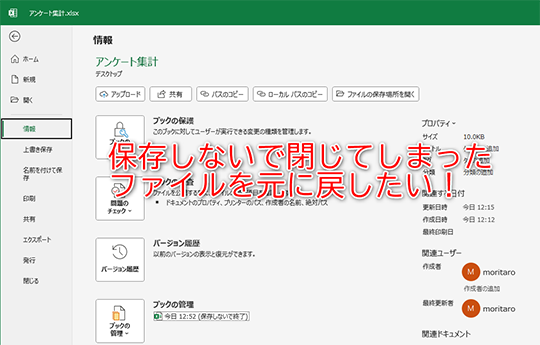
エクセルで保存せずに終了してしまったファイルを復元する方法について説明します。
1. 自動回復機能を利用する
エクセルには、一定時間毎に自動的にファイルを保存する自動回復機能があります。この機能を利用して、保存されていないファイルを復元することが可能です。
- エクセルを起動します。
- 「ファイル」タブを開き、「最近使用した項目」を選択します。
- 「回復」セクションにある、終了してしまったファイルを探します。
- ファイルが見つかったら、それをクリックして開きます。
2. 一時ファイルから復元する
エクセルは、ファイルを編集中に一時ファイルを作成します。この一時ファイルを利用して、保存されていないファイルを復元することができます。
- エクスプローラーを開き、次のフォルダに移動します。
C:Users<ユーザー名>AppDataRoamingMicrosoftExcel - ~.tmpという拡張子のファイルを探します。
- ファイルが見つかったら、それを右クリックして「名前の変更」を行い、拡張子を.xlsxに変更します。
- エクセルでファイルを開いて、データを復元します。
3. バックアップファイルから復元する
エクセルには、定期的にバックアップファイルを作成する機能があります。このバックアップファイルを利用して、保存されていないファイルを復元することができます。
- エクセルで「ファイル」タブを開き、「オプション」を選択します。
- 「一般」セクションで、「このフォルダーにバックアップコピーを保存する」オプションを探します。
- 指定されたフォルダを開き、バックアップファイル(~.xlk)を探します。
- ファイルが見つかったら、それをエクセルで開いて、データを復元します。
Excelでデータを保持するにはどうすればいいですか?
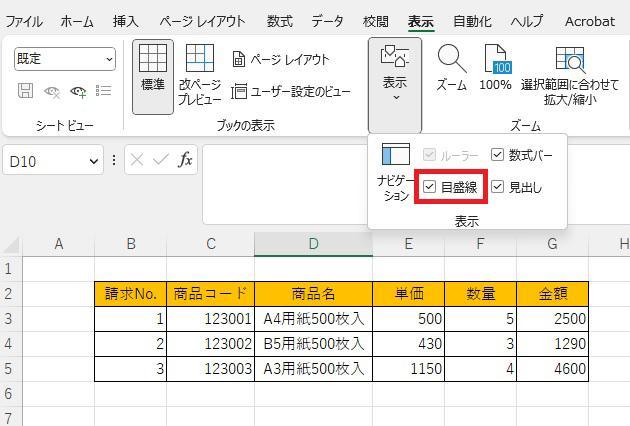
Excelでデータを保持するには、以下の方法があります。
データの保存
データを保持する最も基本的な方法は、Excelファイルを保存することです。以下の手順で保存できます。
- 「ファイル」タブをクリックします。
- 「保存」または「名前を付けて保存」を選択します。
- 保存先とファイル名を指定し、「保存」ボタンをクリックします。
データのバックアップ
データの喪失を防ぐため、定期的にバックアップを取ることが重要です。以下の方法でバックアップを作成できます。
- Excelファイルを別の場所(例:外部ハードドライブ、クラウドストレージ)にコピーします。
- バージョン管理を行い、日付やバージョン番号をファイル名に含めます。
- 自動バックアップ機能を利用すると、定期的にバックアップが行われます。
データの保護
データを保持するためには、データの保護も重要です。以下の方法でデータを保護できます。
- Excelファイルにパスワードを設定して、不正アクセスを防ぎます。
- 重要なデータは暗号化して、悪意のあるアクセスから守ります。
- データを共有する場合、アクセス権限を設定して、適切な人だけがアクセスできるようにします。
よくある質問
Excelが突然強制終了する原因は何ですか?
Excelが突然強制終了する主な原因には、次のような要因が考えられます。メモリ不足やシステムリソースの遅延が発生している場合、Excelが強制終了することがあります。また、Excelファイルの破損やマのエラー、アドインの競合なども原因となり得ます。これらの問題を解決することで、Excelの強制終了を防ぐことができます。
Excelの強制終了時のデータ消失を防ぐ方法はありますか?
Excelの強制終了時にデータ消失を防ぐためには、定期的な保存が重要です。作業中に自動保存機能を利用するか、手動でCtrl+Sを押してデータを保存することで、データ消失のリスクを低減できます。また、バックアップファイルを作成しておくことで、データの復旧がしやすくなります。
Excelの強制終了後、復旧できないデータはどうしたらいいですか?
Excelの強制終了後にデータが復旧できない場合は、Excelの自動復旧機能を利用することが第一歩です。Excelが再起動された際に、自動的に復旧が試みられます。もし、それでも復旧できない場合は、バックアップファイルを利用してデータを復元してください。最悪の場合、データ復旧ソフトウェアを使用することも考慮に入れる必要があります。
Excelの強制終了を防ぐための予防策はありますか?
Excelの強制終了を防ぐためには、システムリソースの最適化が重要です。不要なプログラムを終了し、メモリ使用量を減らすことで、Excelの動作が安定します。また、Excelファイルの整理を行い、不要なデータやマを削除することで、ファイルの破損を防ぐことができます。また、定期的な更新とセキュリティ対策も重要な予防策です。
Excel 強制終了の対処法|データ消失を防ぐ方法 に類似した他の記事を知りたい場合は、Excel 基礎操作 カテゴリにアクセスしてください。
関連記事