
Excel 文字コード変換で文字化けを防ぐ!UTF-8/Shift-JIS
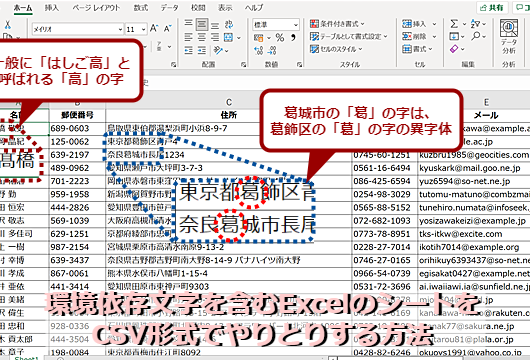
Excelでは、データの入出力時に文字コードの変換が必要になることがあります。文字コードの違いによる文字化け問題は、データの正確性や可読性に影響を与えるので、適切な対応が求められます。本記事では、Excelで文字コードの変換を行い、UTF-8やShift-JIS間での文字化けを防ぐ方法を解説します。また、文字コード変換の基本知識やポイントについても触れますので、Excelを使ってデータの入出力を行う際の参考にしてください。
Excel 文字コード変換で文字化けを防ぐ!UTF-8/Shift-JIS
Excelで文字コードの変換を行う際、文字化けが発生することがあります。これを防ぐためには、UTF-8とShift-JISの違いを理解し、正しい方法で変換することが重要です。
文字コードとは何か
文字コードとは、コンピュータが文字を認識するための規則です。各文字に特定の番号を割り当てることで、コンピュータは文字を処理することができます。UTF-8とShift-JISは、両方とも文字コードの種類ですが、異なる方式で文字を表現します。
この記事が役に立つかもしれません。 Excel 練習問題でスキルアップ!初心者から上級者まで
UTF-8とShift-JISの違い
UTF-8は、世界中の文字を表現できる文字コードで、多言語対応が可能です。一方、Shift-JISは、日本語を中心にした文字コードであり、主に日本国内で使用されています。UTF-8は可変長なので、文字数が少ない場合はファイルサイズが小さくなる傾向があります。
Excelで文字コードを変換する方法
Excelで文字コードを変換するには、データタブのテキストから列へ機能を使用します。この機能を利用すると、データの文字コードを指定してインポートすることができるので、文字化けを防ぐことができます。
文字化けが発生する原因
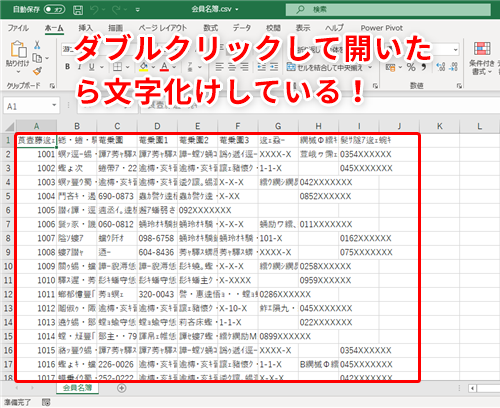
文字化けが発生する主な原因は、Excelで文字コードを正しく指定していないことです。例えば、UTF-8で保存されたCSVファイルをShift-JISとして開くと、文字化けが発生します。そのため、データのインポート時に適切な文字コードを選択することが重要です。
文字化けを防ぐためのポイント
文字化けを防ぐためには、以下のポイントを押さえておくことが大切です。
この記事が役に立つかもしれません。 Excel 自動計算をオン/オフにする方法|計算方法の設定
| ポイント | 説明 |
|---|---|
| 文字コードを確認する | データの文字コードを事前に確認し、適切な設定でインポートする。 |
| 正しいインポート方法を使用する | Excelの「テキストから列へ」機能を利用し、文字コードを指定してデータをインポートする。 |
| バックアップを取る | 文字コードの変換を行う前に、元データのバックアップを取得しておく。 |
エクセルで文字コードをShift-JISで保存するには?
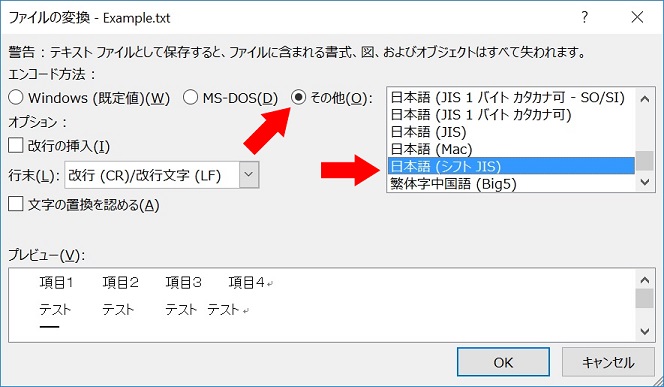
エクセルで文字コードをShift-JISで保存するためには、以下の手順を実行します。
手順 1: エクセルファイルを開く
エクセルを開き、Shift-JISで保存したいファイルを選択します。
手順 2: ファイルを保存する
ファイルタブを開き、名前をつけて保存を選択します。保存先を選択し、ファイル名を入力します。
この記事が役に立つかもしれません。 Excel 行の挿入と削除|データ整理の基本操作
手順 3: 文字コードをShift-JISに設定する
ファイルの種類でテキスト (タブ区切り)を選択します。ツールをクリックし、Web オプションを選択します。エンコードタブで、Shift-JISを選択し、OKをクリックして保存します。
- ファイルタブを開き、名前をつけて保存を選択
- ファイルの種類でテキスト (タブ区切り)を選択
- ツールをクリックし、Web オプションを選択。エンコードタブでShift-JISを選択し、OKをクリックして保存
Shift-JISとUTF-8のどちらがいいですか?
Shift-JISの特徴と利点
Shift-JISは、日本語を含む多言語文字を表現するための文字コードです。その特徴と利点は以下の通りです。
- 日本語に対応: Shift-JISは、日本語の文字を効率的に表現できるため、日本国内ではよく使用されています。
- バックワードコンパチビリティ: Shift-JISは、古いシステムとの互換性があり、既存のデータを扱う際に便利です。
- データサイズ: 日本語を扱う場合、Shift-JISはUTF-8よりもデータサイズが小さいことが多いため、ストレージや通信コストの削減が期待できます。
UTF-8の特徴と利点
UTF-8は、世界中の文字を表現できる文字コードです。その特徴と利点は以下の通りです。
この記事が役に立つかもしれません。 Excel 選択範囲を指定する様々な方法|セル範囲とショートカット
- 国際的な互換性: UTF-8は、世界中のほぼすべての文字セットに対応しています。多言語対応アプリケーションやグローバルなコミュニケーションに適しています。
- ウェブ標準: UTF-8は、HTML5やXMLなどのウェブ標準で推奨される文字コードです。ウェブ開発では、UTF-8が広く使用されています。
- 将来の拡張性: UTF-8は、将来増えるであ ろう新しい文字にも対応できる柔軟性があります。システムの将来の拡張性を考慮する際に、UTF-8が適しています。
どちらを選択するべきか
Shift-JISとUTF-8の選択は、使用するシステムやプロジェクトの要件によって異なります。以下のポイントを考慮して決定してください。
- 対象範囲: 日本国内のみで使用するシステムであればShift-JISでも問題ないが、国際的なプロジェクトや多言語対応が必要な場合はUTF-8が適しています。
- 互換性: 既存のシステムやデータとの互換性が重要な場合、Shift-JISを選択することが望ましいです。
- 将来の拡張性: システムの将来的な拡張や多言語対応を考慮する場合、UTF-8がより適しています。
Shift-JIS CSV Excel 文字化けを解消するには?
Excelの文字コードを設定する
ExcelでShift-JISのCSVファイルを開く際に文字化けが発生する場合、Excelの文字コード設定を変更することで解決できることがあります。以下の手順で設定してください。
- Excelを開き、データをインポートする。
- テキストファイルのインポート方法のダイアログが表示されたら、「ファイルの元の文字コード」をShift-JISに設定する。
- 「データの先頭にあります」にチェックを入れ、完了をクリックする。
文字化けしたCSVファイルを適切に変換する
文字化けしたCSVファイルを適切な文字コードに変換することで、Excelで正しく表示できるようになります。以下の手順で変換してください。
- メモ帳やテキストエディタでCSVファイルを開く。
- 「ファイル」メニューから「名前を付けて保存」を選択する。
- 「エンコード」または「文字コード」をUTF-8に設定し、ファイルを保存する。
Excelの外部データ機能を利用する
Excelの外部データ機能を使ってCSVファイルをインポートすることで、文字化けを回避できます。以下の手順でインポートしてください。
- Excelを開き、「データ」タブから「外部データの取得」を選択する。
- 「テキストファイル」を選択し、文字化けしたCSVファイルを指定する。
- テキストファイルのインポート方法のダイアログで、ファイルの元の文字コードをShift-JISに設定し、完了をクリックする。
UTF-8とShift-JISの変換方法は?
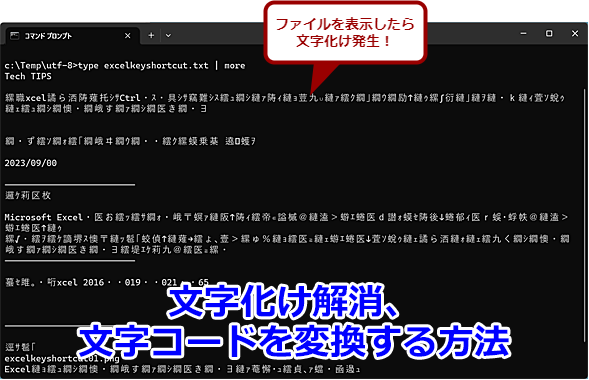
1. 文字コードの違い
UTF-8とShift-JISは、文字をコンピュータ上で扱うための文字コードです。文字コードは、文字を数字に変換する方式であるため、異なる文字コード間の変換が必要な場合があります。
- UTF-8:Unicodeをベースにした可変長文字コードで、世界中の文字を表現可能。
- Shift-JIS:日本の文字を扱うために開発された文字コード。主に日本語で使われる。
- 両者の違いから、UTF-8とShift-JISの変換が必要な場面がある。
2. 変換ツールの利用
UTF-8とShift-JISの変換を行うには、専用の変換ツールを利用する方法があります。
- オンラインの変換ツール:ブラウザ上で利用できる変換サイトが多数存在する。
- テキストエディタ:一部のテキストエディタには、文字コードの変換機能が搭載されている。
- 専用ソフトウェア:文字コード変換を専門に行うソフトウェアを使用する方法もある。
3. プログラミングによる変換
プログラミング言語を利用して、UTF-8とShift-JISの変換を行うことも可能です。
- Python:chardetモジュールやcodecモジュールを使って変換が可能。
- Java:String.getBytes()メソッドやnew String()コンストラクタを使って変換を行う。
- PHP:mb_convert_encoding()関数を利用して文字コードの変換ができる。
よくある質問
Excelで文字コード変換を行う際に文字化けを防ぐ方法は何ですか?
Excelで文字コード変換を行う際に文字化けを防ぐためには、UTF-8やShift-JISなどの適切な文字コードを選択することが重要です。Excelでは、データのインポートやエクスポート時に文字コードの指定が可能です。インポート時には、ファイルの読み込み時に文字コードを指定し、エクスポート時には、ファイルの保存時に文字コードを指定してください。また、Excelでは文字コードの変換機能が備わっているので、それを活用することも有効です。
Excelで文字コードを変換するための具体的な手順を教えてください。
Excelで文字コードを変換するには、以下の手順を実行します。
1. データをExcelにインポートする際に、データタブからテキストファイルからを選択します。
2. インポートするファイルを選択し、ファイルの種類でテキストファイルを選択します。
3. インポートボタンをクリックし、ファイルの種類で文字区切りを選択します。
4. 文字コードでUTF-8やShift-JISなどの適切な文字コードを選択します。
5. 完了ボタンをクリックしてインポートを完了します。
Excelで文字化けしたデータを復元する方法はありますか?
文字化けしたデータを復元するには、元の文字コードを推定し、適切な文字コードに再変換する必要があります。Excelでは、データタブからテキストファイルからを選択し、文字化けしたファイルをインポートする際に正しい文字コードを指定してください。ただし、文字化けが深刻な場合や、元の文字コードが不明な場合は、復元が難しい場合があります。その場合は、バックアップデータがあれば、それを使ってデータを復元することができます。
Excelで文字コードの変換に失敗した場合は、どうすればよいですか?
Excelで文字コードの変換に失敗した場合は、まず変換後のデータが文字化けしているかどうかを確認してください。文字化けが発生している場合は、再度変換を試みる前に、以下の点をチェックしてください。
・元のデータの文字コードが正確に判明しているか
・変換先の文字コードが適切に設定されているか
・データに特殊な文字や記号が含まれていないか
これらの点を確認し、必要に応じて設定を変更して再度変換を試みてください。もしやはり文字化けが発生する場合は、専門のソフトウェアやツールを使用して変換を試みることも検討してください。
Excel 文字コード変換で文字化けを防ぐ!UTF-8/Shift-JIS に類似した他の記事を知りたい場合は、Excel 基礎操作 カテゴリにアクセスしてください。
関連記事