
Excel 選択範囲を指定する様々な方法|セル範囲とショートカット
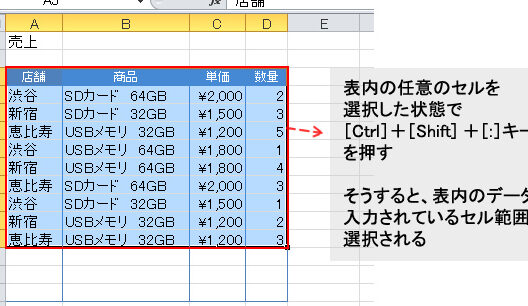
Excelでは、選択範囲を指定することは非常に重要な操作です。セルや範囲を選択する方法は多々あり、それらの使い分けやショートカットを覚えることで、作業の効率化が期待できます。この記事では、セル範囲を指定する様々な方法や、それに伴うショートカットを紹介します。初心者から上級者まで、誰もが知っておくべき基本的な操作から、より効率的な作業が可能となる高度なテクニックまで、徹底解説していきます。Excelをより便利に活用するための第一歩として、ぜひこの記事を参考にしてみてください。
Excelで選択範囲を指定する様々な方法
Excelでは、セル範囲を選択する方法は様々です。ここでは、基本的な方法からショートカットキーを使った方法まで、選択性範囲を指定する様々な方法を紹介します。
マウスを使ってセル範囲を選択する方法
最も基本的な方法はマウスを使ってセル範囲を選択することです。選択したいセルの範囲の開始セルをクリックし、ドラッグして範囲を選択します。たくさんのセルを選択する場合には、スールしながらドラッグする必要があります。
この記事が役に立つかもしれません。 PDF Excel に変換する方法|ソフト/オンラインツール活用
キーボードを使ってセル範囲を選択する方法
キーボードだけでセル範囲を選択することもできます。選択したいセルの範囲の開始セルでShiftキーを押しながら、矢印キーを使って範囲を選択します。
| キー | 機能 |
|---|---|
| Shift + 矢印キー | 選択範囲を拡大・縮小 |
| Shift + PageUp / PageDown | 選択範囲を1ページ分拡大・縮小 |
セル範囲を選択するショートカットキー
Excelには、特定の範囲を選択するためのショートカットキーも用意されています。以下はその一部です。
| キー | 機能 |
|---|---|
| Ctrl + A | ワークシート全体を選択 |
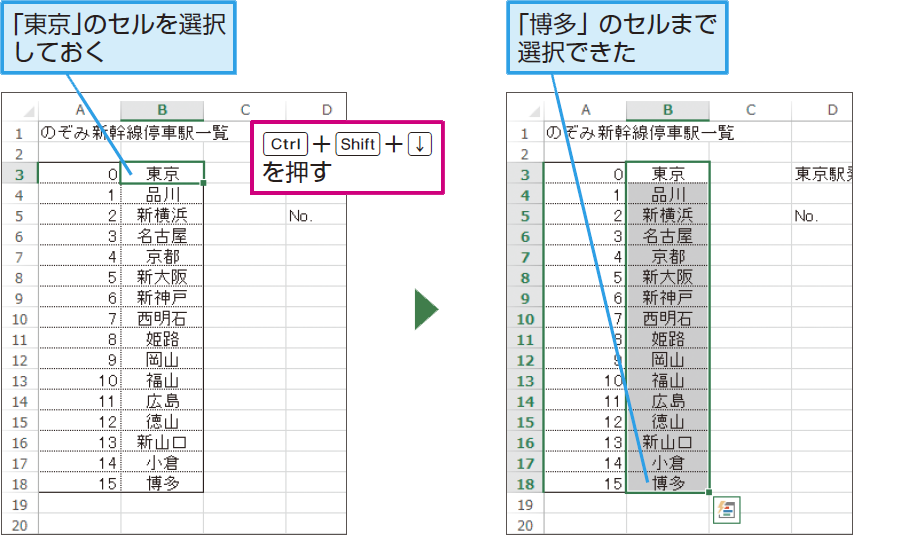
| Ctrl + Shift + 矢印キー | データの末尾まで選択範囲を拡大 |
名前付けされた範囲を選択する方法
Excelでは、セル範囲に名前を付けることができます。名前を付けた範囲は、名前ボックスから簡単に選択することができます。
条件を指定してセルを選択する方法
特定の条件に一致するセルだけを選択することも可能です。例えば、特定の数値やテキストを含むセル、あるいは特定の形式のセルだけを選択することができます。これには、ホーム>検索と選択>条件を指定してセルを検索を使用します。
この記事が役に立つかもしれません。 Word Excel 間でデータ連携!コピー貼り付けとオブジェクト挿入
エクセルでセルの範囲を指定するショートカットキーは?
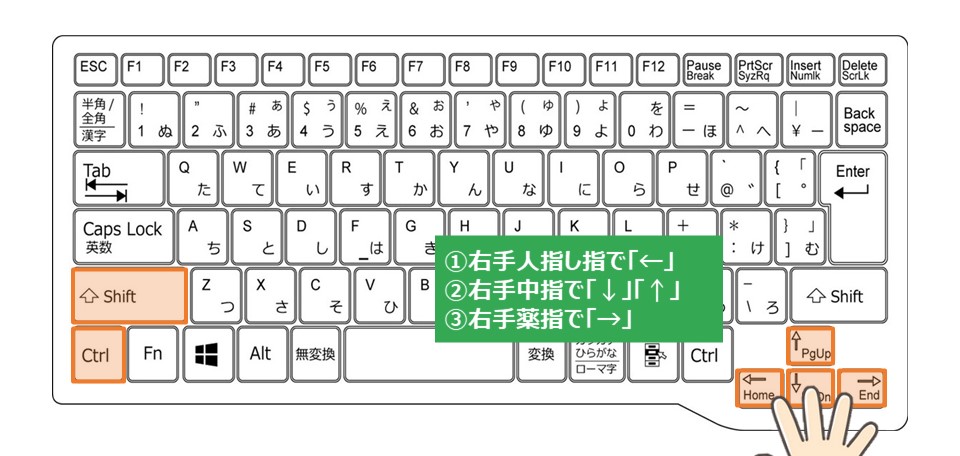
エクセルでセルの範囲を指定するショートカットキーは、Shift + 方向キーです。このショートカットキーを利用することで、キーボードから手を離さずに素早くセルの範囲を選択することができます。
Shift + 方向キーでセルの範囲を指定する方法
Shiftキーを押しながら方向キーを押すと、選択範囲が拡大または縮小されます。この操作を繰り返すことで、目的のセル範囲を選択することができます。
- まず、選択を開始するセルにカーソルを合わせます。
- 次に、Shiftキーを押しながら方向キーを押し、選択範囲を広げていきます。
- 目的のセル範囲が選択されたら、Shiftキーを離します。
Ctrl + Shift + 方向キーで範囲を指定する方法
CtrlキーとShiftキーを同時に押しながら方向キーを押すと、データの入力されている範囲まで一度に選択できます。这方法は、大きなセル範囲を素早く選択する際に便利です。
この記事が役に立つかもしれません。 スマホで Excel編集!アプリ活用術と注意点
- 選択を開始するセルにカーソルを合わせます。
- CtrlキーとShiftキーを同時に押しながら、選択したい方向の方向キーを押します。
- データの入力されている範囲まで一度に選択されます。
Shift + F8で不連続なセル範囲を指定する方法
Shift + F8を利用すると、不連続なセル範囲を選択することができます。例えば、表の特定の列や行だけを選択したい場合に便利です。
- 最初に選択したいセル範囲を選択します。
- Shift + F8を押して、追加選択モードに移行します。
- 追加で選択したいセル範囲を選択していきます。
選択範囲のショートカットキーは?
基本的な選択範囲のショートカットキー
コンピュータでテキストを扱う際、選択範囲を操作するショートカットキーは非常に便利です。以下に、いくつかの基本的な選択範囲のショートカットキーを紹介します。
- Shift + 矢印キー: カーソル位置から矢印キーで指定した方向にテキストを選択します。
- Ctrl + A: 現在の文書またはページのすべてのテキストを選択します。
- Shift + Home: カーソル位置から行の先頭までテキストを選択します。
- Shift + End: カーソル位置から行の末尾までテキストを選択します。
WindowsとMacの選択範囲のショートカットキー
WindowsとMacでは、選択範囲のショートカットキーに若干の違いがあります。以下に、それぞれの OS で使用できるショートカットキーを紹介します。
この記事が役に立つかもしれません。 Excel 2010基本操作から応用まで!初心者向けガイド
- Windows: Ctrl + Shift + 矢印キー: ワード単位でテキストを選択します。
- Mac: Option + Shift + 矢印キー: ワード単位でテキストを選択します。
- Windows: Shift + Ctrl + Home/End: カーソル位置から文書の先頭/末尾までテキストを選択します。
- Mac: Shift + Command + 上矢印/下矢印: カーソル位置から文書の先頭/末尾までテキストを選択します。
テキストエディタやWordプロセッサのショートカットキー
テキストエディタやWordプロセッサには、さらに高度な選択範囲のショートカットキーが用意されています。これらのショートカットキーを活用すると、作業効率が大幅に上がります。
- Ctrl + Shift + L: 現在の行を選択します。
- Ctrl + Shift + Space: 現在の単語を選択します。
- Ctrl + Shift + ]: 現在の段落を選択します。
Ctrl+Aで範囲選択するには?

「」について詳しく説明します。
Ctrl+Aの基本的な使い方
Ctrl+Aは、コンピュータで文書やファイル、フォルダなどを操作する際に、すべての要素を選択するためのショートカットキーです。このキーを押すことで、現在開いているウィンドウやページ内のすべてのコンテンツが選択状態になります。
- 選択したいページやウィンドウを開く。
- キーボードのCtrlキーとAキーを同時に押す。
- すべての要素が選択される。
Ctrl+Aの活用例
Ctrl+Aは、様々な場面で活用できます。例えば、文章の全体をコピーしたい場合や、複数のファイルをまとめて選択して移動や削除を行いたい場合などに便利です。
- 文章の全体をコピーまたは切り取りする。
- 複数のファイルやフォルダをまとめて選択して移動や削除を行う。
- 表計算ソフトでセル内のすべての内容を選択する。
Ctrl+Aが機能しない場合の対処法
まれに、Ctrl+Aが機能しない場合があります。そんな時は、以下の方法で対処してみてください。
- キーボードの故障の可能性を確認する。
- 選択したい要素が編集できる 상태であることを確認する。
- ページやアプリケーションがショートカットキーをサポートしているか確認する。
Excelの数式の範囲選択のショートカットキーは?
Excelの数式の範囲選択のショートカットキーは、Shift + F8です。これを使用すると、数式内のセル参照や範囲を簡単に選択できるようになります。
Shift + F8の使い方
Shift + F8は、数式バーで数式を入力している状態で利用できます。このショートカットキーを押すと、セル参照や範囲が選択可能な状態になります。その後、矢印キーを使用して範囲を選択し、Enterキーを押すことで確定できます。
- 数式バーで数式を入力する
- Shift + F8を押す
- 矢印キーで範囲を選択する
- Enterキーを押して確定する
Shift + F8の利点
Shift + F8を利用することで、マウスを使わずにキーボードだけで数式の範囲選択が可能になります。これにより、作業の効率が向上し、入力のミスを減らすことができます。
- キーボードだけで操作できる
- 作業効率が向上する
- 入力ミスの減少
Shift + F8の注意点
Shift + F8は非常に便利なショートカットキーですが、以下の点に注意してください。
- 数式バー以外では機能しない
- 一度範囲選択モードに入ると、Escキーを押すまで解除されない
- 他のショートカットキーと組み合わせて使用することができない
よくある質問
Excelでセル範囲を選択する基本的な方法は何ですか?
Excelでセル範囲を選択する基本的な方法は、マウスやキーボードを使用して行います。例えば、マウスで範囲を選択する場合は、セルの左上のセルをクリックしてドラッグし、範囲を選択します。また、キーボードで範囲を選択する場合は、Shiftキーを押しながら矢印キーを使用して範囲を選択します。これらの基本的な方法を覚えれば、Excelでのセル範囲の選択がスムーズになります。
Excelで非連続のセル範囲を選択する方法はありますか?
はい、Excelでは非連続のセル範囲を選択することができます。その方法は、Ctrlキーを押しながら、マウスで選択したいセルや範囲をクリックすることです。これにより、複数のセルや範囲を同時に選択することができます。この機能は、特定のセルだけを選択して加工したい場合や、グラフのデータ範囲を選択する際に非常に便利です。
Excelで行や列全体を選択するショートカットは何ですか?
Excelで行や列全体を選択するショートカットは、行を選択する場合はShift+スペースキー、列を選択する場合はCtrl+スペースキーです。これらのショートカットを覚えておけば、行や列全体を素早く選択することができ、作業の効率が上がります。
Excelでシート全体を選択する方法は何ですか?
Excelでシート全体を選択する方法は、シートの左上隅にある四角形のセル(全体選択ボタン)をクリックするか、キーボードのCtrl+Aを2回押すことです。これにより、シート上のすべてのセルが選択されます。シート全体を選択することは、シートのフォーマットや印刷設定を変更する際に役立ちます。
Excel 選択範囲を指定する様々な方法|セル範囲とショートカット に類似した他の記事を知りたい場合は、Excel 基礎操作 カテゴリにアクセスしてください。
関連記事