
Excel 選択肢を作成するドロップダウンリスト設定
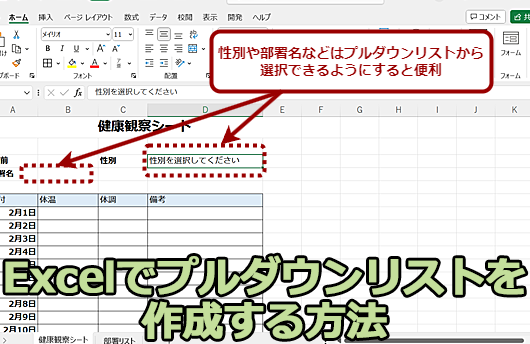
Excelでドロップダウンリストを設定する方法を解説いたします。この機能を使うことで、選択肢から簡単にデータを選択できるようになります。また、入力ミスを減らす効果も期待できます。まずは、リストの選択肢を別のセルに入力し、データ検証機能を使ってドロップダウンリストを作成します。以下の手順で、選択肢を作成するドロップダウンリストの設定方法を解説していきます。
Excelでドロップダウンリストを設定するには?
Excelでドロップダウンリストを設定するには、次の手順を踏みます。 まず、セルにドロップダウンリストを設定するには、データ検証機能を使用します。具体的には、セルの右クリックメニューから「データ検証」を選択し、「設定」をクリックします。次に、「許可された入力」というタブで、「リスト」というオプションを選択し、リストの内容を指定します。
ドロップダウンリストの作成
ドロップダウンリストを作成するには、まずリストの内容を決めます。静的リストや動的リストの2種類があります。静的リストは、事前に決められたリストの内容を使用します。一方、動的リストは、ワークシートの他のセルに基づいてリストの内容を動的に生成します。
この記事が役に立つかもしれません。 カレンダー Excelで作成!テンプレート活用と自作方法
- 静的リストの作成:リストの内容を直接入力します。
- 動的リストの作成:ワークシートの他のセルを参照してリストの内容を生成します。
- リストの内容を編集:リストの内容を編集するには、「データ検証」の「設定」画面でリストの内容を変更します。
ドロップダウンリストの設定
ドロップダウンリストを設定するには、「データ検証」の「設定」画面で設定します。入力範囲やエラーメッセージなどを設定することができます。
- 入力範囲の設定:ドロップダウンリストの入力範囲を設定します。
- エラーメッセージの設定:ドロップダウンリストのエラーメッセージを設定します。
- デフォルト値の設定:ドロップダウンリストのデフォルト値を設定します。
ドロップダウンリストの活用
ドロップダウンリストを活用するには、ワークシートの他の機能との連携を考慮します。条件付き書式や関数などを使用して、ドロップダウンリストを効果的に使用することができます。
- 条件付き書式との連携:ドロップダウンリストの選択結果に基づいて、セルの書式を変えることができます。
- 関数との連携:ドロップダウンリストの選択結果を基にして、関数を使用して計算を行うことができます。
- マとの連携:ドロップダウンリストの選択結果に基づいて、マを実行することができます。
エクセルで〇×プルダウン設定するには?
エクセルでは、ドロップダウンリスト設定を使用して、選択肢を設定することができます。この設定を行うことで、ユーザーが簡単に選択肢を選択できるようになります。
ドロップダウンリスト設定のメリット
エクセルでのドロップダウンリスト設定には、以下のようなメリットがあります。
この記事が役に立つかもしれません。 チェックボックス Excelで作成!入力規則とフォームコントロール
- ユーザーフレンドリー:ドロップダウンリスト設定を使用することで、ユーザーは簡単に選択肢を選択できるようになります。
- 入力ミス防止:ドロップダウンリスト設定を使用することで、ユーザーの入力ミスを防ぐことができます。
- 選択肢の制限:ドロップダウンリスト設定を使用することで、選択肢を制限することができます。
ドロップダウンリスト設定の手順
エクセルでのドロップダウンリスト設定の手順は、以下の通りです。
- データ検証:データ検証機能を使用して、ドロップダウンリストの選択肢を設定します。
- リストの作成:リストの作成画面で、選択肢を追加します。
- ドロップダウンリストの設定:設定画面で、ドロップダウンリストの設定を行います。
ドロップダウンリスト設定の注意点
エクセルでのドロップダウンリスト設定には、以下のような注意点があります。
- 選択肢の数:選択肢の数が多すぎると、ドロップダウンリストが長くなります。
- 選択肢の命名:選択肢の命名は、わかりやすくする必要があります。
- ドロップダウンリストのサイズ:ドロップダウンリストのサイズは、適切に設定する必要があります。
エクセルのセルに選択肢を作るにはどうすればいいですか?
エクセルのセルに選択肢を作るには、ドロップダウンリスト設定を使用することができます。この設定を使用することで、ユーザーが選択肢から選択することができるようになります。
ドロップダウンリストの設定方法
ドロップダウンリストを設定するためには、以下の手順を踏みます。
この記事が役に立つかもしれません。 Excel 0 表示/非表示設定!書式設定と関数活用
- 対象のセルを選択します。
- 「データ」タブの「データツール」グループにある「データ検証」ボタンをクリックします。
- 「設定」タブで、「許可される入力」に「リスト」オプションを選択します。
選択肢の追加方法
選択肢を追加するためには、以下の手順を踏みます。
- 「データ検証」ダイアログボックスの「設定」タブで、「ソース」に選択肢を指定します。
- 選択肢を追加するには、「追加」ボタンをクリックします。
- 追加された選択肢を並べ替えることができます。
ドロップダウンリストのカスタマイズ
ドロップダウンリストをカスタマイズするためには、以下の手順を踏みます。
- 「データ検証」ダイアログボックスの「エラー 警告」タブで、エラーメッセージを設定します。
- 「入力メッセージ」タブで、入力ガイドを設定します。
- ドロップダウンリストのフォーマットを設定します。
Excelでドロップダウンリストを作成する方法
Excelでドロップダウンリストを作成することで、データ入力を効率化し、エラーを減らすことができます。本記事では、Excelにおけるドロップダウンリストの設定方法とその活用事例について解説します。
ドロップダウンリストの作成手順
1. まず、選択肢となるデータをExcelシートに入力します。これがドロップダウンリストの選択肢になります。 2. 次に、ドロップダウンリストを設定したいセルを選択します。 3. 「データ」タブの「データの入力規則」をクリックします。 4. 「データの入力規則」ダイアログで、「リスト」を選択します。 5. 「ソース」欄に、選択肢となるデータの範囲を指定します。これは、手動で入力するか、データが入力されているセル範囲を選択することができます。 6. 「OK」をクリックして設定を完了します。
この記事が役に立つかもしれません。 Excel の表を Word に貼り付ける方法|書式設定と注意点
| 手順 | 説明 |
|---|---|
| 選択肢データの入力 | ドロップダウンリストに表示する選択肢をシートに入力します。 |
| 対象セルの選択 | ドロップダウンリストを設定したいセルを選択します。 |
| データの入力規則の設定 | 「データ」タブから「データの入力規則」を選択し、「リスト」を選びます。 |
| 選択肢の指定 | 「ソース」欄に選択肢のデータ範囲を指定します。 |
| 設定の完了 | 「OK」をクリックしてドロップダウンリストの設定を完了します。 |
ドロップダウンリストの利点
ドロップダウンリストを使用することで、以下のような利点があります。 - データ入力の効率化: 選択肢から簡単に選択できるため、データ入力が迅速になります。 - エラーの減少: 選択肢が限定されるため、タイプミスや誤入力の可能性が低くなります。 - 一貫性の確保: 同じ選択肢が使用されることで、データの一貫性が保たれます。
ドロップダウンリストの応用例
ドロップダウンリストは、様々なシーンで活用できます。 - 在庫管理: 製品名やカテゴリの選択に使用。 - タスク管理: ステータスや優先度の選択に使用。 - アンケート調査: 質問への回答選択に使用。
ドロップダウンリストのメンテナンス
選択肢の追加や変更、削除を行うことで、ドロップダウンリストを最新の状態に保つことが重要です。 - 選択肢の追加: 選択肢データに新しい項目を追加します。 - 選択肢の変更: 選択肢データの項目を変更します。 - 選択肢の削除: 不要になった選択肢を削除します。
ドロップダウンリストの制限事項
ドロップダウンリストを使用する際は、以下の制限事項に注意してください。 - セルの数: ドロップダウンリストを適用できるセルの数に制限があります。 - 選択肢の数: ドロップダウンリストに表示できる選択肢の数にも制限があります。 - 表示の制限: 選択肢が多すぎると、ドロップダウンリストの表示が途中で切れることがあります。 これらの制限事項を踏まえて、ドロップダウンリストを効果的に活用しましょう。
Excelでドロップダウンリストから選択できないのはなぜですか?
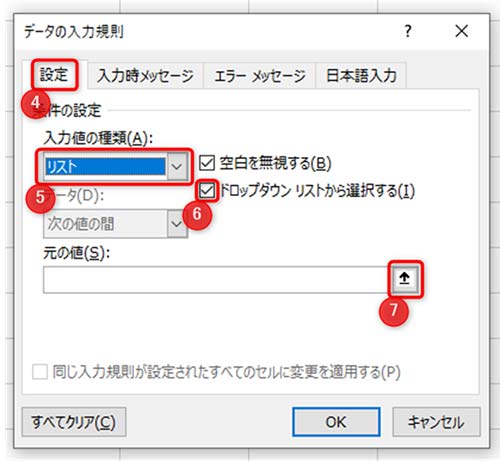
Excelでドロップダウンリストから選択できない理由には、以下の可能性があります。
リストの設定不備
ドロップダウンリストの設定が不十分であることが原因のひとつです。ドロップダウンリストを正しく機能させるためには、適切な設定が必要です。
- データバリデーションの設定: まず、セルのデータバリデーションの設定を確認します。リストが正しく設定されているか確認し、必要に応じて修正してください。
- 参照範囲の確認: リストの参照範囲が正しいか確認してください。参照範囲が変わった場合、リストが機能しなくなることがあります。
- シート保護の解除: シートが保護されていると、ドロップダウンリストが機能しないことがあります。その場合は、一度シート保護を解除してみてください。
データの問題
ドロップダウンリストに表示されるデータに問題があると、選択ができない場合があります。
- データの形式チェック: ドロップダウンリストに設定されているデータが、適切な形式であることを確認してください。異なるデータ形式が混在していると、リストが機能しなくなることがあります。
- データの整合性: データに矛盾やエラーがないか確認してください。矛盾したデータがあると、ドロップダウンリストが正常に動作しないことがあります。
- データ範囲の更新: データが追加または削除された場合、ドロップダウンリストの参照範囲を更新する必要があります。参照範囲が古いままになっていると、リストが機能しなくなることがあります。
Excelのバグまたは不具合
万が一、上記の解決方法を試しても問題が解決しない場合は、Excel自体のバグまたは不具合が原因である可能性があります。
- Excelの更新: 最新バージョンのExcelにアップデートしてください。バグが修正されている新しいバージョンがリリースされている場合があります。
- 再起動: Excelやコンピュータ自体を再起動することで、不具合が解決する場合があります。
- サポートへの問い合わせ: それでも問題が解決しない場合は、Microsoftのサポートに問い合わせることを検討してください。専門家の助けを借りることで、問題の解決に役立つ場合があります。
ドロップダウンリストとプルダウンリストの違いは何ですか?

ドロップダウンリストとプルダウンリストの定義
ドロップダウンリストとプルダウンリストは、どちらもウェブページやアプリケーションでよく使用されるUIコンポーネントです。しかし、ドロップダウンリストは、クリックすると選択肢が下にドロップダウンするリストであり、一方で、プルダウンリストは、クリックすると選択肢が下にプルダウンされるリストです。実際には、これらの用語はほとんど同じ意味で使われており、違いはほとんどありません。
- ドロップダウンリストは、ユーザーがクリックすることで選択肢が表示される。
- プルダウンリストも同様に、ユーザーのクリックで選択肢を表示する。
- どちらも、ユーザーが選択肢から一つを選ぶことを目的としている。
ドロップダウンリストとプルダウンリストの使い分け
ドロップダウンリストとプルダウンリストの使い分けは、その用途やデザインに依存します。一般的に、ドロップダウンリストは、選択肢が少ない場合や、選択肢が事前に決定されている場合によく使われます。一方、プルダウンリストは、選択肢が多い場合や、選択肢が動的に変更される場合に適しています。しかし、これは一般的な使い分けであり、実際の使い分けはデザインや開発者の好みによって異なります。
- ドロップダウンリストは選択肢が少ない場合に適している。
- プルダウンリストは選択肢が多い場合に適している。
- どちらのリストも、UIのデザインや開発者の好みによって使い分けられる。
ドロップダウンリストとプルダウンリストの実装方法
ドロップダウンリストとプルダウンリストは、HTMLとCSS、そしてJavaScriptを使用して実装することができます。HTMLでは、<select>タグと<option>タグを使用してリストを作成し、CSSでスタイルを適用し、JavaScriptで動的な挙動を追加します。例えば、プルダウンリストの選択肢を動的に変更する場合、JavaScriptを使用して要素を追加または削除します。
- HTMLで
<select>と<option>タグを使用してリストを作成する。 - CSSを使用してリストのスタイルをカスタマイズする。
- JavaScriptを使用してリストの動的な挙動を追加する。
エクセルでドロップダウンリストから選択するが表示されないのはなぜ?
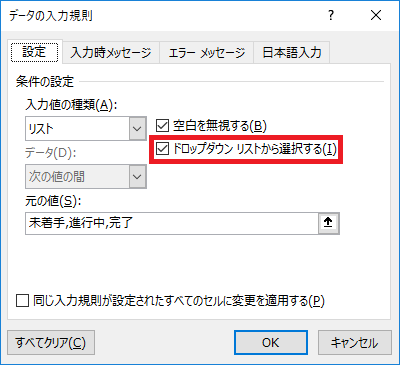
エクセルでドロップダウンリストから選択するが表示されない理由には、以下のような要因が考えられます。
ドロップダウンリストの設定不備
ドロップダウンリストの設定が適切でない場合、選択肢が表示されないことがあります。以下の点をチェックしてください。
- データ検証の設定が正しく行われているか確認してください。
- リストの参照範囲が適切であることを確認してください。
- リストの項目にスペルミスや間違った値が含まれていないか確認してください。
セルの書式設定の問題
セルの書式設定が不適切である場合、ドロップダウンリストが正常に表示されないことがあります。以下の点に注意してください。
- セルの高さや幅が十分に確保されているか確認してください。
- セルの文字色や背景色が同化していないか確認してください。
- セルのセルオーバーフローの設定が適切であるか確認してください。
Excelのバージョンや互換性の問題
Excelのバージョンや互換性の問題が原因でドロップダウンリストが表示されない場合があります。以下の点を検討してください。
- 使用しているExcelのバージョンがドロップダウンリスト機能に対応しているか確認してください。
- 異なるバージョンのExcelで作成されたファイルを使用している場合、互換モードで開いていると一部の機能が制限されることがあります。その場合は、新しいバージョンのExcelでファイルを開き直してください。
- Excelのアップデートが最新化されているか確認してください。古いバージョンのExcelを使用していると、機能に問題が発生することがあります。
エクセルでプルダウンの設定は?

エクセルでプルダウンを設定するには、以下の手順に従ってください。
プルダウンリストの作成
まず、プルダウンリストに表示する項目を決定し、エクセルのセルにリストとして入力します。例えば、A1:A5のセルに項目を入力します。
- プルダウンリストに表示する項目をセルに入力します。
- データタブのデータツールグループのデータの入力規則をクリックします。
- 一覧を選択し、数式ボックスにリストの範囲を入力します(例:=$A$1:$A$5)。
プルダウンリストの適用
作成したプルダウンリストを必要なセルに適用します。
- プルダウンリストを適用するセルを選択します。
- データタブのデータツールグループのデータの入力規則をクリックします。
- 一覧を選択し、数式ボックスにリストの範囲を入力します(例:=$A$1:$A$5)。
プルダウンリストのオプション設定
プルダウンリストにオプションを設定して、より使いやすくします。
- プルダウンリストが適用されたセルを選択します。
- データタブのデータツールグループのデータの入力規則をクリックします。
- エラーアラートタブで、無効なデータ入力時のメッセージを設定します。
- 入力メッセージタブで、セルが選択されたときに表示される説明メッセージを設定します。
よくある質問
Excelでドロップダウンリストを作成するにはどうすればよいですか?
Excelでドロップダウンリストを作成するには、最初にデータを入力するセルを選択します。そして、データタブのデータツールグループにあるデータValidationをクリックします。設定タブで、許可する値 >ドロップダウンリストからリストを選択し、参照ボタンをクリックしてリストに含める値の範囲を選択します。最後にOKをクリックして、ドロップダウンリストを作成します。
Excelのドロップダウンリストに項目を追加する方法は?
Excelのドロップダウンリストに項目を追加するには、まずリストのデータソースであるセル範囲に新しい項目を追加します。その後、ドロップダウンリストを設定しているセルを選択し、データValidation >設定の参照ボタンをクリックして、更新されたセル範囲を再度選択します。最後にOKをクリックして変更を適用します。
ドロップダウンリストから特定の項目を削除するにはどうすればよいですか?
ドロップダウンリストから項目を削除するには、リストのデータソースであるセル範囲から該当する項目を削除します。そして、ドロップダウンリストを設定しているセルを選択し、データValidation >設定の参照ボタンをクリックして、更新されたセル範囲を再度選択します。最後にOKをクリックして変更を適用します。
ドロップダウンリストにエラー値が表示される原因は何ですか?
Excelのドロップダウンリストにエラー値が表示される主な理由は、リストのデータソースであるセル範囲が削除または変更されたことです。この問題を解決するには、ドロップダウンリストを設定しているセルを選択し、データValidation >設定の参照ボタンをクリックして、正しいセル範囲を再度選択します。最後にOKをクリックして変更を適用します。
Excel 選択肢を作成するドロップダウンリスト設定 に類似した他の記事を知りたい場合は、Excel 書式設定 カテゴリにアクセスしてください。
関連記事