
チェックボックス Excelで作成!入力規則とフォームコントロール
Excelでチェックボックスを作成する方法を解説します。この機能は、データの入力や選択肢の管理に役立ちます。入力規則とフォームコントロールを活用することで、チェックボックスを効果的に使うことができます。本記事では、チェックボックスの作成方法から、入力規則やフォームコントロールの設定まで、わかりやすく説明していきます。ぜひ、Excelでの作業を効率化するために、チェックボックスの使い方をマスターしましょう。
Excelのフォームコントロールとは何ですか?
================================================================= フォームコントロールは、Excelのワークシート上で、ユーザーの入力を制御するためのツールです。フォームコントロールを使用すると、ユーザーが入力する内容や形式を指定できるため、データの正確性や一貫性を確保することができます。また、フォームコントロールは、ワークシートのレイアウトやデザインにも影響を与えるため、視覚的にも整然としたワークシートを作成することができます。
フォームコントロールの種類
Excelには、さまざまな種類のフォームコントロールがあります。主なものとしては、チェックボックス、ラジオボタン、ドロップダウンリスト、テキストボックスなどがあります。これらのフォームコントロールを組み合わせることで、ユーザーの入力をより詳細に制御することができます。
この記事が役に立つかもしれません。 Excel 0 表示/非表示設定!書式設定と関数活用
- チェックボックス:複数の選択肢から選択することができるフォームコントロール
- ラジオボタン:複数の選択肢から一つを選択することができるフォームコントロール
- ドロップダウンリスト:複数の選択肢から選択することができるフォームコントロール
フォームコントロールの作成方法
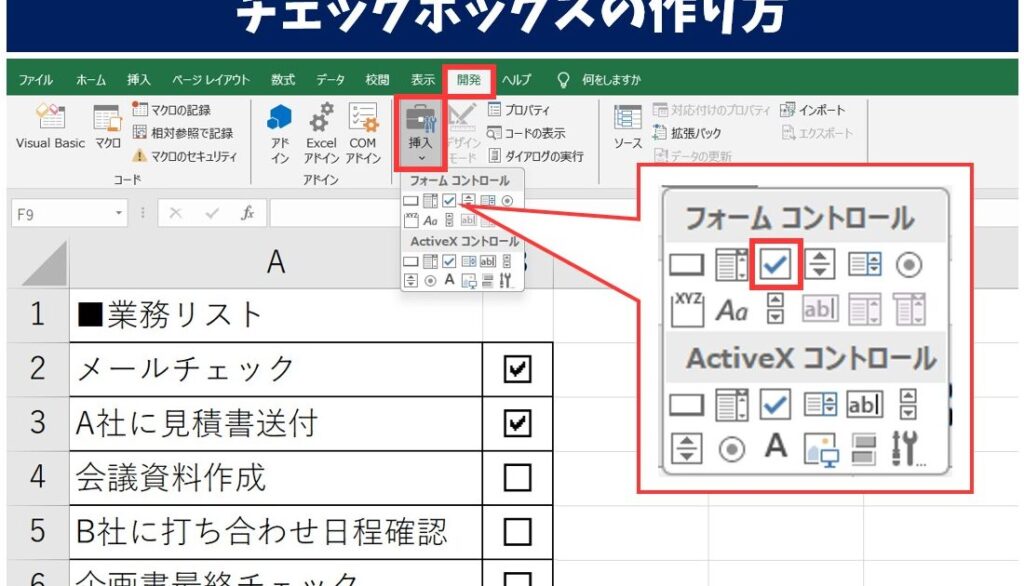
フォームコントロールを作成するには、Excelの「開発者」タブにある「挿入」ボタンをクリックする必要があります。そこから、目的のフォームコントロールを選択し、ワークシート上に配置することができます。また、フォームコントロールのプロパティを設定することで、ユーザーの入力内容や形式を指定することができます。
- 「開発者」タブを開く
- 「挿入」ボタンをクリックする
- 目的のフォームコントロールを選択する
フォームコントロールの利点
フォームコントロールを使用することで、ユーザーの入力をより正確に制御することができます。また、フォームコントロールを使用することで、ワークシートの視覚的にも整然とした状態を維持することができます。さらに、フォームコントロールを使用することで、データの正確性や一貫性を確保することができます。
- ユーザーの入力をより正確に制御する
- ワークシートの視覚的にも整然とした状態を維持する
- データの正確性や一貫性を確保する
エクセルで□(レ点)を作るには?
チェックボックスの作成方法を学びましょう。
エクセルにチェックボックスを追加する
エクセルでチェックボックスを作成するには、Developerタブにアクセスして、Insertボタンをクリックし、Form Controlsセクションにあるチェックボックスを選択します。
この記事が役に立つかもしれません。 Excel の表を Word に貼り付ける方法|書式設定と注意点
- Developerタブを開く
- Insertボタンをクリック
- Form Controlsセクションにあるチェックボックスを選択
チェックボックスのプロパティを設定する
チェックボックスのプロパティを設定するには、右クリックしてプロパティを表示し、Captionプロパティにチェックボックスのラベルを入力します。
- チェックボックスを右クリック
- プロパティを表示
- Captionプロパティにラベルを入力
チェックボックスにリンクするセルを設定する
チェックボックスにリンクするセルを設定するには、チェックボックスのプロパティでCell linkプロパティにリンクするセルを指定します。
- チェックボックスのプロパティを開く
- Cell linkプロパティにリンクするセルを指定
- OKボタンをクリック
エクセルでデータの入力規則のルールを追加するには?
エクセルでデータの入力規則のルールを追加するには、まず、新しいルールを作成する必要があります。新しいルールを作成するには、エクセルシートの任意のセルを選択し、「データ検証」ボタンをクリックします。「データ検証」ボタンをクリックすると、「データ検証」ダイアログボックスが開きます。このダイアログボックスでは、新しいルールを作成することができます。
ルールの種類
エクセルでは、さまざまな種類のルールを作成することができます。例えば、数字のみ、文字列のみ、日付のみなどのルールを作成することができます。また、リストから選択やチェックボックスなどのフォームコントロールを使用することもできます。
この記事が役に立つかもしれません。 Excel カレンダーテンプレートでスケジュール管理!
- 数字のみのルールを作成する
- 文字列のみのルールを作成する
- 日付のみのルールを作成する
ルールの適用方法
エクセルでは、ルールを適用する方法はいくつかあります。例えば、セル単位でルールを適用することができます。また、範囲指定でルールを適用することもできます。または、条件付き形式を使用してルールを適用することもできます。
- セル単位でルールを適用する
- 範囲指定でルールを適用する
- 条件付き形式でルールを適用する
ルールの編集方法
エクセルでは、ルールを編集する方法はいくつかあります。例えば、ルールの削除やルールの複製を行うことができます。また、ルールの名称変更やルールの説明追加を行うこともできます。
- ルールの削除を行う
- ルールの複製を行う
- ルールの名称変更を行う
エクセルで☑ボックスを作るには?
エクセルで☑ボックスを作成するためには、Developerタブにアクセスする必要があります。このタブには、フォームコントロールという機能があり、チェックボックスを作成することができます。まず、Developerタブを開き、「挿入」ボタンをクリックします。次に、「フォームコントロール」グループの「チェックボックス」を選択します。
エクセルで☑ボックスの基本的な作り方
エクセルで☑ボックスを作成する基本的な手順は以下の通りです。
この記事が役に立つかもしれません。 Excel ゼロを表示しない方法|書式設定と関数活用
- Developerタブを開き、「挿入」ボタンをクリックします。
- 「フォームコントロール」グループの「チェックボックス」を選択します。
- チェックボックスをクリックし、作成したい場所にドラッグ&ドロップします。
エクセルで☑ボックスに条件を設定する
エクセルで☑ボックスに条件を設定するためには、入力規則という機能を使用します。この機能を使用することで、チェックボックスに特定の条件を設定することができます。例えば、特定のセルが空白の場合にチェックボックスを有効にするという条件を設定することができます。
- 入力規則ダイアログボックスを開き、「新しい規則」をクリックします。
- 規則の条件を設定し、「OK」をクリックします。
- チェックボックスに設定した規則が反映されます。
エクセルで☑ボックスを繰り返し作成する
エクセルで☑ボックスを繰り返し作成するためには、マという機能を使用します。この機能を使用することで、チェックボックスを自動的に繰り返し作成することができます。例えば、特定の範囲にチェックボックスを繰り返し作成するというマを作成することができます。
- マダイアログボックスを開き、「新しいマ」をクリックします。
- マのコードを書き込み、「保存」をクリックします。
- マを実行し、チェックボックスが繰り返し作成されます。
Excelでチェックボックスを作成する方法
Excelでチェックボックスを作成する方法には、主に2つの方法があります。1つは「入力規則」を使う方法、もう1つは「フォームコントロール」を使う方法です。以下では、これらの方法について詳しく説明します。
入力規則を使用したチェックボックスの作成方法
入力規則を使用してチェックボックスを作成するには、以下の手順を実行します。 1. セルを選択し、「データ」タブを開きます。 2. 「データツール」グループの「データの検証」をクリックします。 3. 「設定」タブで、「許可する入力値」のリストから「リスト」を選択します。 4. 「参照」ボタンをクリックし、チェックボックスの選択肢になるセル範囲を選択します。 5. 「OK」をクリックして設定を完了します。 これで、選択したセルにチェックボックスが作成されます。
フォームコントロールを使用したチェックボックスの作成方法
フォームコントロールを使用してチェックボックスを作成するには、以下の手順を実行します。 1. 「開発」タブを開きます。表示されていない場合は、「ファイル」→「オプション」→「リボンのカスタマイズ」で「開発」を有効にしてください。 2. 「コントロール」グループの「挿入」をクリックし、「フォームコントロール」の「チェックボックス」を選択します。 3. 作成したい位置にチェックボックスをドラッグして配置します。 4. チェックボックスを右クリックし、「コントロールの書式設定」を選択します。 5. 「コントロール」タブで、「セルにリンク」を選択し、チェックボックスの状態を反映するセルを選択します。 これで、選択した位置にチェックボックスが作成されます。
チェックボックスの利点
チェックボックスを使用する主な利点は以下の通りです。 1. データ入力の効率化: チェックボックスを使うことで、データ入力が簡単かつ迅速に行えます。 2. エラーの削減: チェックボックスは、選択肢を限定するため、入力ミスが減少します。 3. 見やすさ: チェックボックスを使うことで、データの見やすさが向上します。
チェックボックスの使用例
チェックボックスは、以下のようなシナリオで使用できます。 1. アンケート調査: チェックボックスを使って、複数の選択肢から回答を選択させることができます。 2. タスク管理: チェックボックスを使って、タスクの完了状態を管理できます。 3. 在庫管理: チェックボックスを使って、商品の在庫状態を管理できます。
チェックボックスのカスタマイズ
Excelのチェックボックスは、以下のようにカスタマイズできます。 1. サイズ変更: チェックボックスのサイズを変更するには、チェックボックスを選択し、コーナーをドラッグします。 2. ラベルの変更: チェックボックスのラベルを変更するには、チェックボックスを右クリックし、「コントロールの書式設定」を選択します。「コントロール」タブで「キャプション」を編集します。 3. デフォルトの状態の設定: チェックボックスのデフォルトの状態を変更するには、チェックボックスを右クリックし、「コントロールの書式設定」を選択します。「コントロール」タブで「デフォルトの値」を設定します。
| 項目 | 説明 |
|---|---|
| 入力規則 | セルに許可する入力値を指定するルール |
| フォームコントロール | Excelでフォームを作成するためのコントロール要素 |
| チェックボックス | 複数の選択肢から1つ以上の選択を行うためのコントロール |
| コントロールの書式設定 | フォームコントロールのプロパティを設定するためのダイアログボックス |
| セルにリンク | チェックボックスの状態を反映するセルを指定する設定 |
Excelでチェックボックスとコントロールの書式設定でリンクするセルは?

Excelでチェックボックスとコントロールの書式設定でリンクするセルは、チェックボックスの状態がオンまたはオフのどちらかであるかを示すBoolean値を格納するセルです。具体的には、チェックボックスがオンの場合はTRUE、オフの場合はFALSEが格納されます。このリンク先のセルを使用することで、チェックボックスの状態に応じて様々な処理を行うことができます。
チェックボックスの作成方法
Excelでチェックボックスを作成するには、以下の手順を実行します。
- デVELOPERタブを開く
- 挿入メニューからチェックボックスを選択
- セルにチェックボックスを配置
チェックボックスとセルのリンク方法
チェックボックスとセルをリンクするには、以下の手順を実行します。
- チェックボックスを右クリックし、コントロールの書式設定を選択
- 制御タブを開く
- セルへのリンク欄にリンク先のセルを指定
リンク先のセルを使用した処理
リンク先のセルを使用して、チェックボックスの状態に応じた処理を実行できます。例えば、以下のような処理が考えられます。
- チェックボックスの状態に応じてセルの表示を変更
- チェックボックスの状態を元に条件付き書式を適用
- チェックボックスの状態に応じて数式の計算を変更
エクセルのフォームコントロールとは何ですか?
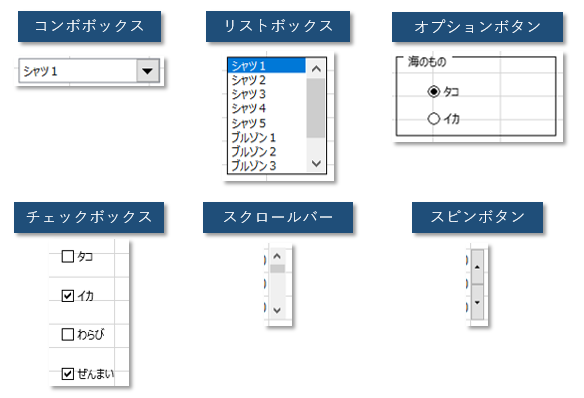
エクセルのフォームコントロールとは、Excelでユーザーインターフェイスをを作成するための機能です。ボタン、チェックボックス、リストボックスなど、さまざまなタイプのコントロールをワークシートに追加できます。これらのコントロールを使って、ユーザーがデータを入力したり、選択したり、実行したりする方法を制御することができます。
フォームコントロールの種類
Excelでは、以下のようなさまざまなタイプのフォームコントロールを使用できます。
- ボタン: マを実行するために使用される。
- チェックボックス: オン/オフの選択ができる。
- リストボックス: 複数の項目から選択できるリスト。
フォームコントロールの利点
フォームコントロールを使用すると、以下のような利点があります。
- ユーザビリティの向上: ユーザーがデータを入力しやすくなる。
- データの整合性の保証: ユーザーが正確なデータを入力することを保証できる。
- 自動化の実現: マと組み合わせて、タスクを自動化することができる。
フォームコントロールの使い方
フォームコントロールを使用するには、以下の手順を実行します。
- デベロッパータブを表示する: 「ファイル」>「オプション」>「リボンのユーザー設定」を開き、「デベロッパー」をチェックしてOKをクリック。
- コントロールを挿入する: 「デベロッパー」タブで、「挿入」をクリックし、使用したいコントロールを選択してワークシート上にドラッグ。
- コントロールのプロパティを設定する: コントロールを右クリックし、「コントロールの書式設定」を選択して、プロパティを設定する。
Excelでチェックボックスを作成する方法は?
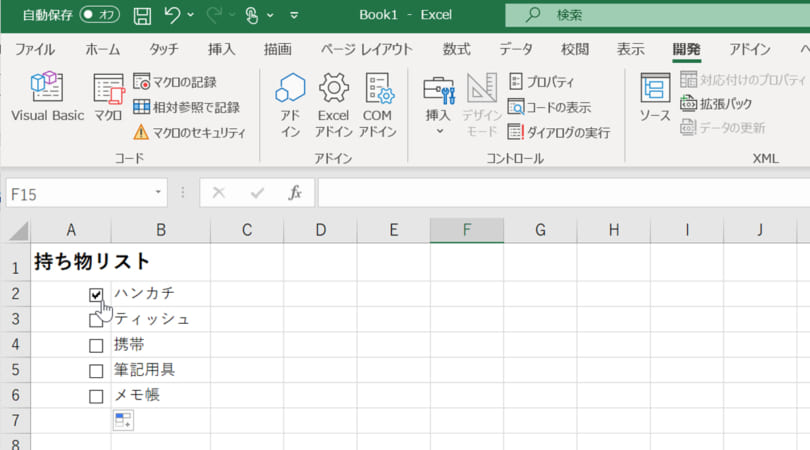
Excelでチェックボックスを作成する方法は以下の通りです。
チェックボックスの作成方法
Excelでチェックボックスを作成するには、まず開発タブを表示させる必要があります。表示させた後、以下の手順でチェックボックスを作成します。
- 開発タブをクリックします。
- コントロールグループの挿入をクリックして、フォーム コントロールのチェック ボックスをクリックします。
- ワークシート上にチェックボックスを配置します。
チェックボックスの設定方法
チェックボックスの設定を行うことで、チェックが入った場合の動作や値を指定することができます。設定は以下の手順で行います。
- チェックボックスを右クリックし、コントロールの書式設定をクリックします。
- コントロールタブでセルへのリンクを設定し、チェックボックスの状態に応じて値が返されるセルを指定します。
- 値タブでチェックされたときの値とチェックされていないときの値を設定します。
チェックボックスの操作方法
チェックボックスは、クリックすることでチェックの状態を変更することができます。また、チェックボックスがリンクされているセルの値を変更することで、チェックボックスの状態も変更されます。以下の手順で操作を行います。
- チェックボックスをクリックしてチェックを入れる、または外します。
- チェックボックスがリンクされているセルの値を直接入力し、チェックボックスの状態を変更します。
- チェックボックスがリンクされているセルの値をTRUEまたはFALSEに設定し、チェックボックスの状態を制御します。
Excelでレ点☑はどうやって入力する?
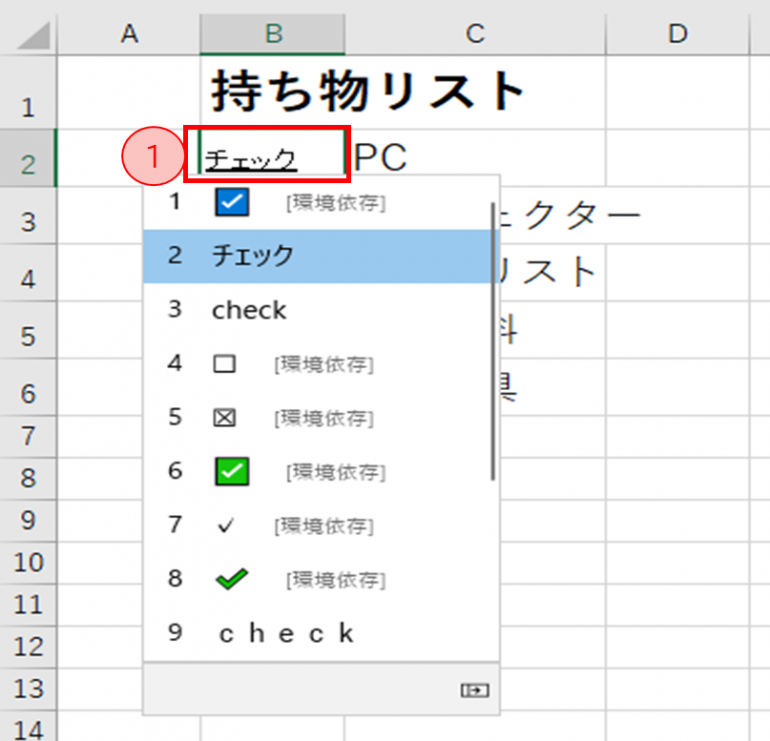
方法1:文字コードを利用する
Excelでレ点☑を入力する一つの方法は、文字コードを利用することです。文字コードは、コンピュータが文字を表現するための数値のことです。レ点☑の文字コードは、Unicodeで9839です。以下の手順で入力してください。
- セルを選択し、=UNICHAR(9839)と入力します。
- Enterキーを押します。
- セルにレ点☑が表示されます。
方法2:特殊文字から入力する
もう一つの方法は、特殊文字から直接レ点☑を入力することです。以下の手順で操作してください。
- セルを選択し、挿入タブを開きます。
- 特殊文字をクリックします。
- 特殊文字ウィンドウで、Unicode (hex)から
2611を見つけ、選択して挿入をクリックします。
方法3:コピー&ペーストで入力する
最後の方法は、コピー&ペーストを使ってレ点☑を入力することです。この方法は非常に簡単ですが、元の文字が必要です。以下の手順で操作してください。
- レ点☑(ここからコピーできます:☑)をコピーします。
- Excelのセルにペーストします。
- 必要に応じて、フォントやサイズを調整します。
よくある質問
チェックボックスをExcelで作成する方法は?
Excelでチェックボックスを作成するには、フォームコントロールまたは入力規則を利用します。フォームコントロールは、開発タブからチェックボックスを挿入することで作成できます。一方、入力規則を使用する場合は、データバリデーション機能を使って、特定のセルにチェックボックスを表示します。どちらの方法も、Excelでのチェックボックスの作成に役立ちます。
チェックボックスの入力規則とは何ですか?
チェックボックスの入力規則とは、Excelのデータバリデーション機能を利用して、セルにチェックボックスを表示する方法です。この方法では、セルにチェックマークが入力されることで、特定の条件を満たすかどうかを示します。入力規則を使用することで、ユーザーがセルに入力できる値を制限し、データの整合性を保つことができます。
フォームコントロールを使用してチェックボックスを作成する手順を教えてください。
フォームコントロールを使用してチェックボックスを作成するには、以下の手順に従ってください。
- Excelの開発タブを開きます。
- 挿入ボタンをクリックし、フォームコントロールのチェックボックスを選択します。
- ワークシート上でチェックボックスをドラッグして配置します。
- チェックボックスを右クリックし、コントロールの書式設定を選択します。
- 値タブで、チェックボックスのオン/オフの値を設定します。
これにより、フォームコントロールを使用してチェックボックスが作成されます。
チェックボックスを使ってデータをまとめる方法は?
チェックボックスを使ってデータをまとめるには、まずチェックボックスの状態に応じてセルに値を返す数式を設定します。例えば、=IF(A1=TRUE, 1, 0)という数式を使用して、チェックボックスがオンの場合に1、オフの場合に0を返すことができます。その後、SUMやCOUNTIFなどの関数を使用して、チェックボックスの状態に基づいてデータをまとめます。これにより、チェックボックスを利用してデータの集計や分析を行うことができます。
チェックボックス Excelで作成!入力規則とフォームコントロール に類似した他の記事を知りたい場合は、Excel 書式設定 カテゴリにアクセスしてください。
関連記事