
スマホで Excel編集!アプリ活用術と注意点
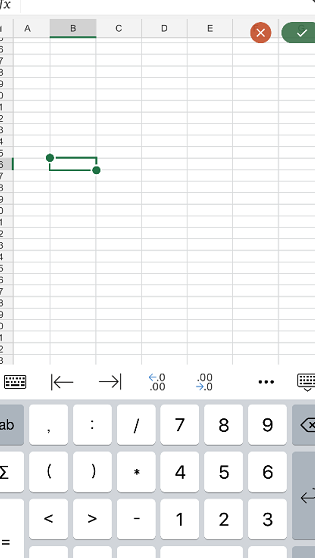
スマートフォンでExcelの編集ができるようになったことで、ビジネスパーソンや学生にとって非常に便利な時代になりました。しかし、スマホでのExcel編集にはパソコンでの操作とは異なる点も多く、効率的に活用するためにはその操作方法や注意点を理解することが重要です。この記事では、スマホでExcel編集ができるアプリの活用術と、操作に際しての注意点について詳しく解説します。
スマホでExcel編集の基本:アプリ活用術と注意点
スマートフォンでExcelを編集する際には、いくつかの基本的なポイントを理解しておくことが重要です。このセクションでは、アプリの活用術および注意点について詳しく説明します。
1. スマホ向けExcelアプリの選び方
スマートフォンでExcelを編集する際には、適切なアプリを選ぶことが重要です。以下の要素を考慮して、アプリを選びましょう。 - 機能の充実度: 必要な機能がすべて使えるかどうかを確認してください。 - 使いやすさ: インターフェイスが直感的で、操作がしやすいアプリを選びましょう。 - 互換性: PC版Excelとの互換性があるかを確認してください。
この記事が役に立つかもしれません。 Excel 2010基本操作から応用まで!初心者向けガイド
| アプリ名 | 機能 | 互換性 |
|---|---|---|
| Microsoft Excel | 高 | 完全 |
| Google スプレッドシート | 中 | 高い |
2. データ入力のコツ
スマートフォンの小さな画面で効率的にデータを入力するためには、以下のコツを活用しましょう。 - 音声入力: 音声入力機能を使って、手入力の手間を軽減します。 - キーボードショートカット: 数字や記号の入力には、キーボードショートカットを使いましょう。
3. ショートカットとジェスチャーの活用
Excelアプリでは、様々なショートカットやジェスチャーが利用できます。これらを活用することで、作業効率が大幅に向上します。 - コピー・貼り付け: 2本指でタップして、コピー&貼り付けを行います。 - ズーム: ピンチイン・ピンチアウトでズームします。
4. クラウド同期の活用
クラウドストレージサービスを活用することで、PCとスマートフォン間でシームレスにデータを同期できます。以下の点に注意して、クラウド同期を設定しましょう。 - 自動保存: 変更が自動的に保存されるように設定します。 - 共有設定: 必要に応じて、他のユーザーとの共有設定を確認・調整します。
5. セキュリティに注意
スマートフォンでExcelを編集する際には、セキュリティにも十分注意しましょう。以下の点を確認して、データを保護します。 - パスワード設定: Excelファイルにパスワードを設定して、不正アクセスを防ぎます。 - データ暗号化: クラウドストレージサービスがデータを暗号化する機能を提供しているかを確認します。
この記事が役に立つかもしれません。 Excel for Macの使い方!Windows版との違い
スマホでExcelを編集できますか?
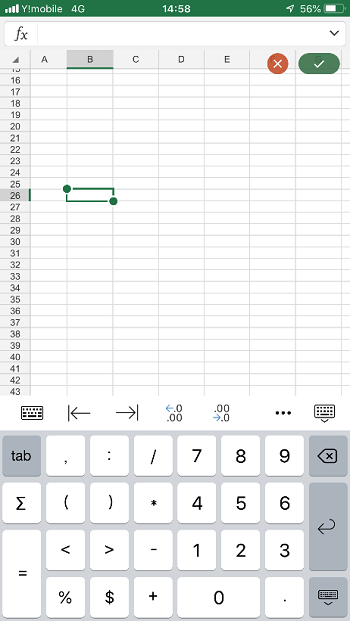
スマホでExcelを編集することは可能です。しかし、PCでの編集に比べて機能が制限される場合があります。スマホでExcelを編集する際は、Excelのモバイルアプリを使用することが一般的です。このアプリは、iOSやAndroidの両方で利用可能です。
スマホでExcelを編集する利点
スマホでExcelを編集することは、以下のような利点があります。
- ポータビリティ: スマホは持ち運びが容易なため、どこでもExcelファイルを編集できます。
- リアルタイム共有: クラウドストレージとの連携により、他の人とのリアルタイム共有が可能です。
- 簡単な編集: 単純なデータ入力や修正など、基本的な編集作業は問題なく行えます。
スマホでExcelを編集する困難点
しかし、スマホでExcelを編集する際には、以下のような困難点も存在します。
この記事が役に立つかもしれません。 Excel カーソル動かない時の対処法!原因と解決策
- 画面サイズの制約: スマホの画面は小さいため、大きな表や複雑なデータを扱う際には不便です。
- 機能の制限: スマホ版Excelは、一部の高度な機能が利用できない場合があります。
- 入力の難しさ: スマホのタッチスクリーンでデータを入力することは、PCのキーボードに比べて難易度が高くなります。
スマホでExcelを効果的に使う方法
スマホでExcelを効果的に使うためには、以下のような方法があります。
- シンプルな操作に集中: スマホでは、基本的なデータ入力や簡単な計算など、シンプルな操作に集中しましょう。
- クラウドストレージを活用: クラウドストレージを活用し、データのバックアップや他の人との共有をスムーズに行いましょう。
- 必要な機能を把握: スマホ版Excelで利用できる機能を把握し、不足する機能に対処する方法を考えておくことが重要です。
Excelはスマホで使えるアプリはありますか?
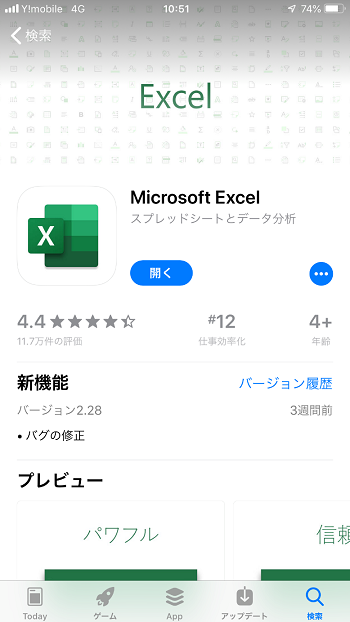
はい、Excelはスマホで使えるアプリがあります。それは「Microsoft Excel」アプリです。このアプリは、iOSとAndroidの両方で利用可能で、Excelのデスクトップ版と同様の機能を多く提供しています。
Excelアプリの主な機能
Excelアプリでは、表やグラフの作成、データの分析、計算など、デスクトップ版と同じような機能が利用できます。また、クラウドとの連携も可能で、OneDriveやDropboxなどのクラウドサービス上のファイルにアクセスできます。
この記事が役に立つかもしれません。 Excel グラフ作成の基本から応用まで!種類とカスタマイズ
- 表とグラフの作成: スマホで直接表とグラフを作成できます。
- データの分析: スマホ上で直接データを分析できます。
- クラウドとの連携: クラウド上のファイルにアクセスできます。
Excelアプリの利便性
Excelアプリは、外出先でも資料の作成や編集ができるため、とても便利です。また、データは自動的に保存されるため、データの損失の心配がありません。
- 外出先での作業: 外出先でもExcelファイルを操作できます。
- 自動保存機能: データが自動的に保存されるため、データ損失の心配がありません。
- デバイス間のシームレスな連携: デスクトップ版とのデータのやり取りがスムーズです。
Excelアプリのダウンロード方法
Excelアプリは、App StoreやGoogle Play Storeからダウンロードできます。ダウンロードは無料ですが、 一部の高度な機能を利用するにはMicrosoft 365のサブスクリプションが必要です。
- App StoreまたはGoogle Play Storeを開く: スマホのアプリストアを開きます。
- 「Microsoft Excel」を検索: 検索バーに「Microsoft Excel」と入力し検索します。
- アプリをダウンロード: 「Microsoft Excel」アプリを見つけたら、ダウンロードします。
スマホのExcelはお金がかかる?

スマホのExcelはお金がかかるかという質問について、詳細に説明します。
スマートフォンでのExcel利用に必要なもの
スマートフォンでExcelを利用するには、以下のものが必要です。
- スマートフォン本体: AndroidまたはiOSのスマートフォンが必要です。
- Microsoft 365のサブスクリプション: Excelを利用するためには、Microsoft 365のサブスクリプションが必要です。
- Excelアプリ: スマートフォンにExcelアプリをインストールする必要があります。Google PlayストアまたはApp Storeからダウンロードできます。
Microsoft 365のサブスクリプションのコスト
Microsoft 365のサブスクリプションには、複数のプランが用意されています。主なプランは以下の通りです。
- Microsoft 365 Personal: 1 人用のプランで、月額約1,000円です。
- Microsoft 365 Family: 最大6人まで利用できるプランで、月額約1,500円です。
- Microsoft 365 Business Basic: ビジネス向けのプランで、ユーザーごとに月額約500円からです。
Excelアプリのダウンロードとインストール
スマートフォンにExcelアプリをダウンロードしてインストールする手順は以下の通りです。
- Google PlayストアまたはApp Storeを開く: スマートフォンのアプリストアを開きます。
- Excelアプリを検索する: 「Excel」と検索して、MicrosoftのExcelアプリを見つけてください。
- アプリをインストールする: 「インストール」ボタンをタップして、アプリをスマートフォンにインストールします。
iPhoneのExcelでできないことは?
iPhoneのExcelでできないことは以下の通りです。
機能制限
iPhoneのExcelは、PC版に比べて機能が制限されています。特に、以下の機能が利用できないか、または制限されています。
- マ: VBAマは利用できません。
- 数据透视表: 作成はできますが、機能が制限されています。
- 保护: シートやワークブックの保護機能が制限されています。
操作性の制限
iPhoneの小さい画面サイズのため、操作性にも制限があります。具体的には以下の通りです。
- シートの切り替え: 多数のシートがある場合、切り替えが面倒に感じることがあります。
- データ入力: セルへの直接入力は、画面サイズの関係上、少し不便です。
- 複数ウィンドウ: PCのように複数のExcelファイルを同時に開くことが難しいです。
互換性の問題
iPhoneのExcelで作成したファイルは、基本的にPC版で問題なく開けますが、以下のような互換性の問題が起こることがあります。
- フォント: iPhoneで利用できるフォントは限られているため、PCで開いた際にフォントが変わって表示されることがあります。
- フォーマット: 一部のフォーマットが異なる表示になる場合があります。
- 機能: iPhone版で利用できない機能を使用していると、PC版で開いた際にエラーが表示されることがあります。
よくある質問
スマホでExcelを編集するにはどのようなアプリが必要ですか?
スマホでExcelを編集するためには、Microsoftが提供する「Excel」アプリが必要です。このアプリはiOSやAndroidのスマートフォンやタブレットで利用可能で、Excelファイルの編集だけでなく、新しいファイルの作成も可能です。また、データの並べ替え、フィルター機能、数式の入力など、PC版のExcelと同じようにさまざまな操作が行えます。しかし、スマートフォンの小さい画面に適応させるため、いくつかの機能が簡略化されています。
スマホでExcelファイルを編集する際の注意点は何ですか?
スマホでExcelファイルを編集する際の注意点は、主に以下の通りです。 1. 画面サイズ:スマホの画面はPCに比べて小さいため、セルやデータの閲覧・操作が難しい場合があります。ズーム機能を活用し、見やすいサイズで操作しましょう。 2. データ入力:スマホのタッチスクリーンで正確にデータを入力することは、若干難しいことがあります。特に数式の入力やデータの編集には注意が必要です。 3. 保存と同期:編集が終わったら、確実に保存し、クラウドストレージと同期を取ることをお勧めします。そうすることで、他のデバイスでも同じファイルにアクセスできます。
スマホ版Excelアプリで利用できない機能はありますか?
基本的に、スマホ版ExcelアプリはPC版とほぼ同じ機能を提供していますが、画面サイズや操作性の違いから、一部の機能が利用できないまたは制限されることがあります。例えば、VBAマの実行や、一部の高度なデータ分析ツールは利用できない場合があります。また、複数のウィンドウを開いたり、複数のファイルを同時に編集することも難しいです。
スマホでExcelを編集する際に役立つアプリやツールはありますか?
スマホでExcelを編集する際に役立つアプリやツールは数多くあります。例えば、「Googleスプレッドシート」は無料で利用できる表計算アプリで、Excelファイルとの互換性があります。また、データの入力や編集を効率化する「SwiftKey Keyboard」などのキーボードアプリも非常に役立ちます。また、「Dropbox」や「Googleドライブ」などのクラウドストレージサービスを利用することで、ファイルの保存や他のデバイスとの共有が簡単に行えます。
スマホで Excel編集!アプリ活用術と注意点 に類似した他の記事を知りたい場合は、Excel 基礎操作 カテゴリにアクセスしてください。
関連記事