
カレンダー Excelで作成!テンプレート活用と自作方法
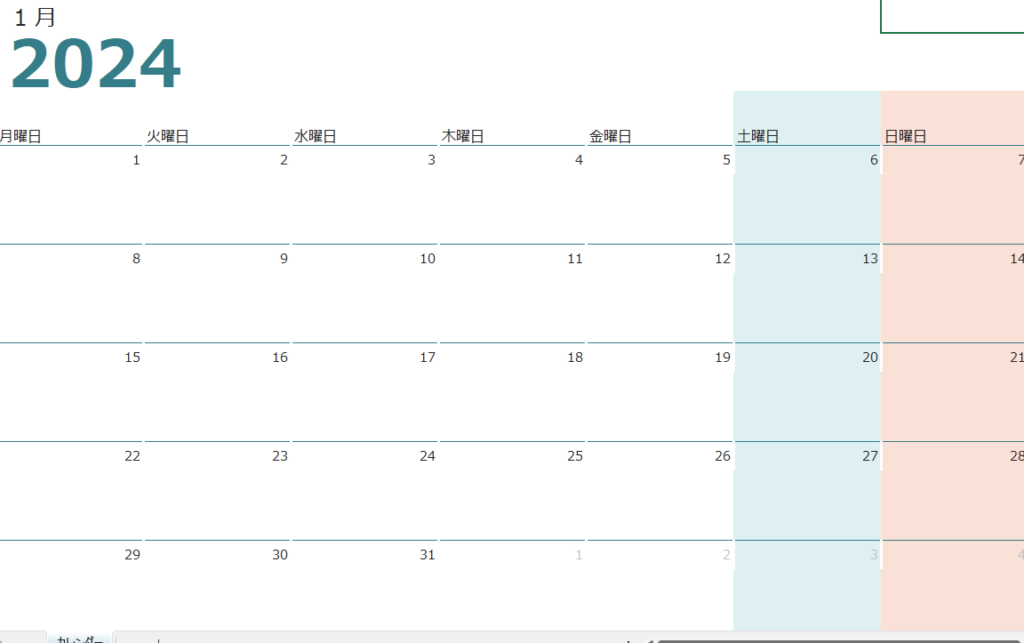
カレンダーは日々のスケジュール管理や予定の確認に欠かせないツールです。Excelを使ってカレンダーを作成することで、自分の必要に応じたカスタマイズが可能になります。本記事では、Excelを使ってカレンダーを作成する方法を解説します。テンプレートの活用方法から、ゼロから自作する方法まで、初心者にも分かりやすく説明していきます。是非、Excelでカレンダーを作成して、効率的なスケジュール管理を実现しましょう。
エクセルでカレンダーのテンプレートを作るには?
エクセルでカレンダーのテンプレートを作るには、まず、Excelの空白シートを開き、カレンダーの基本的なレイアウトを作成する必要があります。その後、自動入力機能を使用して、日付や祝日を自動的に入力することができます。
基礎知識:カレンダーのレイアウト作成
エクセルでカレンダーのテンプレートを作成するためには、まず、カレンダーの基本的なレイアウトを理解する必要があります。以下は、基本的なレイアウトの作成方法です。
この記事が役に立つかもしれません。 チェックボックス Excelで作成!入力規則とフォームコントロール
- Excelの空白シートを開き、日付を入力するセル範囲を設定します。
- 月の表示形式を設定し、曜日や日付を入力するセル範囲を設定します。
- 祝日や休日を設定するセル範囲を設定し、自動入力機能を使用して入力します。
自動入力機能:VBAマを使用してカレンダーを作成
エクセルでカレンダーのテンプレートを作成するためには、VBAマを使用して自動入力機能を実現することができます。以下は、VBAマを使用してカレンダーを作成する方法です。
- VBAエディターを開き、新しいモジュールを作成します。
- 日付や祝日を自動的に入力するためのコードを記述します。
- マを実行し、カレンダーの自動入力を行います。
カスタマイズ:自分だけのカレンダーテンプレートを作成
エクセルでカレンダーのテンプレートを作成するためには、自分だけのカスタマイズを行うことができます。以下は、カスタマイズの方法です。
- 必要な情報を追加して、カレンダーのレイアウトをカスタマイズします。
- フォーマットやデザインを変更して、自分だけのカレンダーテンプレートを作成します。
- 保存して、将来の使用のためにテンプレートを保持します。
エクセルでカレンダーのテンプレートはどうやって出すの?
エクセルには、標準のカレンダーテンプレートが用意されており、ユーザーはこれを使用して簡単にカレンダーを作成することができます。まず、エクセルを開き、「ファイル」メニューから「新しい作成」を選択します。次に、「テンプレート」カテゴリから「カレンダー」を選択し、使用したいテンプレートを選択します。最後に、「作成」をクリックして、カレンダーテンプレートを出力します。
カレンダーテンプレートの種類
エクセルには、多くの種類のカレンダーテンプレートが用意されています。例えば、月間カレンダー、週間カレンダー、年間カレンダーなどがあります。これらのテンプレートを使用することで、ユーザーは簡単にカレンダーを作成することができます。
この記事が役に立つかもしれません。 Excel 0 表示/非表示設定!書式設定と関数活用
- 月間カレンダー:一ヶ月のスケジュールを管理するためのテンプレート
- 週間カレンダー:一週間のスケジュールを管理するためのテンプレート
- 年間カレンダー:一年間のスケジュールを管理するためのテンプレート
カスタムカレンダーの作成
エクセルでは、ユーザーがカスタムカレンダーを作成することもできます。例えば、休日カレンダーや特別カレンダーを作成することができます。カスタムカレンダーの作成には、エクセルの表計算機能を使用します。
- 休日カレンダーの作成:休日をカレンダーに反映するためのテンプレート
- 特別カレンダーの作成:特別なイベントや記念日をカレンダーに反映するためのテンプレート
- カスタムカレンダーの作成:ユーザーのニーズに合わせてカレンダーをカスタムするためのテンプレート
カレンダーテンプレートの活用
エクセルのカレンダーテンプレートは、多くのビジネスシーンで活用できます。例えば、スケジュール管理、予定管理、タスク管理などに使用することができます。また、カレンダーテンプレートを使用することで、ユーザーは時間的効率を上げることができます。
- スケジュール管理:カレンダーを使用してスケジュールを管理する
- 予定管理:カレンダーを使用して予定を管理する
- タスク管理:カレンダーを使用してタスクを管理する
エクセルでカレンダーに自動入力するには?
エクセルでカレンダーに自動入力するには、以下の方法があります。
自動入力の基本
エクセルでカレンダーを作成するには、まず自動入力の基本的な理解が必要です。フォーミュラを使用して、日付を自動的に計算することができます。例えば、`=TODAY()`というフォーミュラを使用すると、現在の日付が自動的に入力されます。また、`=EOMONTH(A1,1)`というフォーミュラを使用すると、A1セルに設定された日付の翌月の末日が自動的に計算されます。
この記事が役に立つかもしれません。 Excel の表を Word に貼り付ける方法|書式設定と注意点
- フォーミュラを使用して日付を自動的に計算する
- 元の日付を設定して、自動的に計算する
- 計算結果をカレンダーに反映する
カレンダーテンプレートの活用
エクセルには、既に用意されたカレンダーテンプレートがあります。これらのテンプレートを使用することで、簡単にカレンダーを作成することができます。テンプレートには、既に日付が設定されており、自動的に計算するフォーミュラも含まれています。ただし、テンプレートをカスタマイズすることもできます。
- エクセルに含まれるカレンダーテンプレートを使用する
- テンプレートをカスタマイズして、必要なカレンダーを作成する
- 自動的に計算するフォーミュラを追加する
マを使用した自動入力
エクセルには、マという機能があります。マを使用することで、自動的に日付を入力することができます。マは、プログラムのように動作し、自動的に日付を計算して入力します。
- マを使用して自動的に日付を入力する
- マを設定して、必要なカレンダーを作成する
- マを実行して、自動的に日付を入力する
Excelで12ヶ月分のカレンダーを作成するには?
Excelで12ヶ月分のカレンダーを作成するには、以下の方法があります。 まず、Excelに既定のテンプレートを使用してカレンダーを作成することができます。Excelのホーム画面で、「ファイル」→「新規作成」→「テンプレート」を選択し、「カレンダー」を検索して、適切なテンプレートを選択します。次に、选择されたテンプレートに基づいて、カレンダーの内容を入力し、必要に応じてカスタム化します。
自作カレンダーの利点
自作カレンダーを作成することで、以下の利点があります。
この記事が役に立つかもしれません。 Excel カレンダーテンプレートでスケジュール管理!
- 自由なデザイン: 自分の好きなデザインやレイアウトでカレンダーを作成することができます。
- カスタム化: 自分のニーズに応じてカレンダーの内容や形式をカスタム化することができます。
- 再利用: 作成したカレンダーを再利用することができます。
テンプレートを活用する方法
テンプレートを活用することで、以下の方法でカレンダーを作成することができます。
- テンプレートの選択: Excelに既定のテンプレートから適切なテンプレートを選択します。
- 内容の入力: 選択されたテンプレートに基づいて、カレンダーの内容を入力します。
- カスタム化:必要に応じて、カレンダーの内容や形式をカスタム化します。
カレンダーの基本設定
カレンダーの基本設定として、以下の点を設定する必要があります。
- 年月: カレンダーの年月を設定します。
- 曜日の設定: 曜日の設定をします。
- 祝日: 祝日を設定します。
Excelでカレンダーを作成する方法とテンプレートの活用
Excelは、ビジネスから個人のスケジュール管理まで幅広い用途に使用される表計算ソフトウェアです。その機能のひとつであるカレンダー作成について解説します。テンプレートを活用する方法から、自分で一からカレンダーを作成する方法まで、さまざまなパターンを紹介します。
テンプレートを利用したカレンダー作成
Excelには、カレンダーを作成するためのテンプレートが多数用意されています。これらを利用することで、手間なくカレンダーを作成することが可能です。Microsoftの公式サイトからダウンロードできるテンプレートや、Excelの「ファイル」メニューから「新規作成」を選択して検索する方法などがあります。 メリット - 手間がかからない - プロのデザインが活用できる - 一から作成するよりも早く作業が完了する デメリット - カスタマイズに限界がある - 独自の機能を追加することが難しい
自分でカレンダーを作成する方法
Excelの関数やマを利用して、自分でカレンダーを作成することもできます。この方法を選ぶことで、自分のニーズに合わせたカレンダーを作成することが可能です。たとえば、「WEEKNUM」関数で週番号を表示したり、「EDATE」関数で翌月の日付を計算したりすることができます。 メリット - 独自のデザインが可能 - 自分のニーズに合わせた機能を追加できる - Excelのスキルが向上する デメリット - 作成に時間がかかる - Excelの知識が必要
Excelでカレンダーを作成するための基本的な手順
1. 新しいワークブックを開く 2. 月と日付の列を用意する 3. 日付を入力し、必要に応じて関数を使用して翌月の日付を計算する 4. 曜日を表示するための列を追加し、関数を使用して曜日を表示する 5. フォントやセルの色を変更してデザインを整える
カレンダーにイベントやスケジュールを入力する方法
カレンダーにイベントやスケジュールを入力するためには、単純にセルにテキストを入力する方法があります。また、コンディショナルフォーマッティングを利用して、特定のイベントに色を付けることで見やすくすることもできます。
カレンダーの共有と印刷
作成したカレンダーは、Excelファイルとして保存し、メールやクラウドストレージで共有することができます。また、印刷することで紙媒体で使用することも可能です。印刷する際は、ページ設定で用紙の向きや余白を調整し、カレンダーがきれいに印刷されるようにしましょう。
| 項目 | 説明 |
|---|---|
| テンプレートの活用 | 手間なくカレンダーを作成できる |
| 自分でカレンダーを作成 | 自分のニーズに合わせたカレンダーが作れる |
| 基本的な手順 | 新しいワークブックを開くことから始める |
| イベントやスケジュールの入力 | コンディショナルフォーマッティングで見やすくする |
| 共有と印刷 | Excelファイルで共有や印刷が可能 |
エクセルでカレンダーのテンプレートを作成するには?
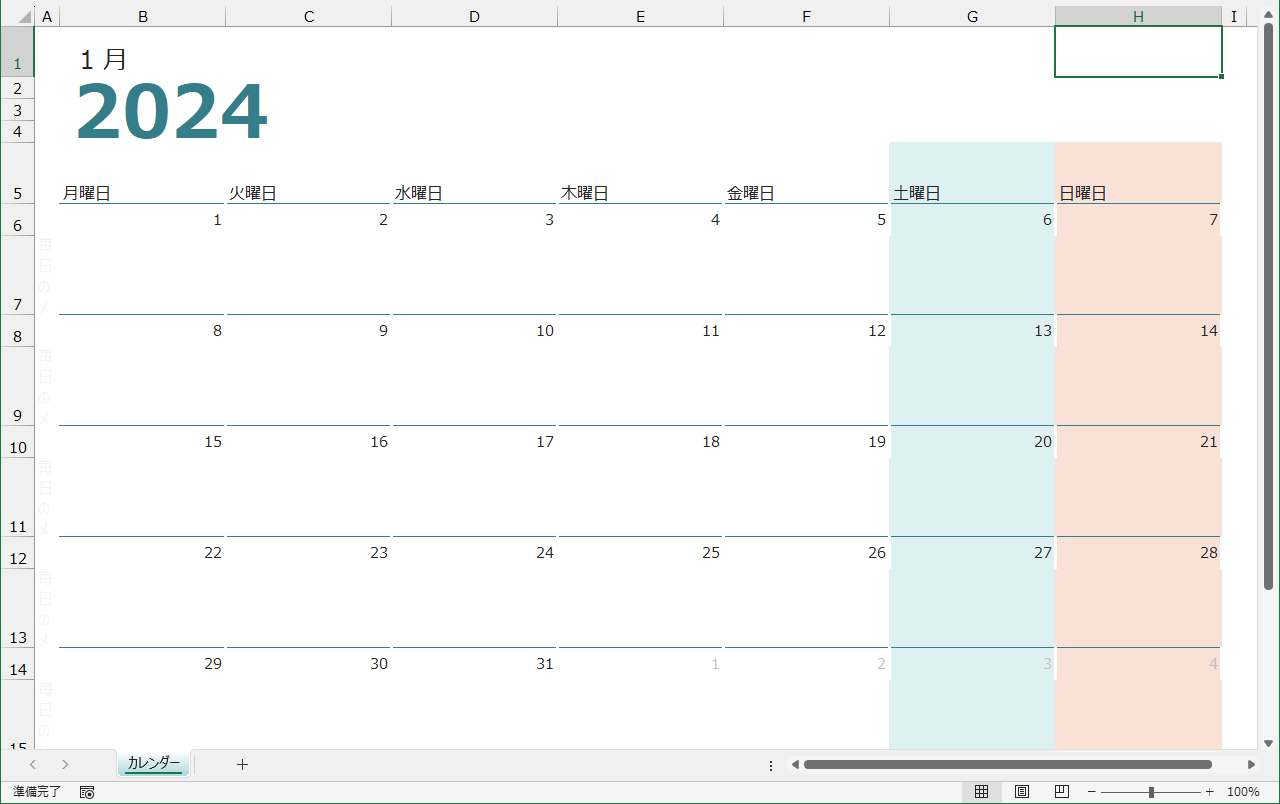
エクセルでカレンダーのテンプレートを作成するには、以下の手順に従ってください。
手順 1: 新しいワークブックを作成
最初に、Excelを開いて新しいワークブックを作成します。カレンダーのレイアウトに適したセル範囲を選択し、行の高さと列の幅を調整してカレンダーに適したサイズにします。
手順 2: 日付の入力
次に、カレンダーの開始日付を入力します。例えば、1月のカレンダーを作成する場合、1月1日から始めます。最初の日付を入力したら、セルの右下のフィルハンドルをドラッグして、その月の最後の日付まで自動的に入力します。
- 最初の日付を入力するセルを選択します。
- セルの右下にあるフィルハンドルをドラッグして、月の最終日まで自動入力します。
- 必要に応じて、日付の書式を変更します。
手順 3: 曜日の入力
曜日を表すヘッダー行を追加します。例えば、日曜日から土曜日までの略称を入力します。各曜日を適切な列に配置して、カレンダーの見やすさを向上させます。
- 曜日を表す行を追加します。
- 各曜日の略称を入力します。
- 必要に応じて、曜日の文字色や背景色を変更して区別しやすくします。
エクセルでカレンダーを簡単に作る方法はありますか?
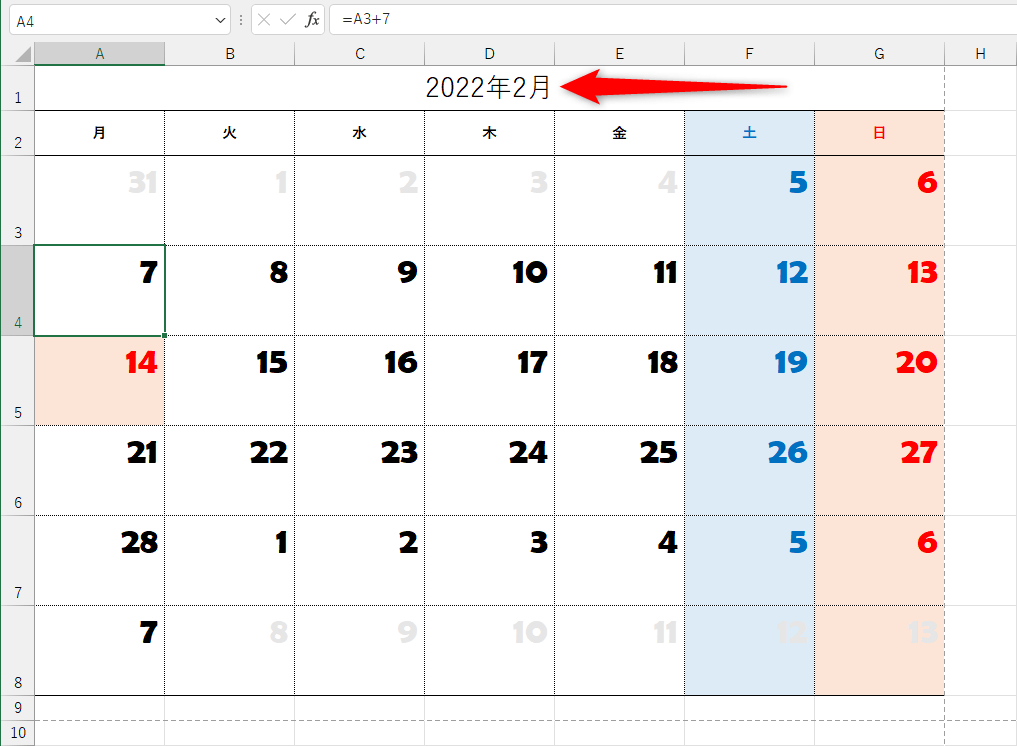
エクセルでカレンダーを簡単に作る方法はあります。以下に、簡単な手順を説明します。
1. エクセルのテンプレートを利用する
エクセルには、カレンダーのテンプレートが用意されています。これを利用することで、短時間でカレンダーを作成することができます。
- エクセルを開き、「ファイル」メニューから「新規作成」を選択します。
- 「Office.com テンプレート」または「ローカル テンプレート」を選択します。
- カレンダーのテンプレートを探し、選択して「作成」をクリックします。
2. 手動でカレンダーを作成する
テンプレートを利用せず、自分でカレンダーを作成することも可能です。
- エクセルを開き、新しいシートを作成します。
- セルの幅と高さを調整し、カレンダーの形にします。
- 日付を入力し、曜日や祝日を表示します。
3. エクセルの関数を利用する
エクセルには、日付や曜日を扱う関数が用意されています。これを利用して、カレンダーを作成することができます。
- DATE関数を使って、特定の日の日付を取得します。
- WEEKDAY関数を使って、特定の日の曜日を取得します。
- これらの関数を利用して、カレンダーに必要な情報を表示します。
Excelでテンプレートを作成するにはどうすればいいですか?

Excelでテンプレートを作成するには、以下の手順に従ってください。
Excelでテンプレートを作成するための基本的な手順は以下の通りです。
- 新しいワークブックを開く: Excelを起動し、新しいワークブックを作成します。
- テンプレートのデザイン: ワークシートに必要なデータ、グラフ、表などを配置し、テンプレートのデザインを作成します。セルの書式設定や条件付き書式を利用して、見やすく整理されたデザインにしましょう。
- テンプレートの保存: 完成したテンプレートを「.xltx」(Excelテンプレート) 形式で保存します。これにより、テンプレートを元に新しいワークブックを作成することができます。
Excelテンプレートの保存方法
Excelで作成したテンプレートを保存する方法は以下の通りです。
- ファイル タブをクリックし、名前を付けて保存 を選択します。
- ファイルの種類 で Excel テンプレート (.xltx) を選択します。
- 保存 をクリックして、テンプレートを保存します。
Excelテンプレートの使用方法
保存したテンプレートを使用して、新しいワークブックを作成する方法は以下の通りです。
- Excelを起動し、ファイル タブをクリックします。
- 新規 を選択し、個人用テンプレート をクリックします。
- 保存したテンプレートを選択し、作成 をクリックします。
Excelテンプレートのカスタマイズ
テンプレートをカスタマイズすることで、より効果的に利用することができます。
- テンプレートの編集: 既存のテンプレートを開き、必要に応じてデザインや式を変更します。
- マの追加: 繰り返し行う操作を自動化するために、マを追加します。
- テンプレートの更新: カスタマイズしたテンプレートを再度保存し、元のテンプレートを上書きします。
Excelで予定表を作成するには?
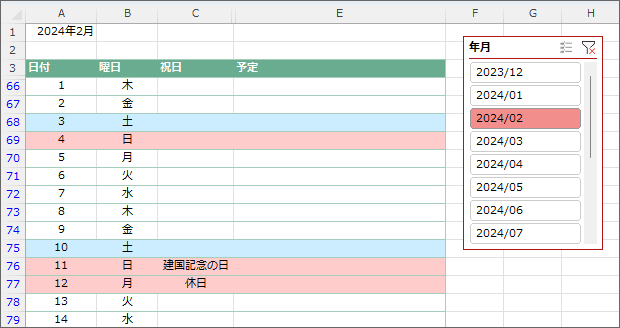
Excelで予定表を作成するには、以下の手順に従ってください。
Excelの起動と新しいワークブックの作成
Excelを起動し、新しいワークブックを作成します。ワークブックが開いたら、予定表を作成するシートを選択します。
表のヘッダーを作成する
表のヘッダーを作成します。通常、予定表には以下の項目が含まれます。
- 日付: 予定の日付を入力します。
- 時間: 予定の開始時間と終了時間を入力します。
- 予定の内容: 予定の詳細を入力します。
- 場所: 予定の場所を入力します。
- 参加者: 予定に参加する人々を入力します。
表にデータを入力する
表にデータを入力します。各行に一つの予定を記述し、各列に該当する情報を入力します。データ入力が終わったら、表を整形し、見やすくします。
- セルの幅や高さを調整して、データが見やすくなるようにします。
- ヘッダーやデータに色を付けて、視覚的に分かりやすくします。
- 予定の重要度に応じて、文字の色や太さを変えて強調します。
よくある質問
Q1: Excelでカレンダーを作成する利点は何ですか?
A1: Excelでカレンダーを作成する利点はたくさんあります。まず、Excelはほとんどの人が使い慣れているソフトウェアであるため、操作が簡単です。また、Excelでは自由にカスタマイズができるため、自分の好みや目的に見合ったカレンダーを作成できます。また、Excelの関数を活用すると、日付の計算やイベントの管理が簡単になります。
Q2: Excelでカレンダーのテンプレートを活用する方法は?
A2: Excelでは、テンプレートを活用してカレンダーを作成することができます。Excelを開き、「ファイル」>「新規作成」を選択します。次に、「カレンダー」を検索し、目的や好みに合ったテンプレートを選択します。テンプレートを選択したら、必要に応じて日付やイベントを入力し、カスタマイズを行います。
Q3: Excelでカレンダーを自作する方法は?
A3: Excelでカレンダーを自作することも可能です。まず、新しいワークシートを開き、セルを適切なサイズに調整します。次に、日付を入力し、曜日やイベントの欄を追加します。さらに、条件付き書式を活用して、休日や重要なイベントを目立たせることができます。また、セルのマージや縦横の並びを調整することで、見やすいカレンダーを作成できます。
Q4: Excelで作成したカレンダーを印刷するには?
A4: Excelで作成したカレンダーを印刷するには、まずカレンダーが表示されているワークシートを開きます。次に、「ファイル」>「印刷」を選択します。印刷の設定で、必要に応じてページ設定や印刷範囲を調整します。準備ができたら、「印刷」ボタンをクリックしてカレンダーを印刷します。
カレンダー Excelで作成!テンプレート活用と自作方法 に類似した他の記事を知りたい場合は、Excel 書式設定 カテゴリにアクセスしてください。
関連記事