
Word Excel 変換でデータ活用!変換方法と注意点

WordとExcelのデータ変換は、ビジネスシーンでよく行われる作業です。しかし、その変換方法や注意点を理解していないと、データ活用に支障をきたすことがあります。この記事では、WordとExcelのデータ変換の方法と、変換時に注意すべきポイントを詳しく解説します。また、変換ミスにより生じるトラブルを防ぐための効果的な対策も紹介しますので、是非最後までお読みください。
Word Excel 変換でデータ活用!変換方法と注意点
WordとExcelのデータを相互に変換することで、データの活用範囲が大幅に広がります。しかし、変換を行う際には、適切な方法を選択し、変換後のデータが問題なく利用できるよう注意する必要があります。本記事では、WordとExcelのデータ変換方法と、その際の注意点について詳しく解説します。
WordからExcelへのデータ変換方法
Wordで作成した表やデータをExcelに変換する方法には、いくつかの方法があります。一つは、Wordの表をそのままExcelにコピー&ペーストする方法です。これは、簡単に行えるため、多くのユーザーに利用されています。しかし、データが大量にある場合や、表に複雑な構造がある場合は、データのずれや形式の崩れが発生することがあります。そのため、データの整理や加工を行ってから、Excelにコピーすることが推奨されます。
この記事が役に立つかもしれません。 Excel スライサーでピボットテーブルを操作!
ExcelからWordへのデータ変換方法
Excelで作成したデータや表をWordに変換する場合、基本的にはコピー&ペーストで対応できます。しかし、Excelのデータが複雑な構造をしている場合、Wordでの表現が難しいことがあります。その場合は、Excelのデータを簡素化したり、Wordの表機能を利用して、データを再構築する必要があります。
データ変換時の注意点
WordとExcel間でデータを変換する際には、いくつかの注意点があります。まず、変換前にデータをバックアップしておくことが重要です。万が一、変換に失敗した場合でも、オリジナルのデータが残っていることで、再変換が可能です。また、変換後のデータについて、形式や数値、日付などの情報が正確に反映されているか確認することが重要です。
変換後のデータチェック
変換が完了した後は、必ずデータをチェックしてください。特に、数値や日付、そして数式が正確に反映されているかを確かめてください。変換に問題があれば、すぐに修正を行い、データの整合性を保ちましょう。
変換ツールの活用
WordとExcelのデータ変換を行う際には、専用の変換ツールを活用することも効果的です。変換ツールを利用すると、データの形式や構造を保持したまま、効率的に変換が可能です。また、変換ツールを利用することで、ヒューマンエラーによるミスを減らすことができます。
この記事が役に立つかもしれません。 Excel ダッシュボード作成でデータ可視化!
| 変換方法 | 注意点 |
|---|---|
| WordからExcelへ | データの整理や加工が重要 |
| ExcelからWordへ | データの簡素化や再構築が必要 |
| データ変換時の注意点 | バックアップの重要性、変換後のチェック |
| 変換後のデータチェック | 数値や日付、数式の正確性を確認 |
| 変換ツールの活用 | 効率的な変換、ヒューマンエラーの減少 |
WordとExcelのデータ変換は、ビジネスシーンで非常に役立つスキルです。適切な変換方法を選択し、変換後のデータをしっかりとチェックすることで、データの活用範囲を広げることができます。また、変換ツールを活用することで、より効率的なデータ変換が可能となります。
エクセルからPDFに変換する際の注意点は?

エクセルからPDFに変換する際の注意点は以下の通りです。
1. データの整理
Excelで作成したデータをPDFに変換する前に、データが適切に整理されていることを確認してください。一度に多い情報を含むと、PDFの見やすさが損なわれることがあります。特に、以下の点に注意してください。
この記事が役に立つかもしれません。 Excel データ抽出の様々な方法|関数/フィルター/ピボットテーブル
- フォントと文字サイズを統一する。
- 行と列の幅と高さを調整する。
- 不要な空白や改ページを整理する。
2. グラフや図の設定
Excelのグラフや図は、PDFに変換する際にレイアウトが変わってしまうことがあります。そのため、以下の点に注意して設定を行ってください。
- グラフや図のサイズを適切に設定する。
- グラフや図の解像度を調整する。
- グラフや図がExcelのセル範囲内に収まるようにする。
3. 印刷範囲とレイアウトの設定
PDFに変換する前に、Excelの印刷範囲とレイアウトを適切に設定しておくことが重要です。特に、以下の点に注意してください。
- 印刷範囲を適切に設定する。
- ページ設定でマージンや向きを調整する。
- ページ区切りを確認し、必要があれば調整する。
ExcelをPDF化する際の注意点は?
ExcelをPDF化する際の注意点は以下の通りです。
この記事が役に立つかもしれません。 Excel データベース機能でデータ管理!
1. PDFの互換性とファイルサイズ
PDF化する際には、互換性とファイルサイズに注意してください。古いバージョンのPDFリーダーで開けるように、互換性のあるバージョンを選択しましょう。また、大きなExcelファイルはPDF化するとファイルサイズが大きくなりがちですので、必要に応じて圧縮してください。
- 互換性のあるPDFバージョンを選択する。
- ファイルサイズが大きい場合は、圧縮を検討する。
- PDFリーダーのバージョンを確認する。
2. 印刷範囲とページ設定
ExcelをPDFに変換する前に、印刷範囲とページ設定を確認してください。必要のないセルやグラフが含まれていると、PDFのページ数が増えてしまうことがあります。また、ページ設定で紙の向きやマージンを適切に設定しておくと、望ましいレイアウトでPDFが作成されます。
- 印刷範囲を確認し、必要な部分だけを選択する。
- ページ設定で紙の向きやマージンを調整する。
- 必要に応じて、複数のワークシートを1つのPDFにまとめる。
3. フォントと文字化けの確認
Excelで使用しているフォントが、他のコンピュータで開かれた際にも正しく表示されるか確認してください。また、文字化けが発生していないかもチェックしてください。特に、特殊なフォントや言語を使用している場合は注意が必要です。
- 標準的なフォントを使用する。
- 文字化けが発生していないか確認する。
- 必要に応じて、フォントを埋め込む設定を行う。
WordとExcelって何が違うの?
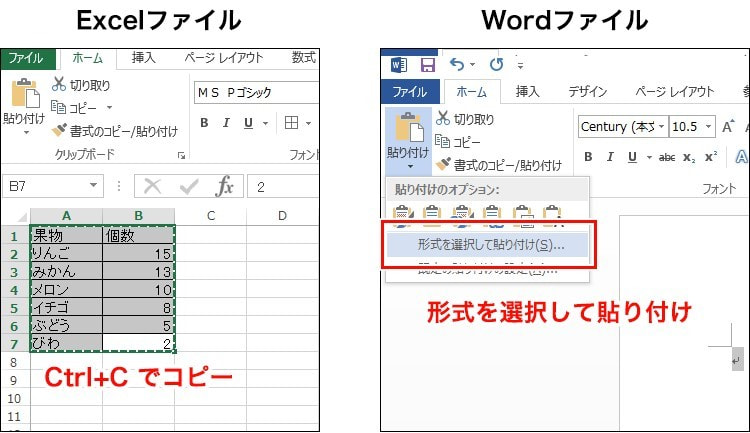
WordとExcelの主な違いは、その目的と使い道です。Wordは主に文章を作成するためのアプリケーションであり、一方Excelは数値データの計算や分析を行うためのアプリケーションです。
Wordの特徴
Wordは、レポート、論文、ビジネスドキュメントなど、文章を書くためのアプリケーションです。以下のような特徴があります。
- 文字装飾: フォント、サイズ、色などの文字装飾ができます。
- ページ設定: 余白、ページ番号、ヘッダー・フッターの設定ができます。
- 表と図: 文章の中に表や図を挿入することができます。
Excelの特徴
Excelは、数値データの計算や分析、またデータの管理を行うためのアプリケーションです。以下のような特徴があります。
- 関数と式: 数値データの計算を行うための関数と式を利用できます。
- グラフ作成: 数値データをもとに、さまざまな種類のグラフを作成できます。
- データベース関数: 大量のデータを効率的に管理するためのデータベース関数があります。
WordとExcelの使い分け_WORDとEXCELの違い!基本的な特徴を徹底解説
WordとExcelの使い分けは、その目的によって決定されます。文章を書くことが主目的の場合はWordを、数値データの計算や分析が主目的の場合はExcelを使用します。
WordをExcelに変換する方法は?
WordをExcelに変換する方法は以下の通りです。
方法1: 「テキストを列に分割」機能を使う
Wordで作成した表をExcelに変換するには、「テキストを列に分割」機能が便利です。以下の手順で操作してください。
- Wordで作成した表を選択し、コピーします。
- Excelを開き、任意のセルにペーストします。
- データタブの「テキストを列に分割」をクリックします。
- ウィザードに従って区切り文字を指定し、データを分割します。
方法2: 「导入」と「导出」機能を使う
WordとExcelの相互変換が可能な「导入」と「导出」機能を使っても変換ができます。
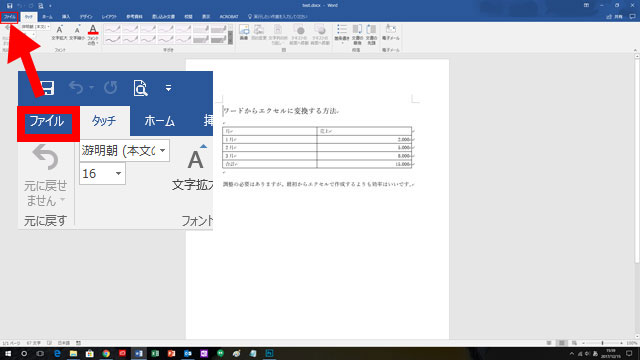
- Wordでファイルを開き、「ファイル」タブから「导出」を選択します。
- ファイルの種類として「Excelブック」を選択し、エクスポートを実行します。
- エクスポートされたExcelファイルを開き、必要な編集を行います。
方法3: VBAマを使う
VBAマを使って、Wordの表をExcelに自動的に変換することもできます。以下の手順で操作してください。
- Excelで新しいワークブックを開き、VBAエディタを開きます。
- モジュールを挿入し、表を変換するVBAコードを記述します。
- Wordで作成した表が含まれるファイルを指定し、マを実行します。
- 変換されたデータがExcelシートに表示されます。
よくある質問
WordからExcelへのデータ変換にはどのような方法がありますか?
WordからExcelへのデータ変換には、主に以下の方法があります。
1. コピー&ペースト:Wordのデータを選択し、Excelに入力するセルに貼り付けます。これは、単純なテキストデータの場合に効果的です。
2. テキストファイルを介した変換:Wordデータをテキストファイルに保存し、Excelでインポートします。これは、データが複雑で、形式を保持したい場合に適しています。
3. マやVBAを使用した変換:WordとExcelの両方でマやVBAを使用して、データの変換を自動化することができます。これは、定期的にデータ変換を行う場合に効果的です。
変換時にデータの形式や構造が変わることがありますか?
はい、変換時にデータの形式や構造が変わることがあります。特に、表やグラフ、見出しやスタイルを適用したデータは、Excelに変換すると元の形式が保持されない場合があります。また、改行やタブが入ったデータは、変換後にセルが分割されたり、意図しない位置にデータが挿入されたりすることがあります。そのため、変換前にデータを整理し、プレーンテキストに近い形で変換することをお勧めします。
変換後、Excelでデータを正確に扱うために注意すべき点は何ですか?
変換後にExcelでデータを正確に扱うためには、以下の点に注意してください。
1. データの整理:変換後にデータが正確なセルに挿入されているか確認してください。必要に応じて、データを適切な列や行に移動させます。
2. フォーマットの適用:Excelでデータを正確に扱うためには、適切な数値 formatや日付 formatを適用することが重要です。これにより、計算や並べ替えが正確に行われます。
3. 関数や式の使用:変換したデータを活用するために、Excelの関数や式を利用して、データを分析したり、集計したりします。これにより、データの価値を最大限に引き出すことができます。
WordとExcel間でのデータ変換に適したサードパーティ製のツールはありますか?
はい、WordとExcel間でのデータ変換に適したサードパーティ製のツールが存在します。例えば、 Able2Extract や DocuFreezer などのソフトウェアは、WordデータをExcel形式に変換する機能を提供しています。これらのツールを使用することで、手動での変換作業を削減し、データの形式や構造を保持したまま変換することが可能です。ただし、これらのツールを使用する際は、データの機密性やセキュリティに注意してください。また、変換後のデータを確認し、必要に応じて調整を行うことが重要です。
Word Excel 変換でデータ活用!変換方法と注意点 に類似した他の記事を知りたい場合は、Excel データ分析 カテゴリにアクセスしてください。
関連記事