
Word Excel 間でデータ連携!コピー貼り付けとオブジェクト挿入
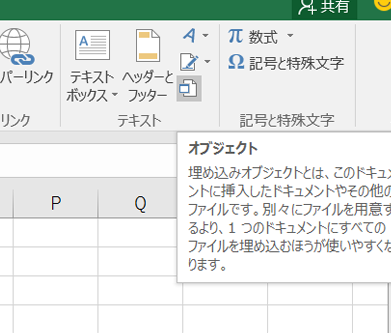
WordとExcelのデータ連携は、ビジネスシーンで非常に重要なスキルです。データのコピー貼り付けやオブジェクト挿入を活用することで、効率的に作業を行うことが可能になります。この記事では、WordとExcel間でのデータ連携の方法を詳しく解説します。
コピー貼り付けとオブジェクト挿入の使い方、そしてそれぞれの特徴や利点を紹介します。これらの機能を上手く活用することで、報告書やプレゼンテーションなどの作成がぐっと簡単になります。ぜひ今後の業務に役立てていただければと思います。
WordとExcelのデータ連携の方法
WordとExcel間でのデータ連携は、ビジネスや学術的な作業において非常に重要です。データのコピー貼り付けやオブジェクト挿入をうまく活用することで、作業の効率化や資料の質の向上が期待できます。本記事では、WordとExcel間でのデータ連携に関する方法を詳しく解説します。
この記事が役に立つかもしれません。 スマホで Excel編集!アプリ活用術と注意点
WordにExcelデータをコピー&貼り付けする方法
Excelで作成した表やグラフをWordに貼り付けることは非常に一般的です。この方法は簡単ですが、形式の崩れなどが気になることがあります。以下の手順で行います。
- Excelでコピーしたいデータを選択し、右クリックして「コピー」を選択します。
- Wordで貼り付ける位置を選択し、右クリックして「貼り付け」を選択します。
- 貼り付けのオプションで、「ソースの書式を保持」を選択することで、Excelでの書式を保持できます。
WordにExcelのオブジェクトを挿入する方法
WordにExcelのオブジェクトを挿入することで、Word内でExcelのデータを編集できるようになります。これは、データの更新が頻繁にある場合に非常に便利な方法です。以下の手順で行います。
- Wordで挿入したい位置にカーソルを置き、[挿入]タブ→[テキスト]→[オブジェクト]を選択します。
- [オブジェクト]ダイアログボックスで「新しいオブジェクトを作成」を選択し、[Microsoft Excel Worksheet]を選択して[OK]をクリックします。
- Word内にExcelのワークシートが挿入され、データの入力や編集ができます。
WordとExcelのデータ連携でよくある問題と解決策
WordとExcelのデータ連携でよくある問題として、データの形式が崩れることや、リンクが切れることが挙げられます。これらの問題は、適切な貼り付けオプションを選択したり、リンクの設定を確認したりすることで解決できます。
WordとExcel間でデータをリンクする方法
WordとExcel間でデータをリンクさせることで、Excel側でデータが更新された場合にWord側でも自動的に更新されるようになります。これは、定期的にデータが更新される必要がある場合に便利な機能です。以下の手順で行います。
この記事が役に立つかもしれません。 Excel 2010基本操作から応用まで!初心者向けガイド
- Excelでリンクしたいデータを選択し、コピーします。
- Wordで貼り付けたい位置にカーソルを置き、[ホーム]タブ→[貼り付け]→[貼り付ける特殊]を選択します。
- [貼り付けの種類]で「リンクを貼る」を選択し、[OK]をクリックします。
WordとExcelのデータ連携のベストプラクティス
WordとExcelのデータ連携を効果的に行うためには、適切な方法を選択し、データの整理や更新が容易なよう注意する必要があります。また、リンクの使用には注意が必要です。リンクが切れるとデータが古くなってしまうため、定期的にリンクの状態を確認することが重要です。
| 方法 | 利点 | 欠点 |
|---|---|---|
| コピー&貼り付け | 簡単・手軽 | 形式の崩れが気になる |
| オブジェクト挿入 | Word内でExcelデータが編集可能 | データ更新が面倒 |
| データリンク | Excel側の更新がWordに反映される | リンクが切れるリスクがある |
以上が、WordとExcel間でのデータ連携に関する基本的な方法と注意点です。これらの方法を活用し、効率的かつ効果的な資料作成に役立ててください。
ワードでエクセルのオブジェクトを挿入するには?
Microsoft WordでExcelのオブジェクトを挿入する方法は以下の通りです。
- Wordドキュメントを開いて、挿入タブをクリックします。
- テキストグループのオブジェクトをクリックします。
- 表示されるドロップダウンメニューから、オブジェクトを選択します。
- 新規作成タブで、Microsoft Excel ChartまたはMicrosoft Excel Worksheetを選択します。
- OKをクリックします。
オブジェクトの編集方法
挿入したExcelオブジェクトを編集するには、オブジェクトをダブルクリックします。ExcelのワークシートやチャートがWordドキュメント内で開かれるので、必要な変更を加えます。
この記事が役に立つかもしれません。 Excel for Macの使い方!Windows版との違い
オブジェクトの形式変更方法
オブジェクトのサイズや位置を変更するには、オブジェクトを選択し、サイズハンドルをドラッグします。また、フォーマットタブを使って、オブジェクトの輪郭、塗りつぶし、影などの効果を設定することができます。
オブジェクトのリンク方法
ExcelのデータをWordにリンクすることで、Excelのファイルが変更された場合にWordのオブジェクトも自動的に更新されるようにすることができます。この場合は、オブジェクトの挿入時にリンクを作成を選択します。
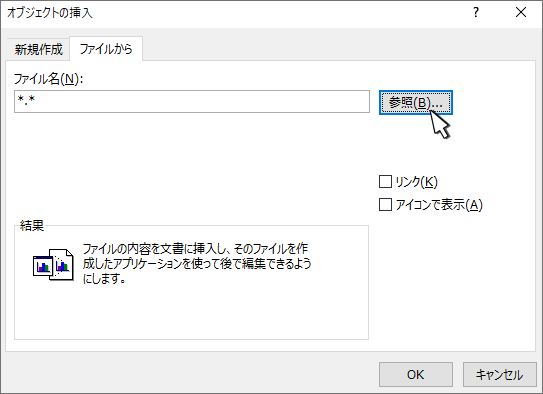
- オブジェクトの挿入時に、ファイルから作成タブを選択します。
- 参照ボタンをクリックして、Excelファイルを選択します。
- リンクを作成にチェックを入れ、OKをクリックします。
エクセルにワードのオブジェクトを埋め込む方法は?
エクセルにワードのオブジェクトを埋め込む方法は以下の通りです。
ワードのオブジェクトを埋め込む手順
ワードのオブジェクトをエクセルに埋め込むには、以下の手順を実行します。
この記事が役に立つかもしれません。 Excel カーソル動かない時の対処法!原因と解決策
- エクセルで、オブジェクトを挿入したいセルを選択します。
- インサートタブのテキストグループにあるオブジェクトをクリックします。
- オブジェクトダイアログボックスで、新規作成タブを選択し、Microsoft Word Documentを選択します。
- OKをクリックして、ワード文書がエクセルシートに埋め込まれます。
埋め込んだワードオブジェクトの編集方法
埋め込んだワードオブジェクトを編集するには、以下の手順を実行します。
- 編集したいワードオブジェクトをダブルクリックします。
- ワードが開き、文書の編集ができます。
- 編集が終わったら、ファイルタブをクリックし、閉じて保存を選択します。
埋め込んだワードオブジェクトのサイズ変更方法
埋め込んだワードオブジェクトのサイズを変更するには、以下の手順を実行します。
- サイズを変更したいワードオブジェクトを選択します。
- オブジェクトの周囲に表示されるサイズ変更ハンドルをドラッグして、目的のサイズに調整します。
- サイズ変更が完了したら、オブジェクト以外の場所をクリックして選択を解除します。
Excelでオブジェクトにリンクを貼り付ける方法は?
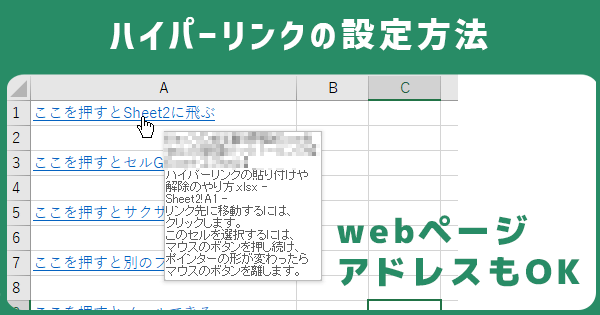
Excelでオブジェクトにリンクを貼り付ける方法は以下の通りです。
オブジェクトをリンクとして貼り付け
Excelでオブジェクトにリンクを貼り付けるには、まず、リンク先のファイルやWebページを開き、リンク先のURLをコピーします。そして、Excelでオブジェクトを作成し、オブジェクトを右クリックして「ハイパーリンクの編集」を選択します。
「リンク先」テキストボックスにコピーしたURLを貼り付け、「OK」をクリックします。これで、オブジェクトがリンクとして貼り付けられます。
- リンク先のURLをコピー
- Excelでオブジェクトを作成
- オブジェクトを右クリックして「ハイパーリンクの編集」を選択
- 「リンク先」テキストボックスにURLを貼り付け
- 「OK」をクリック
セルにリンクを挿入
セルにリンクを挿入することもできます。リンクを挿入したいセルを選択し、「挿入」タブの「リンク」をクリックします。「リンクの種類」で「ファイルまたはWebページ」を選択し、「アドレス」テキストボックスにリンク先のURLを入力します。
「表示テキスト」にリンクの表示名を入力し、「OK」をクリックすると、セルにリンクが挿入されます。
- リンクを挿入したいセルを選択
- 「挿入」タブの「リンク」をクリック
- 「リンクの種類」で「ファイルまたはWebページ」を選択
- 「アドレス」テキストボックスにURLを入力
- 「表示テキスト」にリンクの表示名を入力
- 「OK」をクリック
オブジェクトからリンクを開く
オブジェクトに貼り付けたリンクを開くには、オブジェクトをクリックし、「CTRL」キーを押しながらクリックします。すると、リンク先のファイルやWebページが開かれます。
- オブジェクトを選択
- 「CTRL」キーを押しながらクリック
- リンク先が開かれる
Wordでオブジェクトをリンクするにはどうすればいいですか?
Wordでオブジェクトをリンクするには、以下の手順に従ってください。
オブジェクトの挿入
まず、リンクするオブジェクトをドキュメントに挿入する必要があります。オブジェクトは、画像、表、グラフなどさまざまなものがあります。オブジェクトを挿入するには、以下の手順に従ってください。
- 挿入タブを開きます。
- オブジェクトを選択します。
- 挿入するオブジェクトの種類を選択します。
ハイパーリンクの作成
オブジェクトを挿入したら、ハイパーリンクを作成してリンクを設定します。ハイパーリンクを作成するには、以下の手順に従ってください。
- リンク先のオブジェクトを選択します。
- 挿入タブのリンクをクリックします。
- 表示する文書やWebページのURLを入力します。
オブジェクトのリンク設定
リンク先が設定されたオブジェクトをクリックすると、指定されたリンク先に移動します。リンクの設定を変更するには、以下の手順に従ってください。
Word Excel 間でデータ連携!コピー貼り付けとオブジェクト挿入 に類似した他の記事を知りたい場合は、Excel 基礎操作 カテゴリにアクセスしてください。
関連記事