
WinMerge Excelでファイル比較を簡単にする!使い方
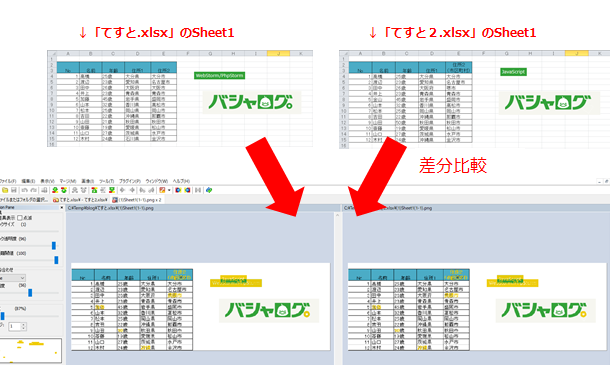
WinMergeは、Excelファイルの比較を簡単に行える優れたツールです。これを使うことで、Excelファイルの変更点を迅速に特定し、効率的な作業が可能になります。本記事では、WinMerge Excelのインストール方法から基本的な使い方までを詳しく解説します。Excelファイルの比較に困っている方にとって、WinMergeは非常に便利なソリューションとなるでしょう。是非、本記事を参考にWinMerge Excelを使ってみてください。
エクセルで違うファイルを比較するには?
エクセルで違うファイルを比較するには、WinMergeというツールを使用することができます。WinMergeは、複数のファイルを比較し、違いを表示することができるフリーソフトウェアです。
エクセルファイルの比較
WinMergeを使用してエクセルファイルを比較するには、まずWinMergeを開き、比較したいファイルを選択します。次に、比較方法を選択し、比較を開始します。WinMergeは、エクセルファイルの内容を比較し、違いを表示します。
この記事が役に立つかもしれません。 ChatGPT Excel連携で業務効率化!活用方法と事例
- WinMergeを開く
- 比較したいファイルを選択する
- 比較方法を選択し、比較を開始する
WinMergeの利点
WinMergeを使用する利点として、高速 συγκчетした比較、自動的な比較結果の保存、複数のファイルの一括比較などがあります。また、WinMergeは無料であり、簡単に使用することができます。
- 高速 συγκчетした比較
- 自動的な比較結果の保存
- 複数のファイルの一括比較
WinMergeの使い方
WinMergeを使用するには、まずWinMergeをダウンロードしてインストールします。次に、WinMergeを開き、比較したいファイルを選択します。最後に、比較結果を確認し、必要に応じて保存します。
- WinMergeをダウンロードしてインストールする
- WinMergeを開く
- 比較結果を確認し、必要に応じて保存する
2つのExcelファイルの差分を比較するツールは?
WinMergeを使用することで、簡単にファイル比較を行うことができます。WinMergeは、フリーのファイル比較ツールで、Excelファイルを含む様々な形式のファイルを比較できます。
WinMergeの利点
WinMergeを使用することで、以下のような利点があります。
この記事が役に立つかもしれません。 Excel マクロボタン作成で作業を自動化!
- 簡単な操作:WinMergeは、直感的なインターフェースを持っており、簡単に操作することができます。
- 高速な比較:WinMergeは、高速にファイル比較を行うことができます。
- 多くのファイル形式に対応:WinMergeは、Excelファイルを含む様々な形式のファイルに対応しています。
WinMergeの設定方法
WinMergeを使用するためには、以下の設定方法を踏みます。
- WinMergeのダウンロード:WinMergeの公式サイトからダウンロードします。
- インストール:ダウンロードしたWinMergeをインストールします。
- 設定:WinMergeの設定画面で、比較するファイルの形式や比較方法を設定します。
WinMergeでExcelファイルを比較する方法
WinMergeでExcelファイルを比較する方法は、以下の通りです。
- ファイル選択:比較するExcelファイルを選択します。
- 比較開始:WinMergeで比較を開始します。
- 差分の確認:WinMergeが比較結果を表示します。差分がある場合、赤色でマークされます。
Excelで2つの表のデータを比較するにはどうしたらいいですか?
WinMerge Excelでファイル比較を簡単にする!使い方 WinMergeというファイル比較ツールを使用することで簡単に比較することができます。 WinMergeは、差分比較機能を搭載しており、二つのファイルの差分を視覚的に確認することができます。
WinMergeの特徴
WinMergeは、高速比較機能を搭載しており、二つの大規模なファイルの比較も高速に行うことができます。また、三方向比較機能もあり、三つのファイルを同時に比較することができます。
この記事が役に立つかもしれません。 Excel マクロ有効化の方法とセキュリティ設定
- 高速比較機能
- 三方向比較機能
- 視覚的な差分比較
WinMergeでのExcelファイル比較
WinMergeでExcelファイルを比較するためには、まずExcelファイルをCSV形式に変換する必要があります。次に、WinMergeを起動し、比較したい二つのファイルを選択します。最後に、WinMergeが自動的に差分比較を行い、結果を表示します。
- ExcelファイルをCSV形式に変換
- WinMergeを起動し、ファイルを選択
- 差分比較結果を確認
WinMergeの設定
WinMergeの設定では、比較方法や差分の色などをカスタマイズすることができます。また、自動比較機能を有効にすることで、WinMergeが自動的に比較を行うことができます。
- 比較方法のカスタマイズ
- 差分の色のカスタマイズ
- 自動比較機能の有効化
エクセルで2つのシートを比較するには?
エクセルで2つのシートを比較するには、WinMergeというツールを使用することができます。WinMergeは、ファイル比較ツールであり、エクセルのシートを簡単に比較することができます。まず、WinMergeをインストールし、エクセルのシートを比較したいファイルを指定します。次に、WinMergeでファイルを比較し、異なる箇所をハイライト表示します。
エクセルシートの比較方法
WinMergeを使用することで、エクセルシートの比較方法は非常に簡単になります。まず、WinMergeを起動し、比較したいエクセルシートを指定します。次に、WinMergeが自動的にシートを比較し、異なる箇所をハイライト表示します。その後、ユーザーは簡単にシートの差分を確認することができます。
この記事が役に立つかもしれません。 Excel 開発タブ:VBAやマクロを使うために必須!
- WinMergeを起動し、比較したいエクセルシートを指定します。
- WinMergeが自動的にシートを比較し、異なる箇所をハイライト表示します。
- ユーザーは簡単にシートの差分を確認することができます。
WinMergeの機能
WinMergeには、エクセルシートの比較機能以外にも、自動比較や差分表示などの機能があります。これらの機能を使用することで、エクセルシートの比較をさらに簡単にすることができます。例えば、自動比較機能を使用することで、エクセルシートの比較を自動的に行うことができます。
- 自動比較機能を使用することで、エクセルシートの比較を自動的に行うことができます。
- 差分表示機能を使用することで、エクセルシートの差分を簡単に確認することができます。
- ユーザーは簡単にエクセルシートの比較結果を確認することができます。
エクセルシートの比較のメリット
エクセルシートの比較を行うことで、データの誤りや不一致を簡単に発見することができます。また、エクセルシートの比較を行うことで、ワークフローの効率化や品質の向上も期待できます。WinMergeを使用することで、エクセルシートの比較を簡単にすることができます。
- エクセルシートの比較を行うことで、データの誤りや不一致を簡単に発見することができます。
- エクセルシートの比較を行うことで、ワークフローの効率化や品質の向上も期待できます。
- WinMergeを使用することで、エクセルシートの比較を簡単にすることができます。
WinMerge Excelでファイル比較を簡単にする!使い方
WinMergeは、Excelファイルの比較を簡単に行うことができる無料のソフトウェアです。これを使えば、複数のExcelファイル間での違いを迅速に把握することが可能です。本記事では、WinMergeを使ってExcelファイルを比較する方法を詳しく説明します。
WinMergeのインストール方法
WinMergeを使用するには、まず公式ウェブサイトからソフトウェアをダウンロードし、インストールする必要があります。インストールが完了すると、WinMergeを使用してExcelファイルの比較が可能になります。
Excelファイルの比較手順
Excelファイルを比較するためには、まずWinMergeを起動し、「ファイル」メニューから「開く」を選択します。その後、比較したい2つのExcelファイルを選択し、「開く」ボタンをクリックします。WinMergeは自動的にファイル間の違いを検出し、視覚的に表示してくれます。
| 手順 | 操作 |
|---|---|
| 1 | WinMergeを起動する |
| 2 | 「ファイル」メニューから「開く」を選択 |
| 3 | 比較したいExcelファイルを選択し、「開く」をクリック |
比較結果の読み方
WinMergeは、ファイル間の違いを色分けして表示します。例えば、追加された行は緑色、削除された行は赤色で表示されます。これにより、ファイル間の違いを一目で理解することができます。
比較機能のカスタマイズ
WinMergeでは、比較機能をカスタマイズすることができます。例えば、比較対象とするセルの範囲を指定したり、特定の列や行を無視して比較を行ったりすることが可能です。これにより、より柔軟なファイル比較が実現できます。
便利なショートカットキー
WinMergeでは、様々なショートカットキーが用意されており、効率的な操作が可能です。例えば、「Ctrl + F」で検索を行ったり、「F5」で比較結果を更新したりすることができます。これらのショートカットキーを活用することで、作業効率が大幅に向上します。
Excelで2つのファイルを比較するにはどうすればいいですか?
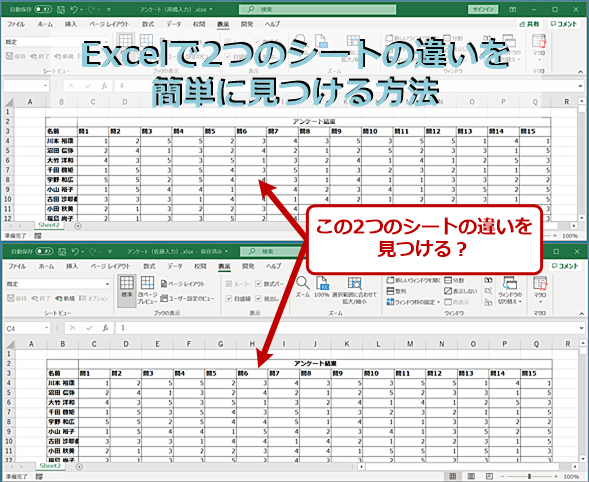
Excelで2つのファイルを比較するには、以下の手順を実行します。
手動でセルを比較する
Excelで2つのファイルを比較する最も基本的な方法は、手動でセルを比較することです。以下の手順を実行してください。
- 比較したい2つのExcelファイルを開く。
- それぞれのファイルで、同じセルを選択する。
- セルの値が等しいかどうかを確認する。
「ファイルを比較」と「共有ワークブック」を使用する
Excelには、ファイルを比較するためのビルトイン機能があります。これを利用するには、以下の手順を実行してください。
- 比較したい2つのExcelファイルを開く。
- 「レビュー」タブをクリックする。
- 「ファイルを比較」または「共有ワークブック」を選択する。
サードパーティ製のツールを使用する
Excelのビルトイン機能では不十分な場合、サードパーティ製のツールを使用することもできます。以下に、一般的なツールをいくつか紹介します。
- Diff Doc: 2つのExcelファイルを比較し、違いをハイライト表示するツール。
- Excel Compare: 2つのExcelファイルを比較し、違いを報告するツール。
- Spreadsheet Compare: Microsoftが提供する、2つのExcelファイルを比較するツール。
WinMergeでExcelの自動展開はできますか?

WinMergeは、テキストファイルやフォルダの比較とマージを行うためのオープンソースのツールですが、Excelファイルの比較にも対応しています。ただし、Excelファイルの比較については、以下の点に注意が必要です。
WinMergeのExcel比較機能
WinMergeは、Excelファイルを比較するために、Excelファイルをテキスト形式に変換することができます。この変換されたテキストファイルを比較することで、Excelファイルの差分を検出することができます。ただし、この機能には以下のような制限があります。
- Excelファイルのフォーマットが変わると、正確な比較ができないことがある
- 大きなExcelファイルの比較には時間がかかることがある
- Excelのマやグラフなど、一部の機能は比較できない
Excel比較のための設定
WinMergeでExcelファイルを比較するためには、以下の設定が必要です。
- プラグインのインストール: Excel比較機能を使用するには、WinMergeにExcelCompareプラグインをインストールする必要があります。
- Excelファイルの選択: 比較したいExcelファイルをWinMergeで開きます。
- 比較オプションの設定: 比較オプションで、Excelファイルをテキスト形式に変換するように設定します。
Excel比較の結果
WinMergeでExcelファイルを比較した結果、以下のような情報を取得することができます。
- セルの変更: セルの内容が変更された場合、その変更内容を表示します。
- 行や列の追加・削除: 行や列が追加または削除された場合、その情報を表示します。
- フォーマットの変更: セルのフォーマットが変更された場合、その変更内容を表示します。
Excelでファイルの違いを見つけるにはどうすればいいですか?
Excelでファイルの違いを見つける方法は以下の通りです。
まず、2つのExcelファイルを開き、それぞれのファイルのデータを比較します。データが異なるセルを見つけるために、以下の手順を実行します。
1. シェイプの利用
Excelには、データの違いを視覚化するのに役立つ「シェイプ」という機能があります。以下の手順でシェイプを利用してデータの違いを見つけます。
- 2つのワークシートを開き、並べて表示します。
- 「挿入」タブをクリックし、「図形」を選択します。
- 「四角形」を選択し、データを比較する範囲を囲みます。
データの違いがあるセルには、シェイプが表示されます。
2. 条件付き書式の利用
条件付き書式を利用して、データの違いがあるセルを強調表示することもできます。以下の手順で条件付き書式を設定します。
- データを比較するワークシートを開きます。
- 比較する範囲を選択し、「ホーム」タブの「条件付き書式」をクリックします。
- 「新しいルール」を選択し、「数式を使用して、書式設定するセルを決定」を選択します。
数式に「==A1Sheet2!A1」と入力し、書式を設定します。データが異なるセルには、設定した書式が適用されます。
3. マの利用
VBAマを利用して、データの違いを自動的に検出することもできます。以下の手順でマを記述します。
- 「開発」タブをクリックし、「Visual Basic」を開きます。
- 「挿入」メニューから「モジュール」を選択し、以下のコードを入力します。
コード:
Sub データの違いを検出()
    Dim ws1 As Worksheet, ws2 As Worksheet
    Dim rng1 As Range, rng2 As Range
    Dim cell As Range

    Set ws1 = Worksheets(Sheet1)
    Set ws2 = Worksheets(Sheet2)

    Set rng1 = ws1.UsedRange
    Set rng2 = ws2.UsedRange

    For Each cell In rng1
        If cell.Value  rng2.Cells(cell.Row, cell.Column).Value Then
            cell.Interior.Color = vbYellow
        End If
    Next cell
End Sub
マを実行すると、データが異なるセルが黄色でハイライトされます。これらの方法を利用して、Excelでファイルの違いを見つけることができます。
Excelファイルの比較ツールは?
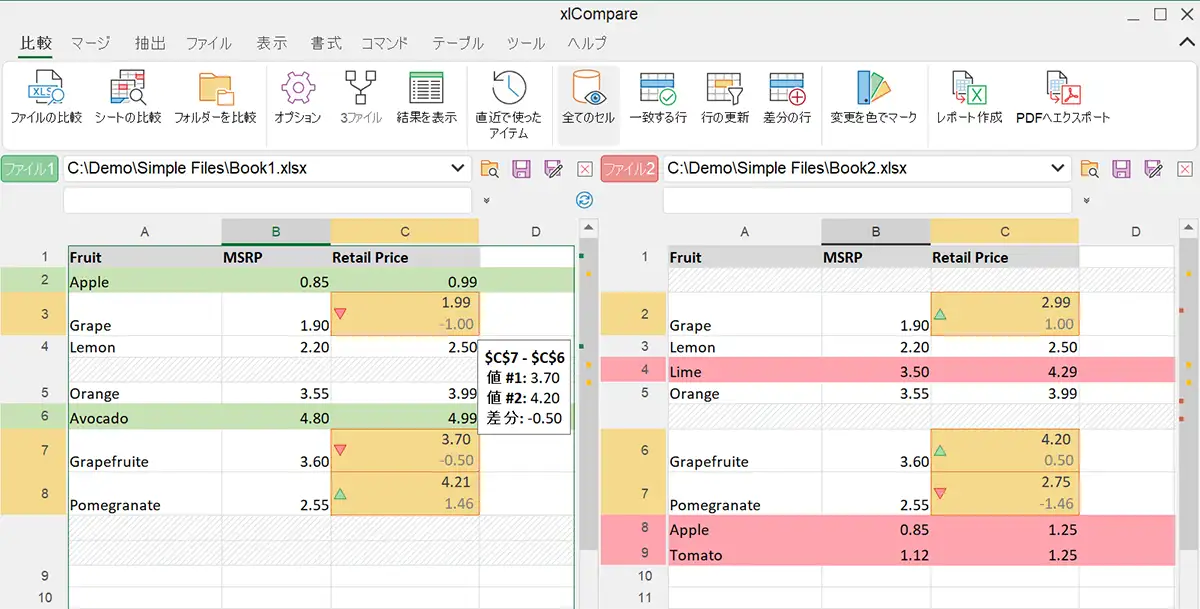
Excelファイルの比較ツールは、Excelファイル間の違いを特定するために使用されるソフトウェアです。一般적으로、これらのツールは、セルの内容、数式、フォーマット、およびコメントの変更を検出することができます。比較ツールは、データの整合性を確保し、エラーを迅速に特定するために役立ちます。
比較ツールの機能
Excelファイルの比較ツールは、以下の機能を提供しています。
- セルごとの比較:各セルの内容を比較し、違いをハイライト表示します。
- 数式とフォーマットの比較:数式とフォーマットの違いを検出します。
- 変更のサマリー:変更の概要を表示し、迅速に確認できるようにします。
人気のある比較ツール
以下は、よく使用されるExcelファイルの比較ツールです。
- Microsoft Excelの比較機能:Excel 2013以降に搭載されている標準機能です。
- XL Comparator:無料の比較ツールで、豊富な機能を提供しています。
- Diff Doc:ワード、エクセル、パワーポイントなどの複数のファイルフォーマットをサポートする比較ツールです。
比較ツールの使い方
Excelファイルの比較ツールを使用する方法は以下の通りです。
- ファイルの選択:比較する2つのExcelファイルを選択します。
- 比較オプションの設定:比較する項目(セル内容、数式、フォーマットなど)を選択します。
- 比較結果の確認:比較結果を確認し、必要に応じて修正を加えます。
よくある質問
WinMergeでExcelファイルの比較は可能ですか?
WinMergeは、テキストファイルやフォルダの比較に特化したツールですが、Excelファイルの比較もサポートしています。ただし、Excelファイルを比較するには、追加のプラグインが必要です。プラグインをインストールすることで、Excelファイルのセル単位での比較が可能になり、差分を简単に確認することができます。
WinMergeでExcelファイルを比較するためのプラグインはどのようにインストールしますか?
WinMergeでExcelファイルを比較するためには、xdocdiffというプラグインをインストールする必要があります。このプラグインは、WinMergeの公式サイトからダウンロードできます。ダウンロードしたファイルを解凍し、WinMergeのインストールフォルダにあるPluginsフォルダにコピーすれば、インストールは完了です。WinMergeを再起動すると、Excelファイルの比較ができるようになります。
WinMergeでExcelファイルを比較する際、どのような機能が利用できますか?
WinMergeとxdocdiffプラグインを使用すると、Excelファイルのセル単位での比較が可能になります。差分が存在するセルは色付きでハイライトされるため、簡単に差分を把握することができます。また、行や列の追加・削除、セルの変更など、Excelファイルの構造や内容の違いも検出できます。
WinMergeでExcelファイルの比較結果をどうやって保存しますか?
WinMergeでExcelファイルの比較結果を保存する方法は、比較結果を報告書として出力することです。比較ウィンドウのファイルメニューから報告書の保存を選択し、任意の保存形式(HTML、テキスト、XMLなど)と保存先を指定して保存します。保存された報告書には、比較されたExcelファイルの差分の詳細が記録されています。
WinMerge Excelでファイル比較を簡単にする!使い方 に類似した他の記事を知りたい場合は、Excel 自動化 カテゴリにアクセスしてください。
関連記事