
SUMIF Excelで条件に合うセルを合計!関数解説と使用例
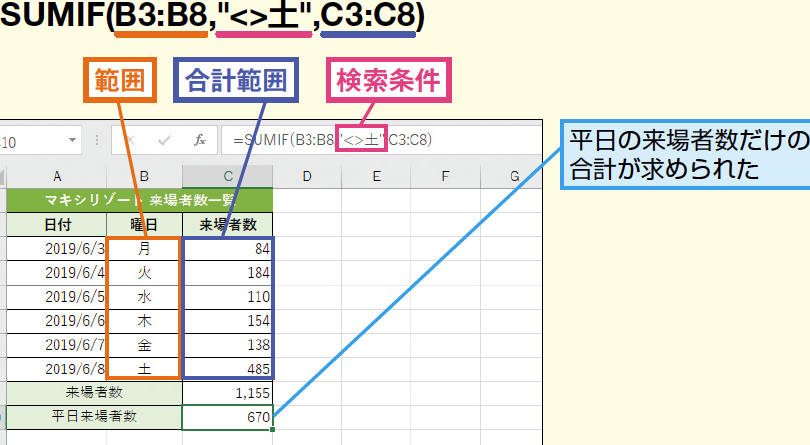
ExcelのSUMIF関数は、条件に合うセルの値を簡単に合計することができる非常に便利な機能です。この関数を活用することで、データの分析や集計作業が大幅に効率化されるでしょう。本記事では、SUMIF関数の基本的な使い方から、より複雑な条件設定や、実際の業務で役立つ使用例まで詳しく解説します。初心者から上級者まで、幅広い方々に参考になる内容をお届けしますので、ぜひ最後までお読みいただき、Excelでのデータ分析力を向上させましょう。
Excelで条件に合うデータを合計するにはどうすればいいですか?
SUMIF関数を使用することで、条件に合うセルを合計することができます。SUMIF関数の基本的なsyntaxは、`SUMIF(範囲, 条件, [合計範囲])`です。範囲には条件を適用するセル範囲を指定し、条件には合う条件を指定し、合計範囲には合計する値を指定します。
条件に合うデータを合計する SUMIF 関数の基本
SUMIF 関数を使用することで、条件に合うデータを合計することができます。以下は、SUMIF 関数の基本的な使用例です。
この記事が役に立つかもしれません。 Excel INDEX 関数で表からデータ抽出!使い方と応用
- 例えば、A 列に名前、B 列に点数というデータがある場合、A 列に「田中」が含まれる行の点数を合計するには、`SUMIF(A:A, 田中, B:B)` という式を使用します。
- また、B 列に 80 以上の点数を持つ行を合計するには、`SUMIF(B:B, >80, B:B)` という式を使用します。
- 複数の条件を指定することもできます。例えば、A 列に「田中」が含まれるかつ B 列に 80 以上の点数を持つ行を合計するには、`SUMIF(A:A, 田中, B:B, >80)` という式を使用します。
SUMIF 関数の応用例
SUMIF 関数を応用することで、より複雑な条件に合うデータを合計することができます。以下は、SUMIF 関数の応用例です。
- 例えば、A 列に年齢、B 列に性別というデータがある場合、20 代の女性の数を合計するには、`SUMIF(A:A, >19, A:A, <30, B:B, 女)` という式を使用します。
- また、C 列に在籍状態というデータがある場合、在籍中の人の数を合計するには、`SUMIF(C:C, 在籍中, A:A)` という式を使用します。
- SUMIF 関数と INDEXMATCH 関数を組み合わせることで、複雑な条件に合うデータを合計することができます。
SUMIF 関数の注意点
SUMIF 関数を使用する際には、以下の点に注意する必要があります。
- 条件には、数値や文字列を指定することができますが、日付や時刻を指定することはできません。
- 合計範囲には、数値や文字列を指定することができますが、ブール値を指定することはできません。
- SUMIF 関数は、条件に合うセルを合計するため、条件に合わないセルは合計されません。
サムイフ関数はどんなときに使います?
サムイフ関数は、条件に合うセルを合計するために使用します。例えば、特定の条件に基づいて、数値や文字列を合計したり、カウントしたりすることができます。SUMIF関数は、指定された範囲内のセルが条件に合う場合にのみ値を合計するため、条件に合うセルのみを対象として合計やカウントを行うことができます。
条件に合うセルを合計する例
SUMIF関数は、条件に合うセルを合計するために使用します。例えば、以下の例では、A列に「東京都」、B列に「20代」が含まれるセルの値を合計しています。
この記事が役に立つかもしれません。 Excel MID関数で文字列を抽出!使い方と応用
- A列に「東京都」が含まれるセルを探索
- B列に「20代」が含まれるセルを探索
- 両方の条件に合うセルの値を合計
複数の条件に合うセルを合計する例
SUMIF関数は、複数の条件に合うセルを合計することもできます。例えば、以下の例では、A列に「東京都」、B列に「20代」、C列に「男性」が含まれるセルの値を合計しています。
- A列に「東京都」が含まれるセルを探索
- B列に「20代」が含まれるセルを探索
- C列に「男性」が含まれるセルを探索
指定された範囲内のセルを合計する例
SUMIF関数は、指定された範囲内のセルを合計することもできます。例えば、以下の例では、A1:C10の範囲内のセルで、A列に「東京都」、B列に「20代」が含まれるセルの値を合計しています。
- A1:C10の範囲を指定
- A列に「東京都」が含まれるセルを探索
- B列に「20代」が含まれるセルを探索
Exelでsumif関数を使うには?
SUMIF Excelで条件に合うセルを合計!関数解説と使用例 ExelでSUMIF関数を使うには、まずは関数の構文を理解する必要があります。SUMIF関数の構文は`SUMIF(範囲, 条件, 合計範囲)`のようになります。範囲には条件に合うセルを指定し、条件にはそのセルに適用する条件を指定し、合計範囲には合計したい値を指定します。
基本的な使用例
SUMIF関数の基本的な使用例として、以下のような例を考えてみます。例えば、A列に名前、B列に点数が入っている場合、特定の名前の点数を合計したい場合には、`SUMIF(A:A, 太郎, B:B)`のように指定します。ここでは、A列に太郎という名前が含まれるセルを範囲として指定し、B列の点数を合計するようにしています。
この記事が役に立つかもしれません。 Excel ROW関数で行番号を取得!使い方と応用
- 範囲:A列
- 条件:太郎
- 合計範囲:B列
複数条件の指定
SUMIF関数では複数条件を指定することもできます。例えば、A列に名前、B列に性別、C列に点数が入っている場合、特定の名前かつ特定の性別の点数を合計したい場合には、`SUMIFS(C:C, A:A, 太郎, B:B, 男)`のように指定します。ここでは、A列に太郎という名前が含まれるセルとB列に男という性別が含まれるセルを範囲として指定し、C列の点数を合計するようにしています。
- 範囲:C列
- 条件1:A列=太郎
- 条件2:B列=男
SUMIF関数の注意点
SUMIF関数を使用する際には、注意する点があります。例えば、範囲や条件に空白セルが含まれている場合、エラーが発生する可能性があります。また、条件にワイルドカードを使用することもできますが、注意して使用する必要があります。
Excelで関数を使って合計を出すには?
Excelで関数を使って合計を出すには、SUMIF関数を使用することができます。SUMIF関数は、指定された条件に合うセル範囲内の値を合計します。この関数の基本的な構文は、`SUMIF(範囲, 条件, [sum_range])`です。範囲には、条件を適用するセル範囲を指定し、条件には、合計する値を指定します。[sum_range]には、合計する値のセル範囲を指定します。
条件に合うセルを指定する方法
SUMIF関数で条件に合うセルを指定する方法はいくつかあります。
この記事が役に立つかもしれません。 Excel TEXT関数で数値を書式設定!使い方と応用
- 数値を指定する場合は、`=SUMIF(A1:A10, 10, B1:B10)`のように、範囲内にある数値を指定します。
- 文字列を指定する場合は、`=SUMIF(A1:A10, apple, B1:B10)`のように、範囲内にある文字列を指定します。
- 式を指定する場合は、`=SUMIF(A1:A10, >10, B1:B10)`のように、範囲内にある式を指定します。
複数の条件を指定する方法
SUMIF関数では、複数の条件を指定することができます。
- AND条件を指定する場合は、`=SUMIFS(B1:B10, A1:A10, >10, A1:A10, <20)`のように、AND条件を指定します。
- OR条件を指定する場合は、`=SUMIF(A1:A10, >10) + SUMIF(A1:A10, <20)`のように、OR条件を指定します。
- NOT条件を指定する場合は、`=SUMIF(A1:A10, <>10)`のように、NOT条件を指定します。
SUMIF関数の注意点
SUMIF関数を使用する際には、注意点がいくつかあります。
- 範囲には、条件を適用するセル範囲を指定する必要があります。
- 条件には、合計する値を指定する必要があります。
- [sum_range]には、合計する値のセル範囲を指定する必要があります。
SUMIF関数:Excelで条件に一致するセルの合計を簡単に計算
ExcelのSUMIF関数は、指定した条件に一致するセルの値を合計する機能を持っています。この関数を利用することで、条件に基づいた合計値の計算を効率的に行うことができます。
SUMIF関数の基本構文
SUMIF関数の基本構文は以下の通りです。
| SUMIF(範囲, 条件, [合計範囲]) |
範囲:条件判定の対象となるセル範囲を指定します。 条件:合計対象となるセルの条件を指定します。数値、文字列、またはワイルドカードを使用できます。 合計範囲(オプション):合計する値のセル範囲を指定します。省略した場合は、範囲で指定したセルが合計されます。
条件の指定方法
条件の指定方法には、以下のパターンがあります。 1. 数値:条件に数値を指定すると、範囲内のセルがその数値と一致する場合に合計されます。 2. 文字列:条件に文字列を指定すると、範囲内のセルがその文字列と一致する場合に合計されます。 3. ワイルドカード:条件にワイルドカード(や?)を使用すると、特定のパターンに一致するセルを合計することができます。
SUMIF関数の使用例
以下に、SUMIF関数の使用例を示します。 例1:A1:A10の範囲で、値が50を超えるセルの合計を求める。
| =SUMIF(A1:A10, >50) |
例2:A1:A10の範囲で、B列の対応する値が「東日本」のセルの合計を求める。
| =SUMIF(A1:A10, 東日本, B1:B10) |
SUMIF関数とワイルドカードの活用
ワイルドカードを使用することで、より柔軟な条件指定が可能となります。 :任意の文字列に一致します。 ?:任意の1文字に一致します。 例:A1:A10の範囲で、「東京」という文字列を含むセルの合計を求める。
| =SUMIF(A1:A10, 東京) |
SUMIF関数の注意点
1. 範囲と合計範囲のサイズ:範囲と合計範囲のサイズが異なる場合、エラーが発生することがあります。両者のサイズを合わせるように注意してください。 2. ワイルドカードのエラー:条件にワイルドカードを使用する際、意図しないセルが合計されることがあります。ワイルドカードの使い方に注意してください。
条件に合ったセルだけの合計を求める関数は?
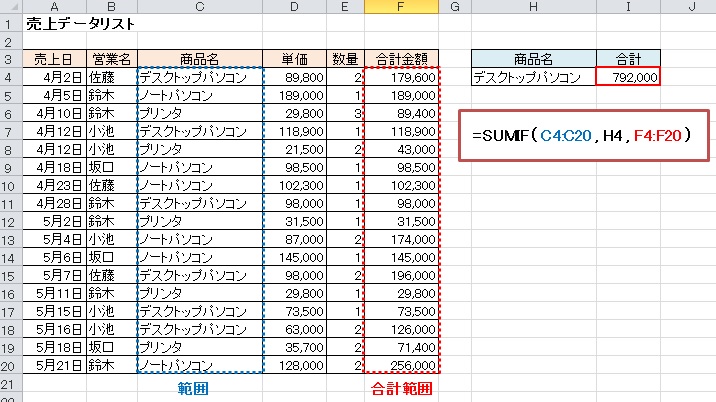
条件に合ったセルだけの合計を求める関数は「SUMIF」です。この関数を使用することで、指定した条件に一致するセルの値だけを合計することができます。
SUMIF関数の使い方
SUMIF関数は、次のように使用します。
- 範囲: 条件を適用するセル範囲を指定します。
- 条件: 合計するセルを決定する条件を指定します。数値、文字列、ワイルドカードなどの条件を使用できます。
- 合計範囲: 合計するセル範囲を指定します。省略した場合は、範囲と同じセル範囲が使用されます。
SUMIF関数の例
例えば、A列に商品名、B列に数量が入力されているとします。商品「りんご」の数量の合計を求めるには、次のように入力します。
- =SUMIF(A2:A10,りんご,B2:B10): A2からA10までの範囲で「りんご」に一致するセルのB2からB10までの数量を合計します。
SUMIF関数の注意点
SUMIF関数を使用する際には、次の点に注意してください。
- ワイルドカード: 条件にワイルドカード(や?)を使用できる点に注意してください。例えば、「りん」と指定すると、「りんご」や「りんぱん」など、前方一致する文字列が条件に一致します。
- 数値条件: 数値条件を指定する場合は、数値をダブルクォーテーションで囲まないでください。例えば、数量が10以上の合計を求める場合は、「=SUMIF(B2:B10,>=10)」と指定します。
- 複数の条件: 複数の条件を指定したい場合は、SUMIFS関数を使用します。SUMIFS関数では、複数の条件範囲と条件を指定できます。
どんな時にsumif関数を使うのか?
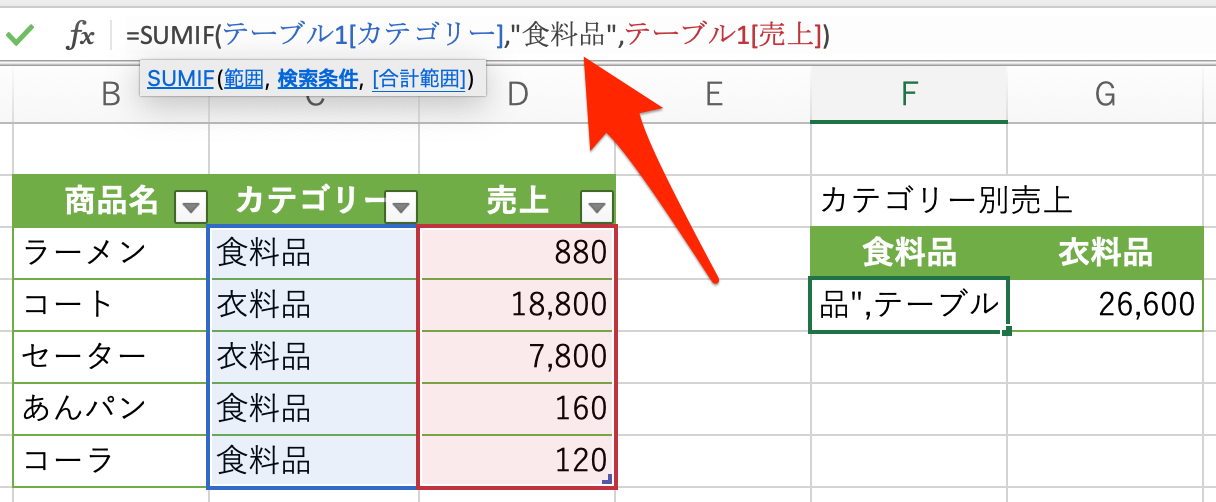
Sumif関数の基本的な使用方法
Sumif関数は、ある条件を満たすセルの値を合計するために使用されます。この関数は、データの分析や集計において非常に便利です。以下に、Sumif関数の基本的な使用方法を示します。
- 範囲: 合計する値が含まれるセル範囲を指定します。
- 条件: 合計する値の条件を指定します。例えば、特定の文字列や数値、日付などを条件として指定できます。
- 合計範囲: 条件を満たすセルの値を合計する範囲を指定します。合計範囲を指定しない場合は、範囲のセルが合計されます。
Sumif関数の応用例
Sumif関数は、さまざまなシチュエーションで応用できます。以下に、Sumif関数の応用例をいくつか紹介します。
- 売上データの集計: 特定の商品や地域の売上を合計するためにSumif関数を使用できます。
- 在庫管理: 在庫数量が一定の条件を満たす商品の在庫数を合計することができます。
- 成績の分析: 生徒のテスト結果が一定の条件を満たす場合に、その生徒の点数を合計することができます。
Sumif関数の注意点
Sumif関数を使用する際には、いくつかの注意点があります。以下に、主要な注意点を挙げます。
- ワイルドカードの使用: 条件としてワイルドカード(や?)を使用することができますが、ワイルドカードを含む文字列を条件として指定する場合は、~を先頭に付ける必要があります。
- 条件の文字列比較: 条件が文字列の場合は、セルの値が条件と完全に一致する場合にのみ合計されます。大文字と小文字は区別されません。
- 数値と日付の比較: Sumif関数では、数値や日付の条件を指定することができます。数値は等号(=)や不等号(>,<)を使用して範囲を指定できます。日付は、日付関数を使用して指定することができます。
条件付きサム関数の使い方は?
条件付きSUM関数(SUMIF関数)は、指定された条件に一致するセルの値を合計するためのExcel関数です。この関数を使用することで、特定の条件に基づいてデータの合計値を素早く計算することができます。
SUMIF関数の構文
SUMIF関数の構文は以下のとおりです。
- range: 条件判定の対象となるセル範囲を指定します。
- criteria: 合計する値を決定する条件を指定します。条件は数値、文字列、セル参照などで指定できます。
- sum_range: (オプション)合計するセル範囲を指定します。指定しない場合は、rangeで指定した範囲が対象となります。
SUMIF関数の使い方
SUMIF関数を使用するには、以下の手順に従ってください。
- 合計するデータが含まれるセル範囲をrange 引数に指定します。
- 合計に含める条件を criteria 引数に指定します。
- (オプション)合計する値が別のセル範囲にある場合は、sum_range 引数にその範囲を指定します。
SUMIF関数の例
以下は、SUMIF関数を使用する際の具体的な例です。
- 特定の商品の売上合計を計算する:
=SUMIF(A2:A10,りんご,B2:B10) - 一定額以上の売上の合計を計算する:
=SUMIF(B2:B10,>100000) - 特定の部署の費用合計を計算する:
=SUMIF(A2:A10,営業部,C2:C10)
これらの例を参考にして、自分のデータに適した条件を設定し、SUMIF関数を活用してみてください。条件付きSUM関数を上手に使いこなすことで、データの分析や集計作業が効率化されます。
ExcelのSUMとSUMIFの違いは?
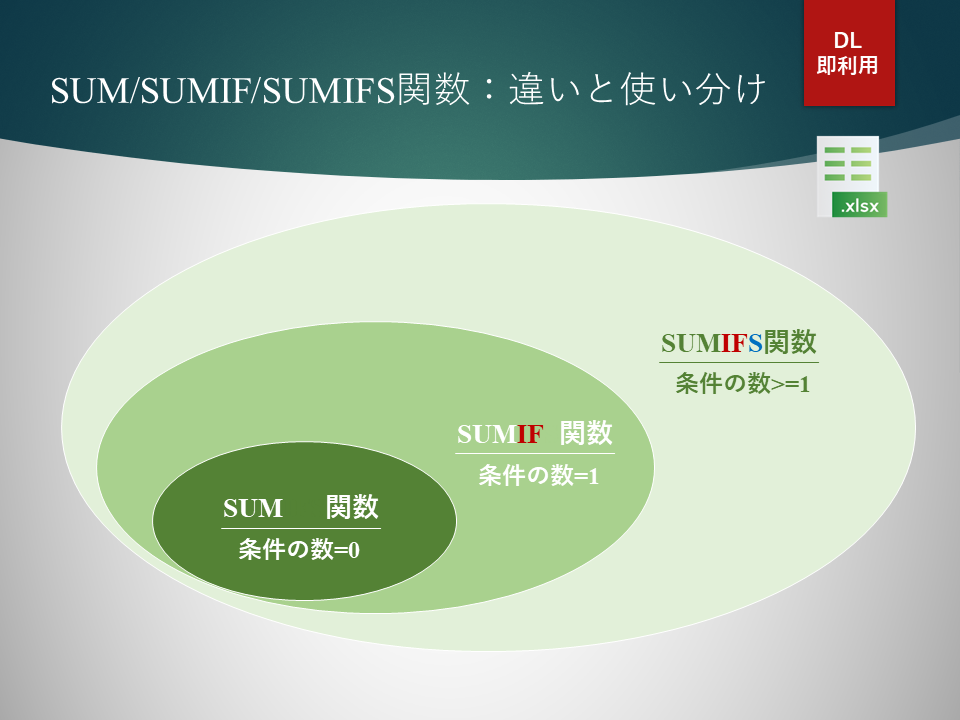
SUM関数とSUMIF関数の基本的な違い
SUM関数とSUMIF関数の最大の違いは、SUM関数は与えられた範囲内のすべてのセルの合計を計算するのに対し、SUMIF関数は特定の条件に一致するセルの合計を計算することです。
- SUM関数は、数値が含まれるセルの範囲を指定し、その合計を求めます。
- SUMIF関数は、条件に一致するセルのみの合計を計算するために、範囲、条件、および合計する範囲を指定します。
- 両方の関数は、Excelで数値データの合計を計算するために使用されますが、使用目的が異なります。
SUMIF関数の使い方
SUMIF関数は、次の構文を使用します: SUMIF(範囲, 条件, [合計する範囲])
- 範囲: 条件と比較するセルの範囲を指定します。
- 条件: 範囲内で合計するセルを決定する条件を指定します。
- 合計する範囲(オプション): 条件に一致したセルに対応する合計するセルの範囲を指定します。指定しない場合は、範囲内のセルが合計されます。
SUM関数とSUMIF関数の使用シーン
- SUM関数は、単純な合計を計算する場合に使用します。例: 1ヶ月の総売上を計算する。
- SUMIF関数は、特定の条件を満たすデータの合計を計算する場合に使用します。例: 特定の商品の売上合計を計算する。
- 両方の関数を使用して、データ分析やレポーティングを行うことができます。
よくある質問
Q1: SUMIF関数とは何ですか?
SUMIF関数は、Excelで特定の条件に合うセルの値を合計するための関数です。この関数を使用することで、大量のデータから特定の条件に一致するものをすぐに合計できます。例えば、売上データから特定の商品の売上額を合計する、あるいは、給与データから特定の部署の社員の給与を合計するといったことが可能です。
Q2: SUMIF関数の使い方を教えてください。
SUMIF関数の基本的な使い方は以下の通りです。 SUMIF(範囲, 条件, [合計範囲])
- 範囲: 条件判定を行うセル範囲を指定します。
- 条件: どのような条件で合計を行うかを指定します。テキストや数値、ワイルドカード(や?)も使用できます。
- 合計範囲: 条件に一致したセルと同じ位置の値を合計する範囲を指定します。この引数は省略が可能で、省略した場合は「範囲」で指定したセル範囲が合計の対象になります。
Q3: SUMIF関数で複数の条件を指定することはできますか?
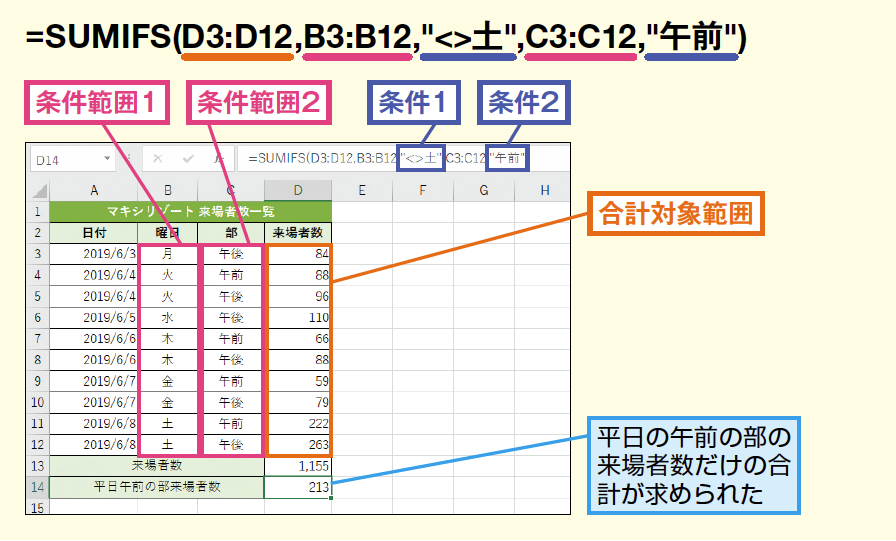
SUMIF関数そのものは一度に1つの条件しか指定できません。しかし、SUMIFS関数を使用することで、複数の条件を指定して合計を求めることができます。 SUMIFS関数の使い方は以下の通りです。 SUMIFS(合計範囲, 範囲1, 条件1, [範囲2, 条件2], ...) この関数を使用することで、複数の条件を同時に満たすセルの値を合計することができます。
Q4: SUMIF関数とSUMIFS関数の違いは何ですか?
SUMIF関数は一度に1つの条件で合計を求めることができる関数です。一方、SUMIFS関数は複数の条件を同時に指定して合計を求めることができる関数です。 SUMIF関数はExcel 2003以降、SUMIFS関数はExcel 2007以降で利用可能です。データの量や条件の複雑さに応じて、適切な関数を選択することが重要です。
SUMIF Excelで条件に合うセルを合計!関数解説と使用例 に類似した他の記事を知りたい場合は、Excel 関数 カテゴリにアクセスしてください。
関連記事