
PDF Excel に変換する方法|ソフト/オンラインツール活用
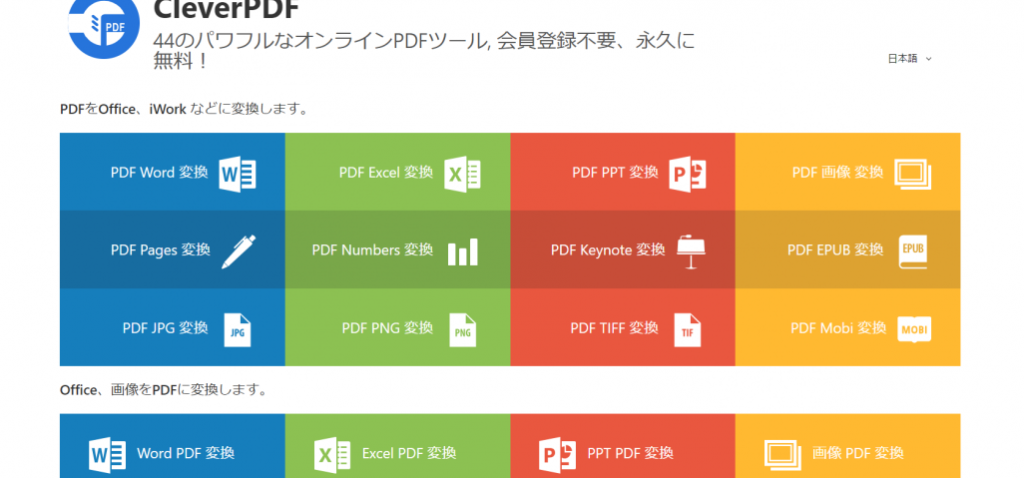
PDFをExcelに変換する方法について、ソフトやオンラインツールを活用する方法を紹介します。ビジネスや学術の現場では、データのやり取りにPDF形式がよく使われます。しかし、データの編集や分析を行うには、Excelの方が適しています。そこで、PDFをExcelに変換する方法を知ることは非常に重要です。この記事では、人気のソフトやオンラインツールを使用した変換方法をわかりやすく解説します。どのような状況でも役立つ情報をお届けしますので、ぜひ参考にしてください。
PDFをExcelに変換する上で便利なソフトウェアとオンラインツール
PDFをExcelに変換する方法は多数ありますが、その中でも特に便利なのが、専用のソフトウェアやオンラインツールを利用する方法です。ここでは、そんなソフトウェアやツールを活用したPDFからExcelへの変換方法について詳しく説明します。
1. Adobe Acrobatを使ってPDFをExcelに変換する方法
Adobe Acrobatは、PDFファイルの作成、編集、変換ができる代表的なソフトウェアです。Acrobatを利用することで、簡単にPDFファイルをExcel形式に変換することが可能です。
この記事が役に立つかもしれません。 Word Excel 間でデータ連携!コピー貼り付けとオブジェクト挿入
① まず、Adobe Acrobatで変換したいPDFファイルを開きます。
② 次に、「ファイル」>「別名でエクスポート」を選択します。
③ 表示されるフォーマット一覧から、「スプレッドシート」>「Microsoft Excelワークブック」を選びます。
④ 保存先を指定し、「保存」をクリックすれば、PDFからExcelへの変換が完了します。
| 手順 | 操作 |
|---|---|
| ① | Adobe AcrobatでPDFファイルを開く |
| ② | 「ファイル」>「別名でエクスポート」を選択 |
| ③ | 「スプレッドシート」>「Microsoft Excelワークブック」を選ぶ |
| ④ | 保存先を指定し、「保存」をクリック |
2. オンラインコンバーターを利用したPDFからExcelへの変환
ソフトウェアをインストールすることなく、手軽にPDFをExcelに変換できる方法として、オンラインコンバーターの利用が挙げられます。代表的なものには、「Smallpdf」や「iLovePDF」などがあります。
① オンラインコンバーターのサイトにアクセスし、PDFファイルをアップロードします。
② 変換形式として「Excel」を選択します。
③ 「変換」をクリックし、処理を待ちます。
④ 変換完了後、Excelファイルをダウンロードします。
| 手順 | 操作 |
|---|---|
| ① | オンラインコンバーターのサイトにアクセス、PDFファイルをアップロード |
| ② | 変換形式として「Excel」を選択 |
| ③ | 「変換」をクリックし、処理を待つ |
| ④ | 変換完了後、Excelファイルをダウンロード |
3. 無料のPDF変換ソフトを使ってExcelに変換する
無料で利用できるPDF変換ソフトも多数存在します。たとえば、「PDF-XChange Editor」や「PDF Shaper」などが挙げられます。これらのソフトを利用すれば、無料でPDFファイルをExcel形式に変換することが可能です。
この記事が役に立つかもしれません。 スマホで Excel編集!アプリ活用術と注意点
| ソフトウェア名 | 特徴 |
|---|---|
| PDF-XChange Editor | 多機能なPDF編集ソフト、変換機能も備える |
| PDF Shaper | シンプルなインターフェイスで、PDFの変換が容易 |
4. Googleドライブを利用したPDFからExcelへの変換
Googleドライブを利用すると、特別なソフトウェアなしでPDFファイルをExcelに変換できます。PDFファイルをGoogleドライブにアップロードし、Googleスプレッドシートで開くことで、Excel形式でダウンロードできるようになります。
| 手順 | 操作 |
|---|---|
| ① | GoogleドライブにPDFファイルをアップロード |
| ② | ファイルを右クリックし、「アプリで開く」>「Googleスプレッドシート」を選択 |
| ③ | 開かれたスプレッドシートをExcel形式でダウンロード |
5. オンラインストレージサービスを介した変換
Microsoft OneDriveやDropboxなどのオンラインストレージサービスを利用して、PDFファイルをExcelに変換する方法もあります。これらのサービスでは、PDFファイルをアップロードし、ビルトインのビューアーで開くことで、Excel形式でのダウンロードが可能になります。
| サービス名 | 操作 |
|---|---|
| Microsoft OneDrive | PDFファイルをアップロードし、ビューアーで開く。Excel形式でダウンロードできる。 |
| Dropbox | PDFファイルをアップロードし、ビューアーで開く。Excel形式でのダウンロードが可能。 |
以上のように、ソフトウェアやオンラインツールを活用することで、PDFファイルをExcel形式に簡単に変
PDFからExcelに変換するソフトは?
 Excel 2010基本操作から応用まで!初心者向けガイド
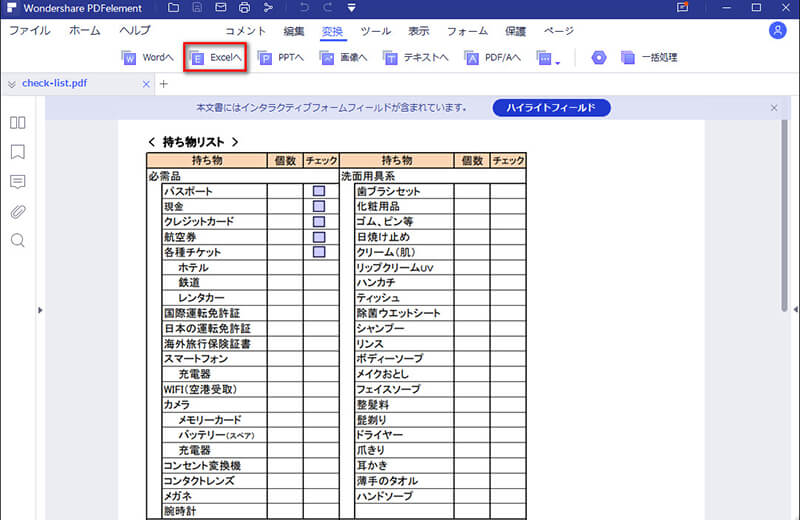
PDFからExcelに変換するソフトには、さまざまなオプションが存在します。Adobe Acrobat DC、Smallpdf、PDFtoExcelなどが代表的なものです。これらのソフトウェアは、PDFファイルからデータを抽出し、Excel形式に変換することを可能にします。
Adobe Acrobat DCの特徴
Adobe Acrobat DCは、PDFファイルの作成、編集、変換をすべてサポートする総合的なソフトウェアです。Excelへの変換機能も備えており、以下のような特徴があります。
- 高品質な変換: 原稿のレイアウトやフォーマットを保持したまま、正確にExcelファイルに変換できます。
- バッチ変換: 複数のPDFファイルを一度にExcelに変換することが可能です。
- 編集機能: 変換前にPDFの内容を編集できるため、不要な部分を削除したり、訂正を行ったりすることができます。
Smallpdfの特徴
Smallpdfは、オンラインで利用できる無料のPDF変換サービスです。PDFからExcelへの変換もサポートしており、以下の特徴があります。
- シンプルな操作: ウェブブラウザ上でドラッグ&ドロップしてファイルをアップロードするだけで、簡単に変換ができます。
- 高速な変換: サーバー上で処理が行われるため、変換速度が速いです。
- 高い互換性: ワープロや表計算ソフトの多くの形式に対応しており、Excel以外にもWordやPowerPointへの変換も可能です。
PDFtoExcelの特徴
PDFtoExcelは、PDFファイルをExcelに特化した変換ソフトです。以下のような特徴があります。
この記事が役に立つかもしれません。 Excel for Macの使い方!Windows版との違い
- 高精度な変換: PDFの表データを正確に認識し、Excelのセルに反映させることができます。
- 使いやすいインターフェース: 単純で直感的な操作が可能なため、初心者にも扱いやすいです。
- 多言語対応: 英語以外にも多くの言語のPDFファイルに対応しており、多言語環境でも利用可能です。
PDFファイルをエクセルデータに変換するにはどうすればいいですか?
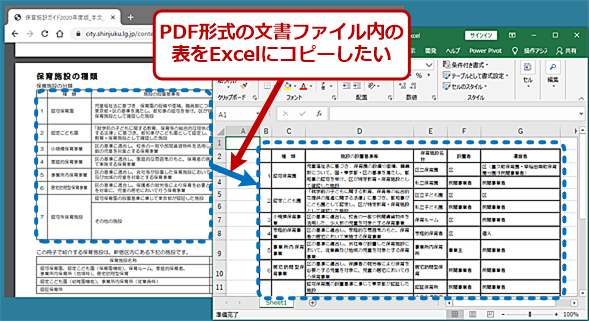
PDFファイルをエクセルデータに変換するには、以下の方法があります。
手動でデータを入力する
PDFファイルからデータをエクセルに転記する最も簡単な方法は、手動でデータを入力することです。しかし、この方法は時間がかかる上、エラーが発生しやすいです。
- PDFファイルを開き、必要なデータを特定します。
- エクセルを開き、新しいワークシートを作成します。
- PDFファイルからデータをコピーし、エクセルシートに貼り付けます。
PDF変換ソフトウェアを使用する
PDF変換ソフトウェアを使用すると、PDFファイルをエクセルデータに迅速かつ正確に変換できます。有料・無料の変換ソフトウェアが多数あります。
- 適切なPDF変換ソフトウェアをダウンロードしてインストールします。
- ソフトウェアを開き、変換したいPDFファイルを選択します。
- 出力形式としてエクセルを選択し、変換プロセスを開始します。
オンライン変換サービスを利用する
オンライン変換サービスは、ソフトウェアをダウンロードしなくてもPDFファイルをエクセルデータに変換できます。ただし、大規模なファイルや機密データの場合、この方法は適していないかもしれません。
- 信頼できるオンライン変換サービスを選択します。
- 変換したいPDFファイルをアップロードします。
- 出力形式としてエクセルを選択し、変換を開始します。
フリーソフトを使わず、PDF内にある表をExcelに変換する方法は?
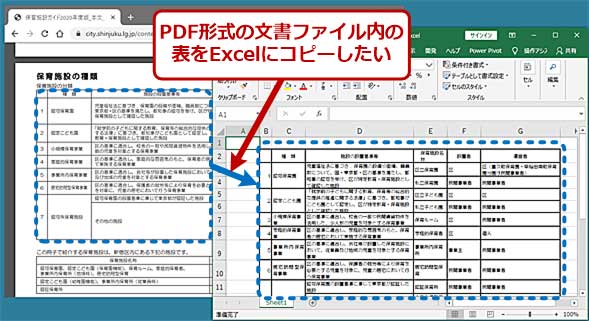
フリーソフトを使わず、PDF内にある表をExcelに変換する方法は、基本的に以下のステップになります。
コピー&ペーストで表データを転写する
PDF内の表をExcelに変換する最も簡単な方法は、コピー&ペーストです。以下の手順で行います。
- PDFファイルを開き、表を選択します。
- 選択した表をコピーします。
- Excelを開き、セルを選択してペーストします。
Adobe Acrobatを使って表データを抽出する
Adobe Acrobatは、PDFファイルの作成、編集、変換ができる有料ソフトウェアです。以下の手順で表データをExcelに変換します。
- Adobe AcrobatでPDFファイルを開きます。
- 「ツール」>「エクスポート」>「スプレッドシート」を選択します。
- 「設定」をクリックして、必要なオプションを設定し、「OK」をクリックします。
オンラインコンバーターを利用する
インターネット上には、PDFをExcelに変換できるオンラインコンバーターがあります。以下の手順で変換を行います。
- オンラインコンバーターのウェブサイトにアクセスします。
- PDFファイルをアップロードします。
- 変換ボタンをクリックし、変換されたExcelファイルをダウンロードします。
PDFをデータ化できるフリーソフトは?
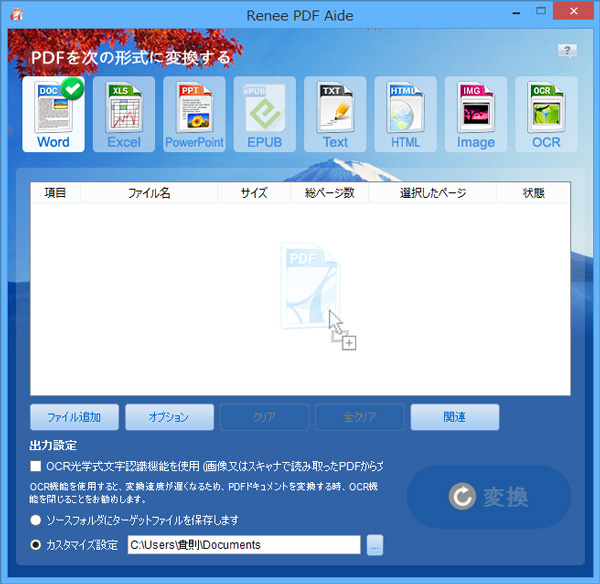
PDFをデータ化できるフリーソフトは、一般的にPDFファイルを編集、変換、または抽出するための機能を提供しています。以下は、人気のあるフリーソフトの中からいくつかのオプションを紹介します。
Adobe Acrobat Reader DC
Adobe Acrobat Reader DCは、PDFファイルを閲覧、印刷、コメントするための標準的なフリーソフトウェアです。さらに、PDFをWord、Excel、PowerPointなどの他のフォーマットに変換することができます。
- PDFの閲覧・印刷
- コメント・注釈の追加
- PDFの変換
PDFCreator
PDFCreatorは、Windows用のオープンソースのPDF作成ツールです。このソフトウェアを使用すると、どのWindowsプログラムからでもPDFドキュメントを作成できます。また、PDFを保護する機能もあります。
- PDF作成
- PDFの保護
- マージと分割
Smallpdf
Smallpdfは、オンラインで利用できるフリーのPDF変換ツールです。PDFをWord、Excel、PowerPoint、JPEGなどのさまざまなフォーマットに変換でき、また、逆にこれらのフォーマットをPDFに変換することもできます。
- PDFの変換
- PDFの圧縮
- マージと分割
よくある質問
PDFをExcelに変換するための最適な方法は何ですか?
PDFをExcelに変換する最適な方法は、オンラインコンバーターを利用することです。オンラインコンバーターは、PDFファイルをアップロードして変換ボタンをクリックするだけで、数秒でExcelファイルに変換できます。また、Adobe AcrobatやABBYY FineReaderなどの専用ソフトウェアも利用可能で、より高度な変換機能や編集機能を提供しています。
オンラインでPDFをExcelに変換する安全なツールはありますか?
安全なオンラインツールはいくつかありますが、SmallpdfやiLovePDFがよく知られています。これらのツールは、安全性だけでなく、使い勝手の良さや高品質の変換結果でも評判です。しかし、重要なデータを変換する場合は、データ保護の観点から、専用のオフラインソフトウェアの使用を検討することも望ましいです。
PDFをExcelに変換する際に生じる問題と対処方法は何がありますか?
PDFをExcelに変換する際に生じる一般的な問題の一つは、フォーマットの失敗です。これは、元のPDFのレイアウトが複雑すぎる場合や、変換ツールの能力が不足しているときに発生します。この問題を解決するには、より高度な変換ソフトウェアを使用するか、変換後のExcelファイルでデータを手動で調整することが必要な場合があります。
無料でPDFをExcelに変換できるソフトウェアはありますか?
はい、無料でPDFをExcelに変換できるソフトウェアはたくさんあります。WPS OfficeやLibreOfficeは、PDFファイルをExcel形式に変換する機能を備えています。また、Googleドキュメントを利用することも一つの方法です。GoogleドキュメントにPDFファイルをアップロードし、Googleスプレッドシートに変換することで、Excel形式でダウンロードできます。しかし、これらの無料のオプションは、有料の専用ソフトウェアほど高度な機能を提供していない場合があります。
PDF Excel に変換する方法|ソフト/オンラインツール活用 に類似した他の記事を知りたい場合は、Excel 基礎操作 カテゴリにアクセスしてください。
関連記事