
IF AND Excelで複数の条件を判定!関数解説と使用例
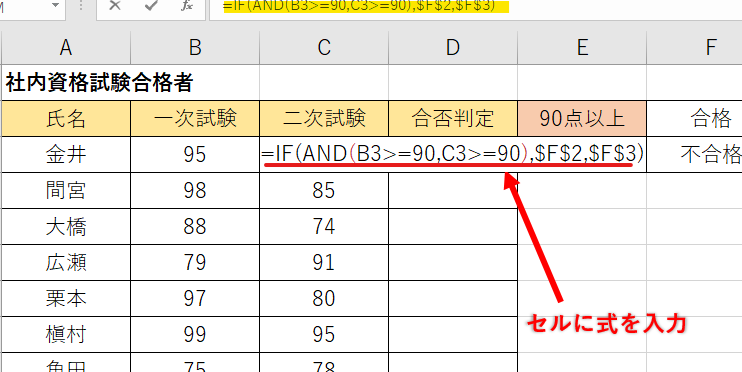
IFとAND関数は、Excelで複数の条件を判定する際に非常に便利な機能です。本記事では、これらの関数の使い方を詳しく解説し、実際の使用例を交えて説明します。IF関数は条件に基づいて特定の値を返すことができますが、AND関数と組み合わせることで、より複雑な条件判定が可能になります。この記事を通じて、IFとAND関数の効果的な使い方を見つけていただければ幸いです。
ExcelのIFS関数で複数の条件をテストできるのはいくつまでですか?
ExcelのIFS関数は、最大で127個の条件をテストできます。IFS関数は、IF関数とAND関数を組み合わせたような関数であり、複数の条件を同時にテストすることができます。条件の数が増加するにつれて、式の長さも増加するため、127個以上の条件をテストすることはできません。
IFS関数の基本的な使い方
IFS関数の基本的な使い方は、次のようになります。
この記事が役に立つかもしれません。 SUMIF Excelで条件に合うセルを合計!関数解説と使用例
- 複数の条件を指定するには、IFS関数の最初の引数に条件を指定し、第二引数以降に式を指定します。
- 条件がtrueの場合、指定された式が返されます。
- 条件がfalseの場合、N/A エラーが返されます。
IFS関数の利点
IFS関数には、複数の条件を同時にテストすることができるという大きな利点があります。
- 複数の条件を同時にテストすることで、式の長さを短縮できます。
- 条件の数が多い場合、IFS関数を使用することで、式の可読性を高めることができます。
- IFS関数は、IF関数 と AND関数 を組み合わせたような関数であるため、複数の条件を同時にテストすることができます。
IFS関数の使用例
IFS関数の使用例は、次のようになります。
- 複数の条件に基づいて、値を返すには、IFS関数を使用します。
- 例えば、A1〜A10の値が10以上かつ20以下の場合、OKを返すには、=IFS(A1:A10, >10, <20, OK)とします。
- 複数の条件に基づいて、 valor を返すには、IFS関数を使用します。
IF関数とAND関数を組み合わせて複数の条件を判定する方法
Excelで複数の条件を判定する際、IF関数とAND関数を組み合わせることで、より複雑な条件判定を実現できます。この記事では、IF関数とAND関数の基本的な使い方から、組み合わせて使用する方法まで詳しく解説します。
IF関数の基本的な使い方
IF関数は、指定した条件式が真である場合と偽である場合で異なる値を返すことができる関数です。以下の構文で使用します。
この記事が役に立つかもしれません。 Excel INDEX 関数で表からデータ抽出!使い方と応用
=IF(条件式, 真の場合の値, 偽の場合の値)条件式がTrueの場合には「真の場合の値」が、Falseの場合には「偽の場合の値」が返されます。
AND関数の基本的な使い方
AND関数は、複数の条件式がすべて真である場合にTrueを返す関数です。以下の構文で使用します。
=AND(条件式1, 条件式2, ...)すべての条件式がTrueである場合にのみ、AND関数はTrueを返します。
IF関数とAND関数の組み合わせ
IF関数とAND関数を組み合わせることで、複数の条件を満たす場合に特定の値を返すことができます。以下の構文で使用します。
この記事が役に立つかもしれません。 Excel MID関数で文字列を抽出!使い方と応用
=IF(AND(条件式1, 条件式2, ...), 真の場合の値, 偽の場合の値)AND関数のすべての条件式がTrueである場合には「真の場合の値」が、それ以外の場合には「偽の場合の値」が返されます。
使用例:成績判定
生徒の試験結果をもとに、以下の条件で成績判定を行うとします。
- 数学と英語の両方で80点以上の場合:優秀
- 数学か英語のどちらかで80点以上の場合:良好
- 数学も英語も80点未満の場合:駄目
この条件判定を、IF関数とAND関数を組み合わせて表現します。
| セル | 数式 |
|---|---|
| C2 | =IF(AND(A2>=80, B2>=80), 優秀, IF(OR(A2>=80, B2>=80), 良好, 駄目)) |
その他の関数との組み合わせ
IF関数とAND関数は、OR関数やNOT関数など、他の論理関数と組み合わせて使用することができます。これにより、より複雑な条件判定を実現できます。例えば、OR関数を使用すれば、「数学か英語のどちらかで80点以上の場合」という条件を表現できます。
この記事が役に立つかもしれません。 Excel ROW関数で行番号を取得!使い方と応用
ExcelのIF関数で複数条件に対応する方法は?
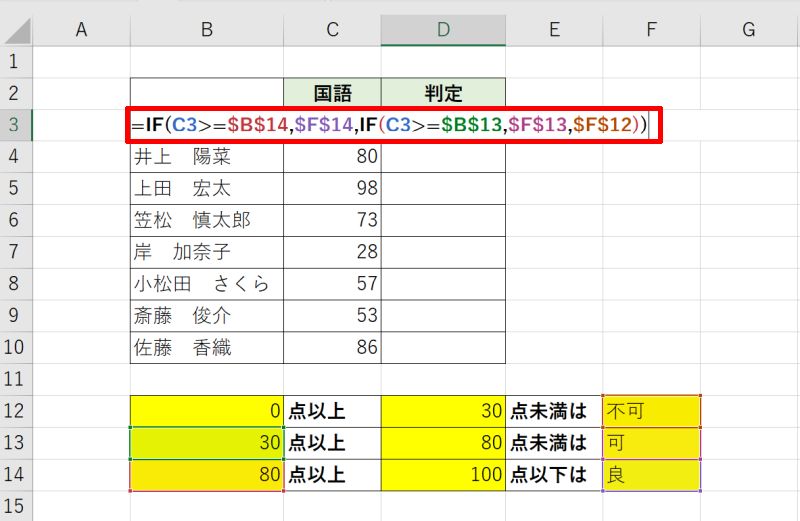
ExcelのIF関数で複数条件に対応する方法は、複数のIF関数を入れ子にするか、ANDやOR関数と組み合わせる方法があります。
複数のIF関数を入れ子にする方法
複数の条件を評価するために、IF関数を入れ子にします。以下の形式で記述します。
- IF(条件1, 値1, IF(条件2, 値2, 値3))
- 条件1が真の場合、値1を返します。
- 条件1が偽の場合、条件2を評価します。条件2が真の場合、値2を返し、偽の場合、値3を返します。
AND関数と組み合わせる方法
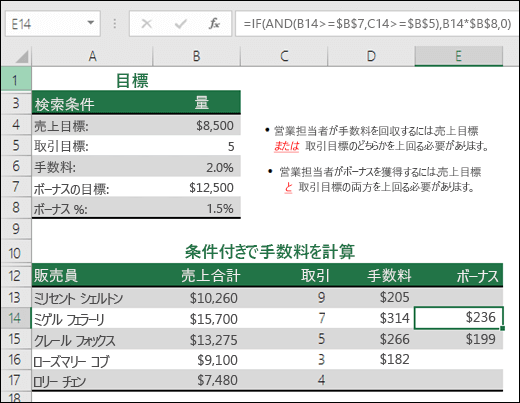
すべての条件が真の場合に特定の値を返すには、AND関数と組み合わせます。以下の形式で記述します。
- IF(AND(条件1, 条件2), 値1, 値2)
- 条件1と条件2がともに真の場合、値1を返します。
- 条件1または条件2のいずれかが偽の場合、値2を返します。
OR関数と組み合わせる方法
いずれかの条件が真の場合に特定の値を返すには、OR関数と組み合わせます。以下の形式で記述します。
- IF(OR(条件1, 条件2), 値1, 値2)
- 条件1または条件2のいずれかが真の場合、値1を返します。
- 条件1と条件2がともに偽の場合、値2を返します。
複数の条件をIF関数で入れたいのですが、上限はいくつですか?
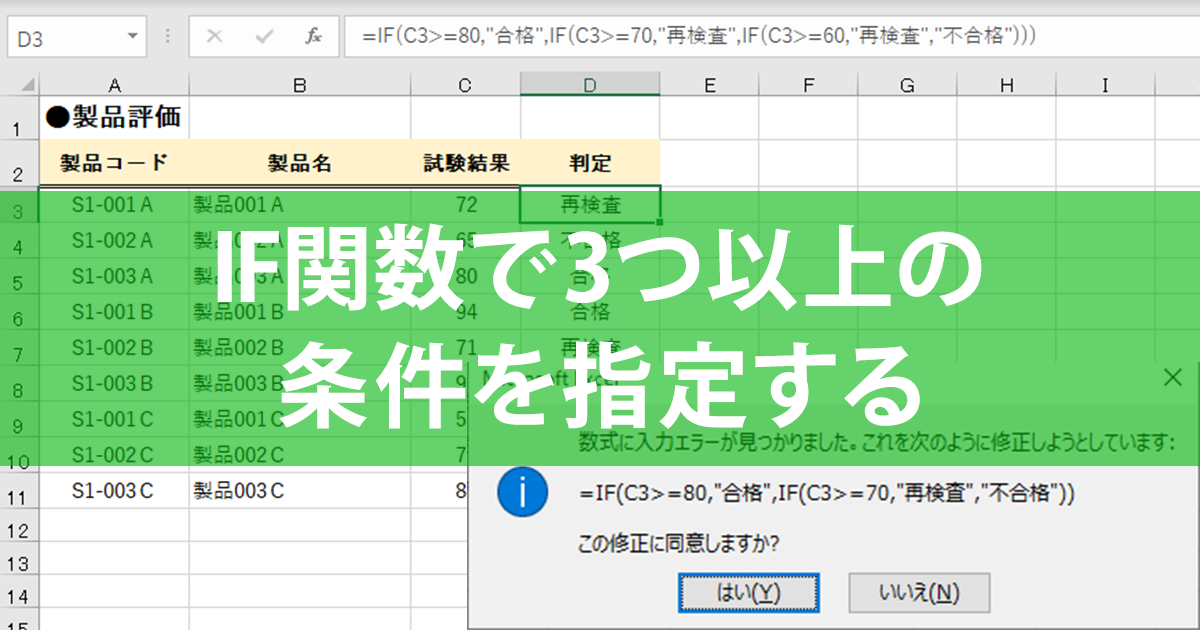
IF関数で複数の条件を入れる場合の上限は、Excelでは最大で64個の条件を指定できます。これは、IF関数をネストして複数の条件を評価することができることを意味しています。
IF関数の基本構造
IF関数の基本構造は以下の通りです。
- IF(条件, 真の場合の値, 偽の場合の値)
- 条件が真の場合、真の場合の値が返されます。
- 条件が偽の場合、偽の場合の値が返されます。
複数の条件を指定する方法
複数の条件を指定するには、IF関数をネストします。
- IF(条件1, 真の場合の値, IF(条件2, 真の場合の値, 偽の場合の値))
- 条件1が真の場合、真の場合の値が返されます。
- 条件1が偽の場合、条件2が評価されます。
上限数まで条件を増やす方法
上限数まで条件を増やすには、IF関数を繰り返しネストします。
- IF(条件1, 真の場合の値, IF(条件2, 真の場合の値, IF(条件3, 真の場合の値, ...)))
- 条件が真の場合、対応する真の場合の値が返されます。
- すべての条件が偽の場合、最後の偽の場合の値が返されます。
例えばどんなIF関数がありますか?

IF関数は、条件に基づいて異なる値を返すExcel関数です。以下は、IF関数の例とその使用方法に関する詳細情報です。
IF関数の基本構文
IF関数の基本構文は以下の通りです。
IF(条件, 真の場合の値, 偽の場合の値)
- 条件: 真か偽かを判断する条件を指定します。条件が真(True)と評価された場合、真の場合の値が返されます。条件が偽(False)と評価された場合、偽の場合の値が返されます。
- 真の場合の値: 条件が真である場合に返される値を指定します。これは数値、文字列、または別の関数を使用することができます。
- 偽の場合の値: 条件が偽である場合に返される値を指定します。これもまた数値、文字列、または別の関数を使用することができます。
IF関数の応用例
IF関数はさまざまなシナリオ에서使用することができます。以下にいくつかの例を示します。
- 成績の判定: 試験の点数に基づいて、学生の成績を判定することができます。例えば、80点以上であれば「合格」、それ以外は「不合格」と判定できます。
- セルの値に基づいてメッセージを表示: セルの値が特定の条件を満たす場合にメッセージを表示することができます。例えば、在庫数量が一定以下の場合に「在庫切れ」などのメッセージを表示できます。
- 複数の条件を組み合わせた判断: IF関数を複数組み合わせることで、より複雑な条件判断を行うことができます。例えば、売上額が一定以上かつ顧客ランクが特定の値以上の場合に特別なオファーを表示することができます。
IF関数のネスト
IF関数は、別のIF関数の中にネストすることができます。これにより、より複雑な条件判断を実現することができます。
- 単純なネスト: IF関数の真の場合の値、または偽の場合の値として、別のIF関数を使用することができます。これにより、条件判断を連続して行うことができます。
- 複数の条件を満たす場合: 複数の条件を同時に満たす場合に特定の値を返すことができます。例えば、商品のカテゴリと価格に基づいて異なる送料を設定することができます。
- 条件の優先順位: 複数の条件を評価する際には、条件の優先順位を考慮してIF関数をネストすることが重要です。より重要な条件を先に評価し、次にそれに基づいて他の条件を評価することが一般的です。
AND関数とOR関数の違いは何ですか?
AND関数とOR関数の違いは、論理積と論理和の計算方法にあります。AND関数は、すべての入力が真(1)である場合にのみ出力が真(1)になります。一方、OR関数は、少なくとも1つの入力が真(1)である場合に、出力が真(1)になります。
AND関数の特徴
AND関数は、以下の特徴を持っています:
- すべての入力が真(1)の場合、出力が真(1)になる。
- 少なくとも1つの入力が偽(0)の場合、出力が偽(0)になる。
- 論理積の計算に使用される。
OR関数の特徴
OR関数は、以下の特徴を持っています:
- 少なくとも1つの入力が真(1)の場合、出力が真(1)になる。
- すべての入力が偽(0)の場合、出力が偽(0)になる。
- 論理和の計算に使用される。
AND関数とOR関数の使用場面
AND関数とOR関数は、以下のような場面で使用されます:
- プログラミング:条件式を組み合わせる際に使用される。
- 論理回路:コンピュータのハードウェアで論理演算を行うために使用される。
- データベース:検索条件を組み合わせる際に使用される。
よくある質問
IF関数とAND関数を組み合わせて使用する方法は?
IF関数とAND関数を組み合わせることで、複数の条件を同時に判定することができます。この方法は、複数の条件を満たす場合に特定の結果を返す必要がある場合に非常に便利です。例えば、IF(AND(A1>10, B1<20), 条件を満たす, 条件を満たさない)という式を使用することで、セルA1の値が10より大きく、かつセルB1の値が20より小さい場合に「条件を満たす」という結果を返すことができます。
IF関数とAND関数を使用する際の注意点は何ですか?
IF関数とAND関数を組み合わせて使用する際には、論理値の順番に注意する必要があります。AND関数内の条件がすべてTRUEである場合にのみ、IF関数がTRUEの部分を返します。そのため、条件の順番を間違えると、意図しない結果が返されることがあります。また、条件が多すぎる場合、式が複雑になりがちなので、読みやすさを保つために、適切な名前のセルに条件を入力しておくことが望ましいです。
IF関数とAND関数を使用して複数の条件で分岐する方法は?
複数の条件で分岐する場合、IF関数とAND関数を入れ子にすると便利です。例えば、IF(AND(A1>10, B120, B1<30), 条件2を満たす, いずれの条件も満たさない))という式を使用することで、複数の条件を同時に判定し、該当する結果を返すことができます。この方法を用いると、より複雑な条件判定を実現することができます。
IF関数とAND関数を使って条件を判定する際のベストプラクティスは何ですか?
IF関数とAND関数を使用する際のベストプラクティスは、条件をシンプルに保ち、読みやすさを重視することです。条件が複雑になりがちな場合は、条件を別のセルに入力しておくことで、式をシンプルに保つことができます。また、入れ子のIF関数は読みにくくなるため、可能であれば別の方法を検討することが望ましいです。さらに、Excelの関数は大文字と小文字を区別しないため、関数名やセル参照は一貫性を保ち、エラーを防ぐことが重要です。
IF AND Excelで複数の条件を判定!関数解説と使用例 に類似した他の記事を知りたい場合は、Excel 関数 カテゴリにアクセスしてください。
関連記事