
Excel 順位付けでデータ分析!RANK関数と応用

Excelのデータ分析において、順位付けは非常に重要な役割を果たします。その中でも、RANK関数はデータの順位を簡単に求めることができる便利な関数です。この記事では、RANK関数の基本的な使い方から、さまざまな応用方法まで詳しく解説します。例えば、条件を指定しての順位付けや、同率の扱い方、そしてRANK関数を組み合わせた上級的なデータ分析方法などを紹介します。この記事を通じて、Excelでの順位付けのプロになり、データ分析の効率を劇的に向上させる方法を身につけることができます。
Excelで順位付けによるデータ分析:RANK関数とその応用
Excelでのデータ分析において、順位付けは非常に重要な手法の一つです。このセクションでは、RANK関数を使用してデータの順位を決定し、その応用方法について解説します。
RANK関数の基本的な使い方
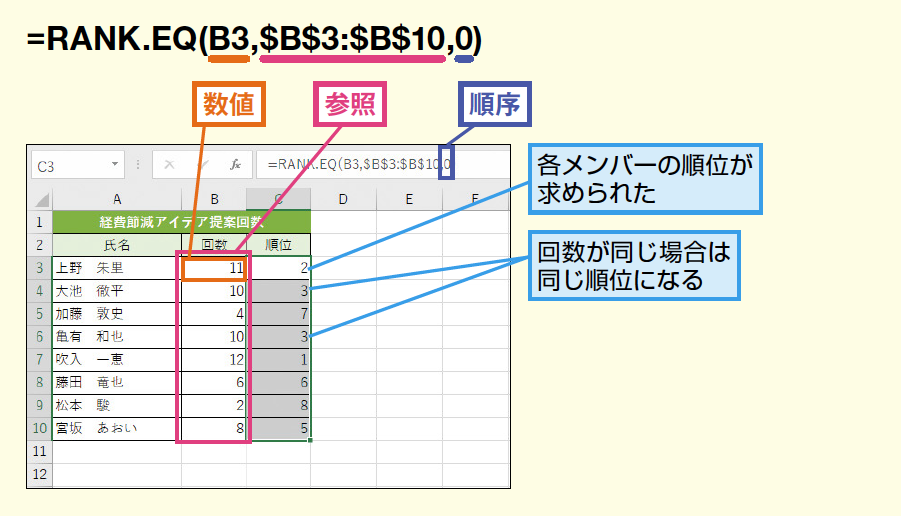
RANK関数は、指定した値がセル範囲内のどこに位置するかを示す順位を返します。以下がRANK関数の基本構文です。 =RANK(数値, 参照, [順序]) 数値: 順位を決定する対象の値。 参照: 順位を決定するためのセル範囲。 順序: 順位の種類。0または省略時は降順、1は昇順。 例えば、{40, 50, 60}というデータがあり、50の順位を知りたい場合、=RANK(50, A1:A3)と入力します。結果は2が返り、50が2位であることが分かります。
この記事が役に立つかもしれません。 Word Excel 変換でデータ活用!変換方法と注意点
順位の同率処理
データに同率がある場合、RANK関数は同じ順位を付与し、次の順位はその分飛びます。例えば、{40, 50, 50, 60}のデータで、2つ目の50の順位を求めると、=RANK(50, A1:A4)の結果は2です。しかし、3つ目の50も同様に順位2となります。
順位に基づくデータのソート
順位を決定した後、データを順位順に並び替えるのもよく行われる操作です。これにはExcelの並べ替え機能を利用します。順位が記載されている列を基準に、データを昇順または降順にソートできます。
RANK関数を利用したデータのフィルタリング
RANK関数を利用して、上位や下位のデータを抽出することができます。例えば、上位3つのデータを抽出したい場合、RANK関数とAND関数を組み合わせて使用します。
| データ | 順位 | 上位3つのデータ |
|---|---|---|
| 90 | =RANK(A2, $A$2:$A$10) | =IF(B2<=3, A2, ) |
| 80 | =RANK(A3, $A$2:$A$10) | =IF(B3<=3, A3, ) |
| 70 | =RANK(A4, $A$2:$A$10) | =IF(B4<=3, A4, ) |
RANK関数を利用した条件付き書式
RANK関数を利用し、上位や下位のデータを強調表示することができます。これには、条件付き書式を利用します。例えば、上位3つのデータに色を付ける場合、「セル値に基づいて書式設定」を選択し、数式を使って=RANK(A2, $A$2:$A$10)<=3と入力します。これにより、上位3つのデータが指定した書式で表示されます。
この記事が役に立つかもしれません。 Excel スライサーでピボットテーブルを操作!
ExcelのRANK関数で同じ順位はどうなる?
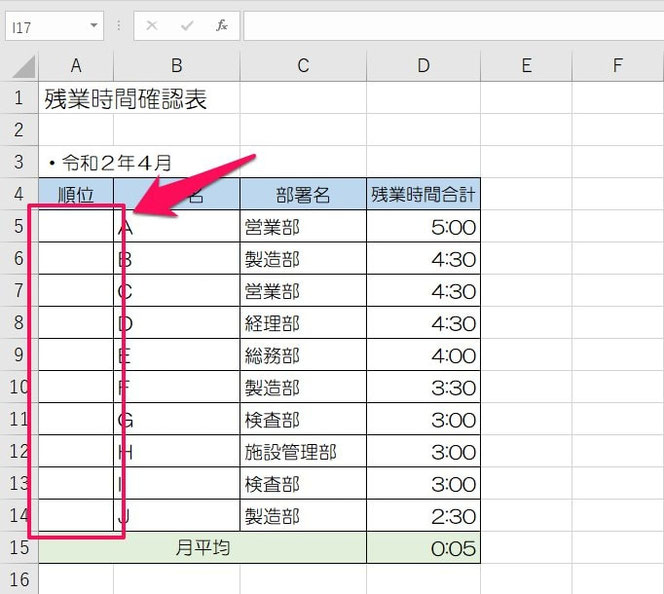
ExcelのRANK関数で同じ順位の場合、それらは同じ順位として扱われます。順位が同じになるセルがあると、次の順位はその分ズレて表示されます。
RANK関数の基本的な使い方
RANK関数は、数値の大きさに基づいて順位を決定する関数です。以下の書式で使用します。
- =RANK(数値, 数値の範囲, [順序])
- 数値: 順位を決定する対象の数値
- 数値の範囲: 順位を決定する範囲
- 順序: [0:降順(デフォルト), 1:昇順]
同じ順位の扱い
RANK関数で同じ順位がある場合、以下のように処理されます。
この記事が役に立つかもしれません。 Excel ダッシュボード作成でデータ可視化!
- 同じ数値には同じ順位が割り当てられる
- 同じ順位があると、次の順位はその分ズレる
- 順位のズレは、同じ順位の数によって決まる
順位のズレの例
例として、次のデータでRANK関数を適用した場合を考えます。
- 90点(1位)
- 85点(2位)
- 85点(2位)
- 80点(4位)
上記の例では、85点が2つあり、どちらも2位として扱われます。そのため、80点の順位は4位になります。
RANK関数の順序とは?
RANK関数の順序とは、SQL ServerやExcelなどのデータ処理システムで使用される関数で、データセット内の行の順序を決定する方法です。この関数は、データを特定の基準に従ってランク付けし、順位を割り当てることができます。RANK関数は、同じ値の行に同じ順位を割り当て、次の異なる値の行にその順位を飛ばして割り当てるという特徴があります。
この記事が役に立つかもしれません。 Excel データ抽出の様々な方法|関数/フィルター/ピボットテーブル
RANK関数の基本的な使い方
RANK関数は、ORDER BY句とともに使用され、データを特定の列に従って並べ替えます。その後、各行に順位が割り当てられます。基本的な構文は以下のとおりです。
- RANK() OVER (ORDER BY 列名 [ASC|DESC])
- 列名: 順位を決定するために使用する列を指定します。
- ASCまたはDESC: 昇順または降順で並べ替えるかを指定します。省略時はASCになります。
RANK関数と他のランク付け関数の違い
RANK関数の他にも、DENSE_RANK関数やROW_NUMBER関数など、類似した機能を持つ関数があります。これらの関数は、同じ値の行に対して異なる順位の割り当て方針を採用しています。
- RANK関数: 同じ値の行に同じ順位を割り当て、次の異なる値の行にその順位を飛ばして割り当てます。
- DENSE_RANK関数: 同じ値の行に同じ順位を割り当て、次の異なる値の行に連続した順位を割り当てます。
- ROW_NUMBER関数: 同じ値の行でも異なる順位を割り当て、すべての行に一意の順位を割り当てます。
RANK関数の使用例
RANK関数を使用することで、データのランキングや順位付けを行うことができます。例えば、学生の成績データがある場合、RANK関数を使用して、各学生の成績の順位を計算することができます。
- RANK() OVER (ORDER BY 成績 DESC) AS 成績順位
- この例では、成績が高い学生から順位が割り当てられます。
- 同成績の学生が複数いる場合、それらの学生はすべて同じ順位になり、次の順位はその分飛ばされます。
Excelで順位をつける関数は?
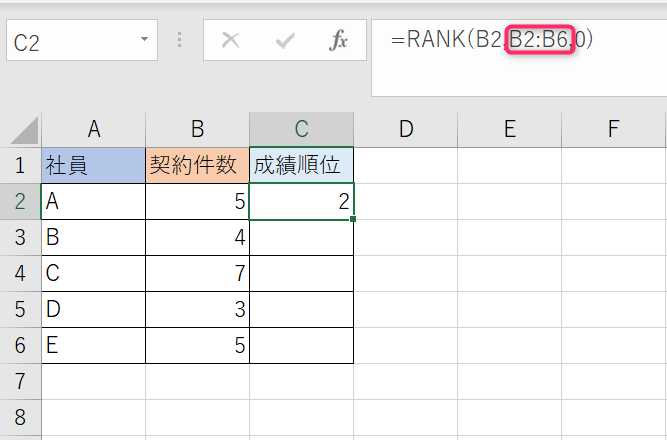
Excelで順位をつける関数は、RANK関数です。この関数を使用すると、数値のリストの中で特定の数値がどの順位であるかを計算することができます。
RANK関数の使い方
RANK関数は以下のような構文で使用します。
- =RANK(数値, 配列, [順序])
- 数値: 順位をつけたい数値。
- 配列: 数値が含まれている範囲または配列。
- 順序: (オプション)順位の付け方を指定します。0または省略した場合は降順(大きい方が上位)、1の場合は昇順(小さい方が上位)。
RANK関数の応用
RANK関数は、セールスランキングや成績のランキングなど、さまざまなシーンで使用することができます。
- セールスランキング: 商品の売上データから、各商品の順位を計算することができます。
- 成績のランキング: 学生のテストの点数から、各学生の順位を計算することができます。
- スポーツのランキング: 選手の成績データから、各選手の順位を計算することができます。
RANK関数の注意点
RANK関数を使用する際には、以下の点に注意してください。
- 同順位の扱い: 同じ数値が複数存在する場合は、同じ順位が付けられます。その後の順位は、スキップされます。
- 配列の範囲: 数値が含まれている範囲を正確に指定する必要があります。範囲が間違っていると、正しい順位が計算されません。
- 順序の指定: 昇順や降順を意図した通り設定してください。設定が間違っていると、期待とは逆の順位が付けられてしまいます。
エクセルのRANK関数で位をつけるには?
エクセルのRANK関数で位をつけるには、以下の手順に従います。
RANK関数の基本的な使い方
RANK関数は、指定した数値がセルの範囲内で何位であるかを返します。関数の構文は次のとおりです。
- =RANK(数値, 参照範囲, [順序])
- 数値: 順位を決定する対象の数値。
- 参照範囲: 順位を決定するための数値の範囲。
- 順序: (オプション) 0または省略で降順、別の値で昇順。
順位の同順位の扱い
RANK関数では、同順位の扱いを次のように指定できます。
- 0または省略: 降順で順位を決定します。
- 1: 昇順で順位を決定します。
RANK関数の使用例
次のようなスコアデータがあるとします。
| 名前 | スコア |
|---|---|
| 山田 | 85 |
| 佐藤 | 92 |
| 鈴木 | 78 |
この場合、佐藤のスコアが何位であるかを求める式は次のようになります。
- =RANK(92, B2:B4, 0)
これにより、佐藤のスコアが1位であることが分かります。
よくある質問
1. RANK関数とは何ですか?
RANK関数は、Excelで利用できる関数の1つで、データの順位を求める際に使用します。この関数は、数値データの中で特定の値がどのくらいの順位であるかを返すことができます。引数には、順位を求めたい値、順位付けを行う範囲、そして順位の重複に対する処理方法を指定します。順位の重複に対しては、0を指定すると重複した順位を同じ順位として扱い、1を指定すると重複した順位を順不同で処理します。
2. RANK関数を使用してデータ分析を行う際のメリットは何ですか?
RANK関数を使用することで、データの相対的な位置を簡単に把握することができることが最大のメリットです。例えば、売上データや成績データなどの数値データについて、各項目がどの程度の順位であるかを瞬時に計算でき、データの分析や評価を行う際に非常に役立ちます。また、RANK関数を応用することで、縦方向や横方向のデータに関しても柔軟に順位付けを行うことができます。
3. RANK関数で重複した順位を処理する方法を教えてください。
RANK関数では、重複した順位を処理する方法として、0または1を指定します。0を指定した場合、重複した順位を同じ順位として扱います。例えば、1位が2つある場合、両方を1位とし、次の順位を3位として処理します。一方、1を指定した場合、重複した順位を順不同で処理します。1位が2つある場合、1位と2位として扱われ、次の順位は3位となります。
4. RANK関数を使用して縦方向のデータおよび横方向のデータの順位付けを行う方法を教えてください。
RANK関数を使用して縦方向のデータの順位付けを行う場合、RANK関数の引数に順位付けを行うセル範囲を指定します。例えば、=RANK(A1, A1:A10, 0)と入力することで、A1の値がA1からA10までの範囲内での順位を求めることができます。一方、横方向のデータの順位付けを行う場合には、RANK関数の引数に縦方向のセル範囲を指定する代わりに、TRANSPOSE関数を使用して横方向のデータを縦方向に変換した上で順位付けを行います。例えば、=RANK(A1, TRANSPOSE(A1:J1), 0)と入力することで、A1の値がA1からJ1までの範囲内での順位を求めることができます。
Excel 順位付けでデータ分析!RANK関数と応用 に類似した他の記事を知りたい場合は、Excel データ分析 カテゴリにアクセスしてください。
関連記事