
Excel 関数 VLOOKUPでデータ検索を効率化!使い方と応用
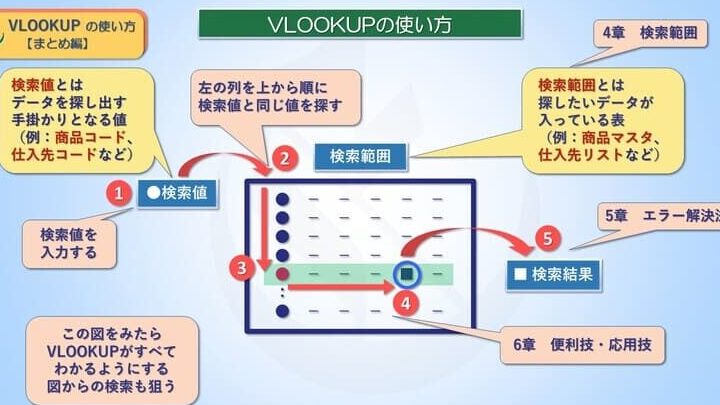
VLOOKUP関数は、Microsoft Excelでよく使用される機能の一つで、データの検索や分析を効率化することができます。この関数を活用することで、大量のデータから特定の情報を迅速に抽出することが可能になります。本記事では、VLOOKUP関数の基本的な使い方から、より複雑な応用までを解説します。VLOOKUP関数の理解を深めることで、Excelでのデータ分析のスピードが大幅に向上するでしょう。また、実際の業務に役立つ応用例も紹介することで、VLOOKUP関数の利便性を体感できます。
ExcelのVLOOKUP関数はどの方向で検索するとき使うのですか?
ExcelのVLOOKUP関数は、検索方向が縦方向の場合に使用します。縦方向には、検索範囲の左側にある列を基準にして、右側にある値を検索することができます。例えば、社員名が左側にある列にあり、社員番号が右側にある列にある場合、社員名を基準にして社員番号を検索することができます。
検索方向の指定
検索方向を指定するには、VLOOKUP関数の第二引数に検索範囲を指定します。この検索範囲には、検索する値が含まれている列と、返却する値が含まれている列を指定します。例えば、A列に社員名、B列に社員番号がある場合、A列を基準にしてB列を検索するには、VLOOKUP(A2, A:B, 2, FALSE)と指定します。
この記事が役に立つかもしれません。 IF AND Excelで複数の条件を判定!関数解説と使用例
- 検索範囲を指定する
- 検索する値が含まれている列を指定する
- 返却する値が含まれている列を指定する
検索の条件
VLOOKUP関数では、検索の条件を指定することができます。第四引数にFALSEを指定することで、完全一致検索を実現することができます。また、第五引数には、検索する値の範囲を指定することができます。例えば、A列に社員名、B列に社員番号がある場合、A列を基準にしてB列を検索し、完全一致検索を実現するには、VLOOKUP(A2, A:B, 2, FALSE)と指定します。
- 完全一致検索を実現する
- 検索する値の範囲を指定する
- 検索の条件を指定する
応用例
VLOOKUP関数は、様々な応用例があります。例えば、在庫管理システムでは、商品コードを基準にして在庫数を検索することができます。また、人事管理システムでは、社員番号を基準にして社員情報を検索することができます。検索範囲を指定することで、検索の対象を絞り込むことができます。検索の条件を指定することで、検索結果を絞り込むことができます。
- 在庫管理システムでの応用
- 人事管理システムでの応用
- 検索範囲と検索の条件を指定する
VLOOKUPとINDEX MATCHのどちらを使うべきですか?
VLOOKUP関数とINDEX MATCH関数は、Excelでのデータ検索において非常に有用な関数です。しかし、両方を適切に使い分けることが重要です。VLOOKUP関数は、検索値を左側に持つテーブルからデータを抽出する場合に適しています。一方、INDEX MATCH関数は、検索値を任意の列に持つテーブルからデータを抽出する場合に適しています。
検索速度の比較
VLOOKUP関数とINDEX MATCH関数の検索速度を比較すると、INDEX MATCH関数の方が高速です。これは、INDEX MATCH関数が検索範囲を指定することができるためです。
この記事が役に立つかもしれません。 SUMIF Excelで条件に合うセルを合計!関数解説と使用例
- INDEX MATCH関数は、検索範囲を指定することで、検索速度を高速化します。
- VLOOKUP関数は、検索範囲を指定することができないため、検索速度が遅くなります。
- 大きなデータセットでの検索では、INDEX MATCH関数を使用することをお勧めします。
検索の柔軟性
VLOOKUP関数とINDEX MATCH関数の検索の柔軟性を比較すると、INDEX MATCH関数の方が柔軟です。
- INDEX MATCH関数は、検索値を任意の列に持つテーブルからデータを抽出できます。
- VLOOKUP関数は、検索値を左側に持つテーブルからデータを抽出するため、検索の柔軟性が低くなります。
- INDEX MATCH関数を使用することで、検索の柔軟性を高めることができます。
エラーハンドリング
VLOOKUP関数とINDEX MATCH関数のエラーハンドリングを比較すると、INDEX MATCH関数の方が強力です。
- INDEX MATCH関数は、検索値が見つからない場合にN/Aエラーを返すことができます。
- VLOOKUP関数は、検索値が見つからない場合にN/Aエラーを返すことができますが、エラーハンドリングの柔軟性が低くなります。
- INDEX MATCH関数を使用することで、エラーハンドリングの柔軟性を高めることができます。
ExcelのVLOOKUP関数の欠点は何ですか?
VLOOKUP関数は、Excelの非常に有用な関数の一つです。ただし、使用する際には注意するべき点があります。以下は、VLOOKUP関数の欠点の一部です。
検索範囲の制限
VLOOKUP関数は、検索範囲を指定する必要があります。この検索範囲が小さいと、検索対象が見つからない場合があるため、注意する必要があります。
この記事が役に立つかもしれません。 Excel INDEX 関数で表からデータ抽出!使い方と応用
- 検索範囲を広げることで、検索対象が見つからない問題を緩和することができます。
- 検索範囲を絞ることで、検索速度を向上させることができます。
- 検索範囲を指定する際には、明確な範囲を指定することが重要です。
誤検出の可能性
VLOOKUP関数は、検索対象と一致する値を探し出すため、誤検出の可能性があります。
- 検索対象の値に誤りがある場合、誤検出が生じる場合があります。
- 検索範囲に類似の値がある場合、誤検出が生じる場合があります。
- 検索対象の値を厳密に指定することで、誤検出を防ぐことができます。
パフォーマンスの問題
VLOOKUP関数は、大量のデータを検索する場合、パフォーマンスが低下する場合があります。
- 大量のデータを検索する場合は、インデックスを設定することで、パフォーマンスを向上させることができます。
- 検索範囲を絞ることで、パフォーマンスを向上させることができます。
- 検索対象の値を最適化することで、パフォーマンスを向上させることができます。
VLOOKUPの落とし穴は?
VLOOKUPの落とし穴は、以下のような点です。
VLOOKUPの検索範囲の指定ミス
VLOOKUP関数の最初の引数には、検索する値を指定しますが、この値が範囲外にある場合、エラーが発生します。そのため、検索範囲を正しく指定することが重要です。
この記事が役に立つかもしれません。 Excel MID関数で文字列を抽出!使い方と応用
- 検索範囲が小さい場合、検索対象が見つからないエラーが発生する
- 検索範囲が大きすぎる場合、不要なデータが含まれる
- 検索範囲が重複している場合、誤った結果が返される
検索値の形式ミス
VLOOKUP関数では、検索値の形式が重要です。検索値が数値や日付などの場合は、exact match を指定する必要があります。一方、文字列の場合は、approximate match を指定する必要があります。
- 数値や日付の検索値では、exact match を指定しないと誤った結果が返される
- 文字列の検索値では、approximate match を指定しないと検索対象が見つからない
- 検索値の形式が一致しない場合、エラーが発生する
VLOOKUPの計算範囲の指定ミス
VLOOKUP関数の第二引数には、計算する範囲を指定しますが、この範囲を正しく指定することが重要です。
- 計算範囲が小さい場合、不要なデータが含まれない
- 計算範囲が大きすぎる場合、不要な計算が行われる
- 計算範囲が重複している場合、誤った結果が返される
VLOOKUP関数の基本と応用:Excelでデータ検索を効率化する方法
VLOOKUP関数は、Excelでデータ検索を効率化するための強力なツールです。この関数を使用すると、大規模なデータセットから特定の値を迅速に検索し、関連する情報を取得することができます。本記事では、VLOOKUP関数の基本的な使い方から応用までを解説し、Excelでのデータ検索をもっと効率的に行う方法を紹介します。
VLOOKUP関数の構文と引数
VLOOKUP関数の構文は以下のとおりです。
| =VLOOKUP(検索値, テーブル配列, 列インデックス番号, 範囲検索) |
各引数の意味は以下の通りです。 1. 検索値: 検索対象となる値です。 2. テーブル配列: 検索するテーブルまたは範囲です。 3. 列インデックス番号: 検索値が見つかった行の、返す値が含まれる列番号です。 4. 範囲検索: 検索方式を指定します。TRUEは近似検索、FALSEは完全一致検索です。
VLOOKUP関数の基本的な使い方
VLOOKUP関数を使用する基本的な手順は以下のとおりです。 1. 検索対象のデータが含まれるテーブルまたは範囲を選択します。 2. 検索値を指定し、VLOOKUP関数の最初の引数に設定します。 3. テーブル配列を指定し、VLOOKUP関数の2番目の引数に設定します。 4. 返す値が含まれる列のインデックス番号を指定し、VLOOKUP関数の3番目の引数に設定します。 5. 検索方式を指定し、VLOOKUP関数の4番目の引数に設定します。
VLOOKUP関数でエラーが発生する場合の対処法
VLOOKUP関数を使用すると、以下のエラーが発生することがあります。 1. N/Aエラー: 検索値がテーブル配列内に見つからない場合に発生します。 2. REFエラー: 列インデックス番号がテーブル配列の範囲外を参照している場合に発生します。 3. VALUEエラー: 検索値がテキストで、テーブル配列の最初の列が数値の場合に発生することがあります。 これらのエラーを回避するには、引数が正確に設定されているか確認し、必要に応じて修正してください。
VLOOKUP関数の応用:複数の条件を使用した検索
VLOOKUP関数は、基本的には1つの条件での検索に使用されますが、複数の条件を組み合わせて検索することも可能です。その方法の1つとして、配列数式を使用することがあります。
| {=VLOOKUP(検索値1&検索値2, IF({1,0},テーブル配列の列1&テーブル配列の列2, テーブル配列), 列インデックス番号, FALSE)} |
このように、複数の条件を組み合わせることで、より複雑なデータ検索を行うことができます。
VLOOKUP関数の代替:INDEXとMATCH関数の組み合わせ
VLOOKUP関数は便利ですが、列インデックス番号を指定する必要があるため、多少使い勝手が劣ります。その代替として、INDEX関数とMATCH関数を組み合わせて使用する方法があります。
| =INDEX(返す値の範囲, MATCH(検索値, 検索範囲, 0)) |
この方法を使用すると、列インデックス番号を指定する代わりに、直接返す値の範囲を指定できます。これにより、VLOOKUP関数よりも柔軟なデータ検索が可能になります。
ExcelのVLOOKUP関数の使用例は?
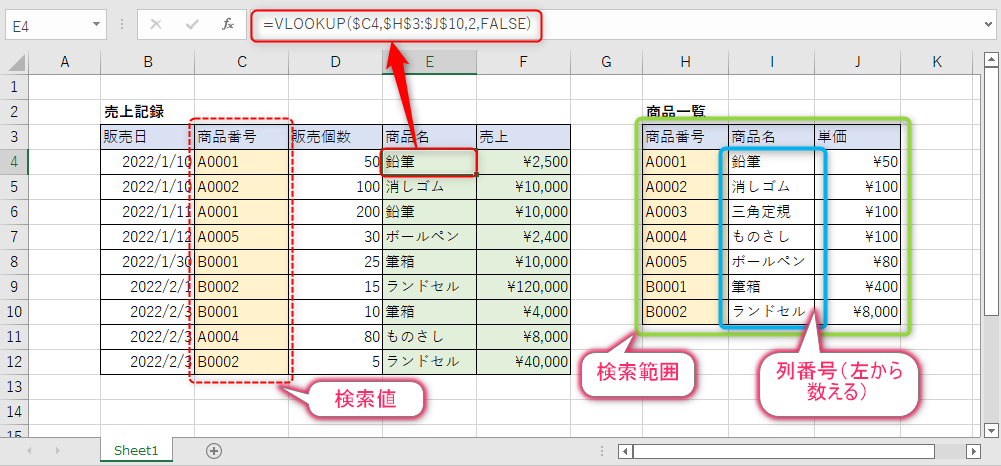
ExcelのVLOOKUP関数は、表の中から指定した値を検索し、対応する列の値を返す関数です。以下に、その使用例を示します。
VLOOKUP関数の基本的な使い方
VLOOKUP関数の基本的な使い方は、VLOOKUP(検索値, 検索範囲, 列インデックス番号, 範囲検索)の形式で記述されます。
- 検索値:検索したい値を指定します。
- 検索範囲:検索対象の表の範囲を指定します。
- 列インデックス番号:検索値が見つかった行の、返す値のある列の番号を指定します。
- 範囲検索:検索方法を指定します。TRUEの場合は近似検索、FALSEの場合は完全一致検索となります。
従業員の給与情報を検索する例
次の表で、従業員の名前を元に給与を検索する例を考えます。
| 従業員番号 | 名前 | 給与 |
|---|---|---|
| 1001 | 山田 太郎 | 30万円 |
| 1002 | 佐藤 花子 | 35万円 |
| 1003 | 鈴木 一郎 | 40万円 |
この場合、VLOOKUP関数を次のように使用します。
- =VLOOKUP(佐藤 花子, A2:C4, 3, FALSE)
- この式は、B3のセルに佐藤 花子という名前が見つかった場合、同じ行のC3セルにある給与の値を返します。
VLOOKUP関数を使用したデータの整理
VLOOKUP関数を使用すると、データの整理が容易になります。例えば、複数の表に分かれてるデータを一つの表にまとめる場合、VLOOKUP関数を使用して効率的に整理することができます。
- まず、データを整理するための新しい表を作成します。
- 次に、VLOOKUP関数を使用して、元の表から必要なデータを取得します。
- 必要なデータが全て取得できたら、元の表は削除して構いません。
VLOOKUP関数で検索値の注意点は?
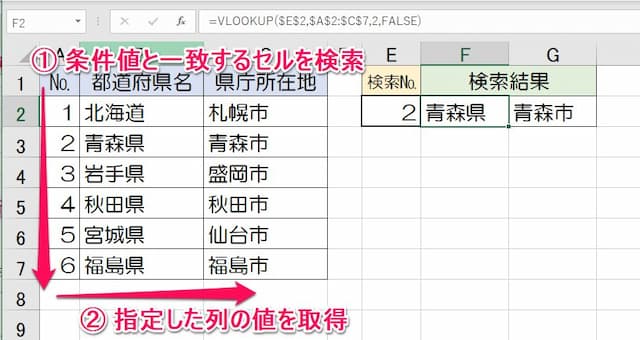
VLOOKUP関数で検索値の注意点は以下の通りです。
VLOOKUP関数の基本的な使用方法
VLOOKUP関数は、縦方向のテーブルから指定した値に一致するセルを検索し、指定した列の値を返す関数です。基本的な構文は次のとおりです。
=VLOOKUP(検索値, テーブル配列, 列インデックス番号, 範囲内検索)
- 検索値: 検索を行いたい値を指定します。
- テーブル配列: 検索対象のテーブル範囲を指定します。
- 列インデックス番号: 検索値が見つかった行のどの列の値を返すかを指定します。
- 範囲内検索: 検索方法を指定します。TRUEの場合、範囲内検索(近似値検索)、FALSEの場合、完全一致検索となります。
検索値に関する注意点
VLOOKUP関数で検索値を指定する際には、いくつかの注意点があります。
- 検索値は、テーブル配列の最左列に存在する必要があります。
- 検索値がテーブル配列の最左列に存在しない場合、N/Aエラーが返されます。
- 範囲内検索の場合、検索値がテーブル配列の最左列の値と完全に一致しなくても、指定された値以下の最大値が見つかった行の値が返されます。
検索値のデータ形式に関する注意点
検索値のデータ形式にも注意が必要です。
- 検索値とテーブル配列のデータ形式は一致させる必要があります。例えば、検索値が文字列の場合、テーブル配列の最左列も文字列である必要があります。
- 数値と見なされる文字列を検索値として使用する場合、数値に変換して指定することが望ましいです。
- 日付を検索値として使用する場合、日付が適切な形式で格納されていることを確認してください。
エクセルのVLOOKUP関数のルールは?
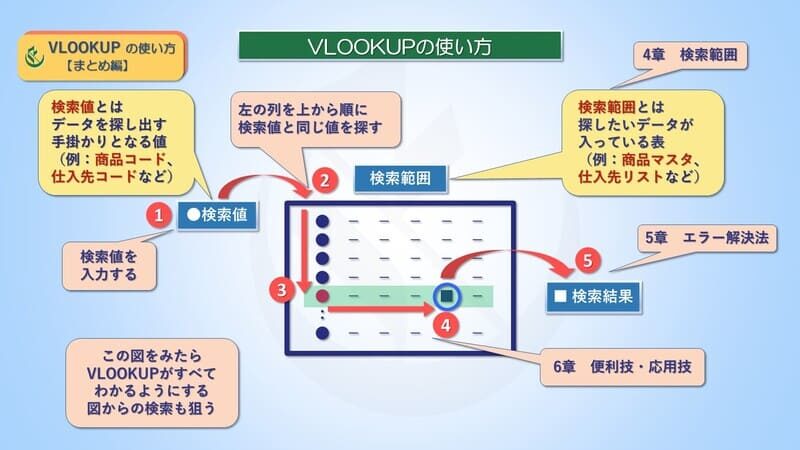
VLOOKUP関数は、Excelで特定の値を検索し、対応するデータを返すためのものです。この関数にはいくつかのルールがあります。
VLOOKUP関数の基本構造
VLOOKUP関数の構造は、VLOOKUP(検索値,テーブル配列,列インデックス番号,範囲検索)です。
- 検索値: 検索対象の値です。
- テーブル配列: データが含まれるテーブルまたは範囲です。
- 列インデックス番号: 戻り値が含まれるテーブル配列内の列番号です。
- 範囲検索: 検索方法を指定します。TRUEの場合は近似検索、FALSEの場合は完全一致検索となります。
VLOOKUP関数の注意点
VLOOKUP関数を使用する際には、いくつかの注意点があります。
- 検索値は、テーブル配列の最初の列に存在する必要があります。
- テーブル配列は列インデックス番号で指定した列を含む必要があります。
- 範囲検索がTRUEの場合、テーブル配列は検索値が昇順に並んでいる必要があります。
VLOOKUP関数のエラー
VLOOKUP関数では、以下のようなエラーが発生することがあります。
- N/A: 検索値がテーブル配列の最初の列に存在しない場合に発生します。
- REF!: 列インデックス番号がテーブル配列の列数を超えている場合に発生します。
- VALUE!: 引数が正しく指定されていない場合に発生します。
VLOOKUP関数で完全一致検索するにはどうしたらいいですか?
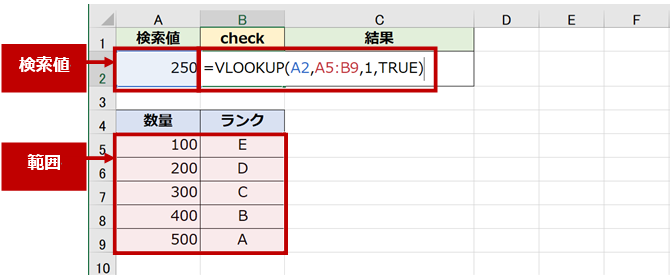
VLOOKUP関数で完全一致検索を行うには、第4引数にFALSEを指定します。VLOOKUP関数の構文は次のとおりです。
=VLOOKUP(検索値, テーブル配列, 列インデックス番号, 範囲ルックアップ)
検索値: 検索対象の値です。
テーブル配列: 検索対象のテーブル範囲です。
列インデックス番号: 返す値が格納されているテーブル配列内の列番号です。
範囲ルックアップ: TRUE または FALSE を指定します。完全一致検索を行うには、FALSEを指定します。
VLOOKUP関数の利点
VLOOKUP関数は、テーブル内の特定の値を検索するために広く使われています。この関数の主な利点は以下のとおりです。
- 簡単な構文: VLOOKUP関数の構文は簡単で覚えやすいです。
- 柔軟性: 完全一致検索や範囲検索など、さまざまな検索方法をサポートしています。
- 効率的: 大量のデータを迅速に検索することができます。
VLOOKUP関数の使用例
VLOOKUP関数を使用する典型的なシナリオは以下のとおりです。
- データの検索: 製品名や従業員IDなど、特定のキーに基づいてデータを検索します。
- データの整合性チェック: 2つのテーブルのデータが一致しているかどうかを確認します。
- データの集計: ある条件に一致するデータを集計し、合計や平均を計算します。
VLOOKUP関数の注意点
VLOOKUP関数を使用する際には、以下の点に注意してください。
- 検索値がテーブルの左端にあること: VLOOKUP関数は、検索値がテーブルの左端にある場合にのみ機能します。
- 列インデックス番号は正確であること: 返す値が格納されている列番号を正確に指定する必要があります。
- 範囲ルックアップの設定: 完全一致検索を行う場合は、範囲ルックアップを FALSE に設定してください。
よくある質問
VLOOKUP関数とは何ですか?
VLOOKUP関数は、Excelでよく使われる関数の一つで、縦方向のテーブルから特定の値を検索して、対応するデータを返すことができます。この関数を使うことで、データの検索や分析を効率的に行うことが可能です。VLOOKUP関数の基本的な使い方は、=VLOOKUP(検索値, テーブル, 列番号, 近似値)の形式で記述します。検索値は検索したい値、テーブルは検索対象のデータ範囲、列番号は返す値のある列の番号、近似値は完全一致か近似一致かの指定を行います。
VLOOKUP関数でエラーが発生する原因は何ですか?
VLOOKUP関数でエラーが発生する主な原因は、検索値がテーブル内に見つからない場合や、列番号がテーブルの範囲外にある場合です。また、検索値がテーブルより左側にある場合もエラーとなります。このようなエラーを回避するためには、検索値がテーブル内に存在することを確認し、列番号が正確であることを再度チェックしてください。
VLOOKUP関数で部分一致検索はできるですか?
VLOOKUP関数では、ワイルドカードを使用して部分一致検索を行うことができます。例えば、検索値にアスタリスク()を使用すると、任意の文字列と一致させることができます。この機能を利用することで、特定の文字列を含むデータを検索することが可能です。ただし、部分一致検索を行う場合、近似値の引数をTRUEに設定する必要があります。
VLOOKUP関数の代替手段はありますか?
VLOOKUP関数の代替手段として、INDEX関数とMATCH関数の組み合わせがよく使われます。この方法は、VLOOKUP関数よりも柔軟性があり、左側の列を検索することができるため、より幅広い用途で利用可能です。INDEX関数とMATCH関数の組み合わせの基本的な使い方は、=INDEX(返す値のある範囲, MATCH(検索値, 検索範囲, 一致の種類))の形式で記述します。これにより、検索値に一致するデータを返すことができます。
Excel 関数 VLOOKUPでデータ検索を効率化!使い方と応用 に類似した他の記事を知りたい場合は、Excel 関数 カテゴリにアクセスしてください。
関連記事