
Excel 足し算関数「SUM」の使い方|基本から応用まで
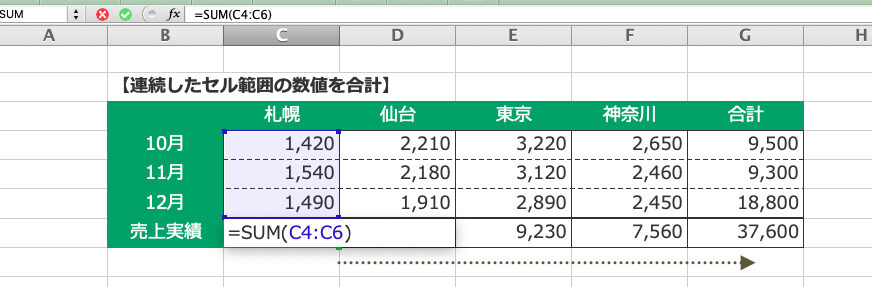
「SUM」は、Excelで最もよく使われる関数の一つであり、その名の通り、セルの値を足し合わせる機能を提供します。この記事では、「SUM」関数の基本的な使い方から、より複雑な応用方法までを詳しく解説します。初心者から上級者まで、誰でも理解できるようなわかりやすい説明を心がけています。また、具体的な例を用いることで、「SUM」関数をどのような場面で、どのように使うべきかを理解するのに役立つことでしょう。現在、Excelを使用してデータの集計や分析を行っている方はもちろん、Excelをこれから学び始める方にとっても、非常に参考になる内容になっています。
エクセルで足し算を自動でするには?
エクセルで足し算を自動でするには、SUM関数を使用することができます。SUM関数は、指定された範囲内の数値を合計することができます。
基本的なSUM関数の使い方
SUM関数を使用するには、まず、数値を含むセル範囲を指定します。例えば、A1:A10の範囲内にある数値を合計するには、次のように入力します。=SUM(A1:A10)この場合、A1:A10の範囲内にある数値が合計され、結果が返されます。
この記事が役に立つかもしれません。 Excel 関数 VLOOKUPでデータ検索を効率化!使い方と応用
- 数値を含むセル範囲を指定します。
- SUM関数を使用して、指定された範囲内の数値を合計します。
- 結果が返されます。
SUM関数の応用
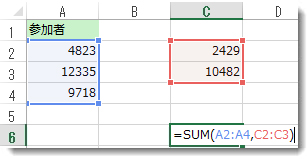
SUM関数には、多くの応用があります。例えば、複数の範囲を指定して合計することもできます。=SUM(A1:A5, C1:C5)この場合、A1:A5とC1:C5の範囲内の数値が合計され、結果が返されます。また、条件を指定して合計することもできます。=SUMIF(A1:A10, >10)この場合、A1:A10の範囲内にある数値が10以上の場合に合計され、結果が返されます。
- 複数の範囲を指定して合計します。
- 条件を指定して合計します。
- 結果が返されます。
SUM関数の注意点
SUM関数を使用する際には、注意点があります。例えば、合計する範囲に文字列や日付が含まれている場合、エラーが発生します。また、合計する範囲が空白の場合、結果は0になります。エラーの原因を把握し、適切に対処することが重要です。
- 合計する範囲に文字列や日付が含まれている場合、エラーが発生します。
- 合計する範囲が空白の場合、結果は0になります。
- エラーの原因を把握し、適切に対処します。
オートSUMとSUM関数の違いは何ですか?
オートSUMとSUM関数は、Excelの足し算関数「SUM」に含まれる2つの異なる関数ですが、両方の機能と使い方には異なる点があります。
オートSUMの特徴
オートSUMは、セル範囲を指定せずに合計値を計算することができます。自動的に合計を計算するため、セル範囲の指定が不要です。また、オートSUMは、範囲の変更に対応することができます。
この記事が役に立つかもしれません。 IF AND Excelで複数の条件を判定!関数解説と使用例
- セル範囲の指定不要
- 範囲の変更に対応可能
- 自動的に合計を計算
SUM関数の特徴
SUM関数は、セル範囲を指定して合計値を計算することができます。指定された範囲内の値を合計します。また、SUM関数は、複数の範囲を指定することができます。
- セル範囲の指定必要
- 指定された範囲内の値を合計
- 複数の範囲を指定可能
オートSUMとSUM関数の使い分け
オートSUMとSUM関数の使い分けは、計算の目的や範囲の指定方法によって異なります。自動的に合計を計算する必要がある場合はオートSUMを、指定された範囲内の値を合計する必要がある場合はSUM関数を使用します。
- 自動的に合計を計算する場合:オートSUM
- 指定された範囲内の値を合計する場合:SUM関数
- 複数の範囲を指定する場合:SUM関数
ExcelのSUM関数で足し算するには?
ExcelのSUM関数で足し算するには、まずは基本的な使い方から始めましょう。SUM関数は、指定された範囲内の数値を合計するために使用されます。例えば、A1セルからA10セルまでの数値を合計するには、`=SUM(A1:A10)`と入力します。これで、A1セルからA10セルまでの数値が合計され、結果が表示されます。
基本的なSUM関数の使い方
基本的なSUM関数の使い方は、指定された範囲内の数値を合計することです。
この記事が役に立つかもしれません。 SUMIF Excelで条件に合うセルを合計!関数解説と使用例
- 数値が入っている範囲を指定します。
- =SUM(範囲)と入力します。
- 合計結果が表示されます。
SUM関数の応用:複数の範囲を合計する
SUM関数を応用することで、複数の範囲を合計することができます。
- 複数の範囲を指定します。
- =SUM(範囲1, 範囲2, …)と入力します。
- 各範囲の合計結果が加算され、最終的な合計結果が表示されます。
SUM関数の応用:条件を指定して合計する
SUM関数を応用することで、条件を指定して合計することができます。
- 合計する数値が入っている範囲を指定します。
- =SUMIF(条件範囲, 条件, 合計範囲)と入力します。
- 条件に合致する数値のみが合計され、結果が表示されます。
ExcelのSUM関数の制限は?
ExcelのSUM関数の制限は、何ですか? SUM関数は、非常に便利な関数ですが、当然のことながら制限もあります。特に、大量のデータを扱う場合や複雑な計算を行う場合には、SUM関数の制限に気づく必要があります。
データの大きさの制限
SUM関数は、最大で 1048576 個のセルを指定できます。そのため、大量のデータを扱う場合には、SUM関数の制限に達しやすくなります。また、SUM関数で指定されたセル範囲が大きすぎると、計算速度が遅くなります。
この記事が役に立つかもしれません。 Excel INDEX 関数で表からデータ抽出!使い方と応用
- 大量のデータを扱う場合には、SUM関数の代わりに、SUMIFS関数やSUMIF関数を使用することを検討する。
- 計算速度を向上させるために、SUM関数で指定されたセル範囲を分割する。
- SUM関数の制限を超えるデータを扱う場合には、Power QueryやPower Pivotを使用する。
計算の複雑さの制限
SUM関数は、基本的には単純な足し算を行う関数ですが、複雑な計算を行う場合には、SUM関数の制限に達しやすくなります。例えば、SUM関数で条件付きの足し算を行う場合には、SUMIFS関数やSUMIF関数を使用する必要があります。また、SUM関数で複雑な計算を行う場合には、計算速度が遅くなります。
- 条件付きの足し算を行う場合には、SUMIFS関数やSUMIF関数を使用する。
- 複雑な計算を行う場合には、SUM関数の代わりに、INDEXMATCH関数を使用する。
- 計算速度を向上させるために、SUM関数で指定された式を最適化する。
エラーの可能性の制限
SUM関数は、エラーが発生する可能性があります。例えば、SUM関数で指定されたセル範囲にエラーのあるセルが含まれている場合には、SUM関数はエラーを返します。そのため、SUM関数を使用する場合には、エラーの可能性を考慮する必要があります。
- エラーの可能性を考慮するために、SUM関数で指定されたセル範囲をチェックする。
- エラーが発生する可能性がある場合には、SUM関数の代わりに、AGGREGATE関数を使用する。
- エラーを回避するために、SUM関数で指定された式を最適化する。
Excel 足し算関数「SUM」の使い方:基本から応用まで
Excelの足し算関数「SUM」は、数値の合計を計算するための基本的な関数です。この関数は、表計算ソフトで最も頻繁に使用される関数の一つであり、その使い方は非常に簡単です。本記事では、SUM関数の基本的な使い方から、より複雑な応用までを解説します。
SUM関数の基本的な使い方
SUM関数は、引数として与えられた数値の合計を返します。最も基本的な形式は次のとおりです。 =SUM(数値1, 数値2, ...) 例えば、セルA1とセルA2の値を足し合わせる場合、次のように入力します。 =SUM(A1, A2)
セル範囲を指定して合計を計算する
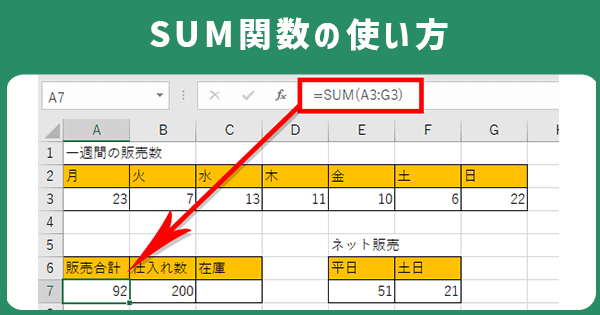
SUM関数では、複数のセルを範囲として指定して合計を計算することができます。セル範囲はコロン(:)を使用して指定します。 例えば、セルA1からセルA5までの値を合計する場合、次のように入力します。 =SUM(A1:A5)
非連続のセル範囲を指定する
非連続のセル範囲を指定して合計を計算することもできます。各セル範囲はカンマ(,)で区切ります。 例えば、セルA1からセルA5とセルB1からセルB3の値を合計する場合、次のように入力します。 =SUM(A1:A5, B1:B3)
条件付き合計の計算
SUM関数と組み合わせて使用することができる関数の一つに、SUMIF関数があります。この関数を使用すると、特定の条件に一致するセルの合計を計算することができます。 例えば、セル範囲A1:A5のうち、値が50以上のセルの合計を計算する場合、次のように入力します。 =SUMIF(A1:A5, >=50)
複数の条件を指定して合計を計算する
複数の条件を指定して合計を計算するには、SUMIFS関数を使用します。この関数は、Excel 2007以降で利用可能です。 例えば、セル範囲A1:A5のうち、セル範囲B1:B5の対応するセルの値が赤で、セル範囲C1:C5の対応するセルの値が東京の条件を満たすセルの合計を計算する場合、次のように入力します。 =SUMIFS(A1:A5, B1:B5, 赤, C1:C5, 東京)
| 関数 | 説明 |
|---|---|
| SUM | 引数として与えられた数値の合計を返す |
| SUMIF | 特定の条件に一致するセルの合計を計算する |
| SUMIFS | 複数の条件を指定して合計を計算する |
エクセルのSUM関数でいくつまで足し算できますか?
という質問について、以下に詳細に説明します。
エクセルのSUM関数の基本
エクセルのSUM関数は、指定されたセルの値を合計することができます。合計に含めるセルは、個別に指定することも、範囲で指定することもできます。
- SUM関数の構文:=SUM(数値1, [数値2], ...)
- 数値1は必須で、数値2以降は任意です。
- 数値はセル参照の他、数式や定数も指定できます。
最大何個まで足し算できるか
エクセルのSUM関数で一度に足し算できる数値の最大個数は255個です。それ以上の数値を指定するとエラーになります。
- 255個までの数値やセル参照をカンマで区切って指定できます。
- 範囲で指定する場合も、範囲内のセル数が255個以内であれば問題ありません。
- 255個を超える数値を足す場合は、複数のSUM関数を組み合わせることで対応できます。
エクセル関数の制限
エクセルの関数には、SUM関数の他にも様々な制限があります。
- セルの数式に入力できる文字数は8192文字までです。
- 数式内の関数のネストの深さは64階層までです。
- 一度に開くことができるワークブックの数は255個までです。
これらの制限を超えると、エラーが発生したり、思わぬ動作になったりすることがありますのでご注意ください。
ExcelのSUM関数で計算できる上限はいくつですか?

ExcelのSUM関数で計算できる上限は、1,7976931348623157 x 10^308です。これは、Microsoft Excelが使用する浮動小数点数の最大値に基づいています。
Excelの数値の限界について
Excelでは、数値は浮動小数点数として格納されています。そのため、Excelが扱える数値の範囲には制限があります。具体的には、Excelで扱える最小の負の数は約-1.7976931348623157 x 10^308で、最大の正の数は約1.7976931348623157 x 10^308です。
- 浮動小数点数の精度: Excelの浮動小数点数は、IEEE 754規格に従って、符号部1ビット、指数部11ビット、仮数部52ビットで構成されています。
- 数値の丸め: Excelは、有効桁数が15桁を超える数値を自動的に丸めます。そのため、非常に大きな数値や非常に小さな数値を正確に表現することができない場合があります。
- 計算の精度: Excelの計算は、浮動小数点数の精度に基づいて行われます。そのため、非常に大きな数値や非常に小さな数値を含む計算では、丸め誤差が発生することがあります。
SUM関数の制限について
SUM関数は、与えられた引数の合計を計算するための関数です。SUM関数は、最大で4096個の引数を取ることができます。ただし、前述したように、SUM関数の計算結果はExcelの数値の限界内に収まらなければなりません。
- 引数の数: SUM関数は最大で4096個の引数を取ることができます。この制限を超える引数を指定すると、エラーが発生します。
- 計算結果の確認: SUM関数の計算結果がExcelの数値の限界を超えると、エラー値NUM!が返されます。このエラーは、計算結果がExcelで扱える数値の範囲外であることを示します。
- 丸め誤差への対処: SUM関数を使用する際には、丸め誤差に注意する必要があります。丸め誤差を最小限に抑えるために、数値を正確に表現できる範囲で計算を行うことが望ましいです。
Excelの数値制限を超える計算について
Excelの数値制限を超える計算を行う必要がある場合は、外部の数値計算ライブラリやソフトウェアを使用することができます。たとえば、Pythonの数値計算ライブラリNumPyや、数学ソフトウェアMathematicaなどがあります。これらのツールを使用すると、Excelよりも大きい数値や高精度な計算を扱うことができます。
- 外部ツールの選択: 計算の種類や要求される精度に応じて、適切な外部ツールを選択することが重要です。NumPyやMathematicaなどの汎用的な数値計算ツールだけでなく、特定の分野に特化したソフトウェアも存在します。
- データの移行: Excelで行った計算結果やデータを外部ツールに移行する方法を検討する必要があります。多くの数値計算ツールは、CSVファイルやテキストファイルを介してデータのインポート/エクスポートが可能です。
- 計算結果の確認: 外部ツールを使用する際も、丸め誤差や計算の正確性に注意を払うことが重要です。計算結果を再確認し、必要に応じて数値の桁数や計算方法を調整することで、信頼性の高い結果を得ることができます。
足し算のSUM関数の使い方は?
SUM関数の基本的な使い方
SUM関数は、Excelでよく使われる足し算の関数です。数値の集合や範囲を指定して、合計値を計算することができます。
- =SUM(数値1, 数値2, ...): 数値を直接入力して合計を計算する方法です。
- =SUM(範囲): セル範囲を指定して、その範囲内の数値の合計を計算する方法です。
- =SUM(範囲1, 範囲2, ...): 複数のセル範囲を指定して、それらの範囲内の数値の合計を計算する方法です。
SUM関数を使った条件付き足し算
SUM関数と他の関数を組み合わせることで、条件に一致する値だけを合計することができます。特に、SUMIF関数やSUMIFS関数がよく使われます。
- SUMIF関数: 1つの条件を満たす値の合計を計算します。
- SUMIFS関数: 複数の条件を満たす値の合計を計算します。
- これらの関数を使用することで、データから特定の条件に一致する値だけを抽出して合計することができます。
SUM関数の応用例
SUM関数は、単純な足し算だけでなく、様々なシチュエーションで応用できます。
- 縦方向や横方向の合計: セル範囲を指定することで、縦方向や横方向に並んだ数値の合計を簡単に計算できます。
- 複数シートにまたがる合計: 3D参照を使用して、複数のシートにまたがる数値の合計を計算することができます。
- 条件付き書式と組み合わせた合計: 条件付き書式と組み合わせることで、特定の条件を満たすセルの合計を強調表示することができます。
Excelでオートサムを使った足し算は?

Excelでオートサムを使った足し算は、数値の合計を迅速に計算するための便利な機能です。以下の手順でオートサムを使用して足し算を行います。
- Excelシートで、合計を求める数値の範囲を選択します。
- ホームタブの「編集」グループにある「オートサム」ボタンをクリックします。
- オートサムが自動的に数値の範囲を検出し、合計を表示します。
オートサムの利点
オートサムを使った足し算には以下の利点があります。
- 迅速性: 手動で数式を入力することなく、数値の合計を迅速に計算できます。
- エラー防止: 手動入力によるエラーを減らすことができます。
- 柔軟性: 数値の範囲を変更することで、簡単に合計を更新できます。
オートサムの応用
オートサムは足し算以外にも、以下のような様々な計算に応用できます。
- 平均値: 数値の範囲の平均値を計算することができます。
- 最大値・最小値: 数値の範囲の中で最大値や最小値を求めることができます。
- 個数: 数値が含まれるセルの個数をカウントできます。
オートサムのカスタマイズ
オートサムの機能をカスタマイズすることで、より柔軟な計算が可能になります。
- 関数の変更: デフォルトの「SUM」関数を「AVERAGE」や「MAX」など別の関数に変更できます。
- 範囲の調整: オートサムが自動的に検出した範囲を手動で調整できます。
- 複数範囲の合計: 複数の数値範囲を選択して、一つの合計を求めることができます。
よくある質問
Excelの足し算関数「SUM」はどのように使うのですか?
Excelの足し算関数「SUM」は、数値の合計を計算するための基本的な関数です。 SUM 関数は、セル範囲や個別の数値を引数として取り、それらの合計を返します。例えば、=SUM(A1:A10)と入力すると、A1セルからA10セルまでの数値の合計が計算されます。また、=SUM(A1,A3,A5)のように、複数のセルを個別に指定することもできます。
「SUM」関数で特定の条件を満たすセルの合計を計算するにはどうすればよいですか?
特定の条件を満たすセルの合計を計算するには、SUMIFまたはSUMIFS関数を使用します。SUMIF関数は1つの条件を指定できる 반면에、SUMIFS関数は複数の条件を指定できます。例えば、=SUMIF(A1:A10, >5)と入力すると、A1セルからA10セルまでのうち、値が5보다 큰セルの合計が計算されます。
「SUM」関数で複数のセル範囲の合計を計算するにはどうすればよいですか?
複数のセル範囲の合計を計算するには、SUM関数内で複数のセル範囲をカンマで区切って指定します。例えば、=SUM(A1:A10, B1:B10)と入力すると、A1セルからA10セルまでとB1セルからB10セルまでの数値の合計が計算されます。
「SUM」関数は縦方向と横方向の合計を同時に計算できますか?
はい、「SUM」関数を使用して縦方向と横方向の合計を同時に計算することができます。例えば、=SUM(A1:A10, B1:J1)と入力すると、A1セルからA10セルまでの縦方向の合計と、B1セルからJ1セルまでの横方向の合計が計算されます。このように、SUM関数内で複数のセル範囲をカンマで区切って指定することで、縦方向と横方向の合計を同時に計算することができます。
Excel 足し算関数「SUM」の使い方|基本から応用まで に類似した他の記事を知りたい場合は、Excel 関数 カテゴリにアクセスしてください。
関連記事