
Excel 複数条件でデータを抽出!関数とフィルター活用
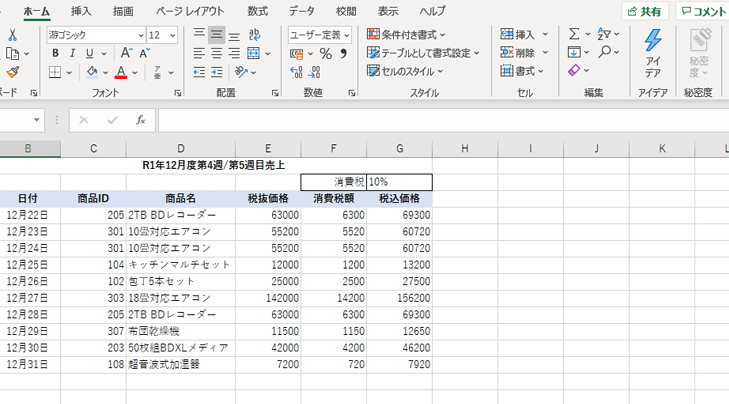
Excelでデータを扱う際、複数の条件を指定してデータを抽出したいことが往々にしてあります。本記事では、Excelの関数とフィルター機能を活用して、複数条件でデータを抽出する方法を解説します。関数を使って条件に合ったデータを抽出したり、フィルター機能で簡単に条件を指定してデータを絞り込んだりすることができます。これらの方法をマスターすることで、より効率的にデータを扱うことができるようになります。
ExcelのDGET関数とVLOOKUP関数の違いは何ですか?
DGET関数とVLOOKUP関数は、両方ともExcelのルックアップ関数に属し、データを抽出するために使用されます。しかし、両関数の目的と使い方には大きな違いがあります。
目的の違い
DGET関数は、指定された条件に基づいて、データベースやテーブルから単一の値を抽出するために使用されます。一方、VLOOKUP関数は、指定された条件に基づいて、データベースやテーブルから複数の値を抽出するために使用されます。
この記事が役に立つかもしれません。 Excel 足し算関数「SUM」の使い方|基本から応用まで
- DGET関数:単一の値を抽出
- VLOOKUP関数:複数の値を抽出
使い方の違い
DGET関数とVLOOKUP関数の使い方にも大きな違いがあります。DGET関数は、DATABASE、FIELD、CRITERIAの3つの引数を必要とします。一方、VLOOKUP関数は、LOOKUP_VALUE、TABLE_ARRAY、COL_INDEX_NUMの3つの引数を必要とします。
- DGET関数:DATABASE、FIELD、CRITERIA
- VLOOKUP関数:LOOKUP_VALUE、TABLE_ARRAY、COL_INDEX_NUM
戻り値の違い
DGET関数とVLOOKUP関数の戻り値にも違いがあります。DGET関数は、指定された条件に基づいて抽出された単一の値を返します。一方、VLOOKUP関数は、指定された条件に基づいて抽出された複数の値を返します。
- DGET関数:単一の値を返す
- VLOOKUP関数:複数の値を返す
指定した条件に合うデータを抽出できる関数は?
指定した条件に合うデータを抽出できる関数は、INDEXMATCH関数やFILTER関数、VLOOKUP関数など多くの関数が挙げられます。
INDEXMATCH関数による抽出
INDEXMATCH関数は、指定した条件に合うデータを抽出するために使用することができます。例えば、以下の式で、条件に合うデータを抽出することができます。
この記事が役に立つかもしれません。 Excel 関数 VLOOKUPでデータ検索を効率化!使い方と応用
- INDEX関数で抽出する範囲を指定
- MATCH関数で抽出する値を指定
- INDEXMATCH関数で抽出する
FILTER関数による抽出
FILTER関数は、Excel 365以降で使用可能な関数で、指定した条件に合うデータを抽出することができます。例えば、以下の式で、条件に合うデータを抽出することができます。
- FILTER関数で抽出する範囲を指定
- 条件を指定
- FILTER関数で抽出する
VLOOKUP関数による抽出
VLOOKUP関数は、指定した条件に合うデータを抽出するために使用することができます。例えば、以下の式で、条件に合うデータを抽出することができます。
- VLOOKUP関数で抽出する範囲を指定
- 抽出する値を指定
- VLOOKUP関数で抽出する
Excelで複数のフィルターを同時に適用できますか?
はい、Excelでは複数のフィルターを同時に適用することができます。フィルターの条件を指定することで、データを抽出することができます。例えば、顧客名が「佐藤」で、郵便番号が「1000002」の顧客を抽出したい場合、2つのフィルターを指定することができます。
フィルターのAND条件
AND条件を使用することで、複数のフィルター条件を同時に満たすデータを抽出することができます。例えば、顧客名が「佐藤」で、郵便番号が「1000002」で、電話番号が「0312345678」の顧客を抽出したい場合、以下の条件を指定することができます。
この記事が役に立つかもしれません。 IF AND Excelで複数の条件を判定!関数解説と使用例
- 顧客名 = 「佐藤」
- 郵便番号 = 「1000002」
- 電話番号 = 「0312345678」
フィルターのOR条件
OR条件を使用することで、複数のフィルター条件のいずれかを満たすデータを抽出することができます。例えば、顧客名が「佐藤」で、郵便番号が「1000002」、もしくは電話番号が「0312345678」の顧客を抽出したい場合、以下の条件を指定することができます。
- 顧客名 = 「佐藤」
- 郵便番号 = 「1000002」
- 電話番号 = 「0312345678」
Advanced Filterを使用する
Advanced Filterを使用することで、複数のフィルター条件を指定することができます。例えば、顧客名が「佐藤」で、郵便番号が「1000002」で、電話番号が「0312345678」の顧客を抽出したい場合、以下の条件を指定することができます。
- 顧客名 = 「佐藤」
- 郵便番号 = 「1000002」
- 電話番号 = 「0312345678」
Excelで必要なデータだけ抽出するには?
Excelで必要なデータだけ抽出するには、複数の条件を設定する必要があります。この場合、関数とフィルターを適切に活用することで、目的のデータを抽出することができます。
複数条件を設定する方法
複数の条件を設定するには、AND関数やOR関数を使用することができます。これらの関数を使用することで、複数の条件を満たすデータを抽出することができます。
この記事が役に立つかもしれません。 SUMIF Excelで条件に合うセルを合計!関数解説と使用例
- AND関数:複数の条件をすべて満たすデータを抽出する
- OR関数:複数の条件のうち、少なくとも1つを満たすデータを抽出する
- Nested IF関数:複数の条件を満たすデータを抽出する際、条件をネストすることができる
フィルター機能を使用する方法
フィルター機能を使用することで、データを抽出する際、条件を設定することができます。この方法は、複数の条件を設定する際に特に有効です。
- 自動フィルター:データを自動的にフィルターすることができる
- 手動フィルター:自分で条件を設定することができる
- 複数のフィルターを設定する:複数の条件を設定することができる
INDEXMATCH関数を使用する方法
INDEXMATCH関数を使用することで、複数の条件を満たすデータを抽出することができます。この方法は、複数の条件を設定する際に特に有効です。
- INDEX関数:範囲を指定することで、データを抽出する
- MATCH関数:検索値を指定することで、データを抽出する
- INDEXMATCH関数を組み合わせることで、複数の条件を満たすデータを抽出する
Excelで複数条件でデータを抽出する方法
Excelでは、複数の条件を指定してデータを抽出することができます。これにより、大量のデータから必要な情報を素早く見つけ出すことができます。複数条件でのデータ抽出には、関数とフィルターの活用が効果的です。
条件を指定してデータを抽出する関数
Excelには、条件を指定してデータを抽出するための関数があります。代表的なものに、IF関数とVLOOKUP関数があります。
| 関数 | 説明 |
|---|---|
| IF関数 | 条件に基づいて値を返す |
| VLOOKUP関数 | 条件に一致する値を別の表から検索する |
フィルター機能を利用したデータ抽出
Excelのフィルター機能を利用すると、数値やテキスト、日付など、様々な条件を指定してデータを抽出することができます。フィルターを適用すると、指定した条件に一致するデータのみが表示されるため、必要な情報を迅速に取得できます。
高度なフィルター条件の設定
Excelのフィルター機能では、複数の条件を組み合わせて高度なフィルター条件を設定することができます。例えば、数値の範囲やテキストの一部一致、日付の期間指定など、複数の条件を同時に指定してデータを抽出できます。
関数とフィルターの組み合わせ技
関数とフィルターを組み合わせることで、より複雑な条件でのデータ抽出が可能になります。例えば、IF関数で特定の条件を満たすデータにマークをつけ、フィルターでそのマークを基準にデータを抽出することができます。
データ抽出の効率化と自動化
複数条件でのデータ抽出を効率化し、自動化する方法もあります。VBAマを利用すると、定期的に行うデータ抽出作業を自動化できます。また、Excelテンプレートを活用することで、繰り返し使用する抽出条件を事前に設定しておくことができます。
Excelで条件に合ったセルを抽出する関数は?
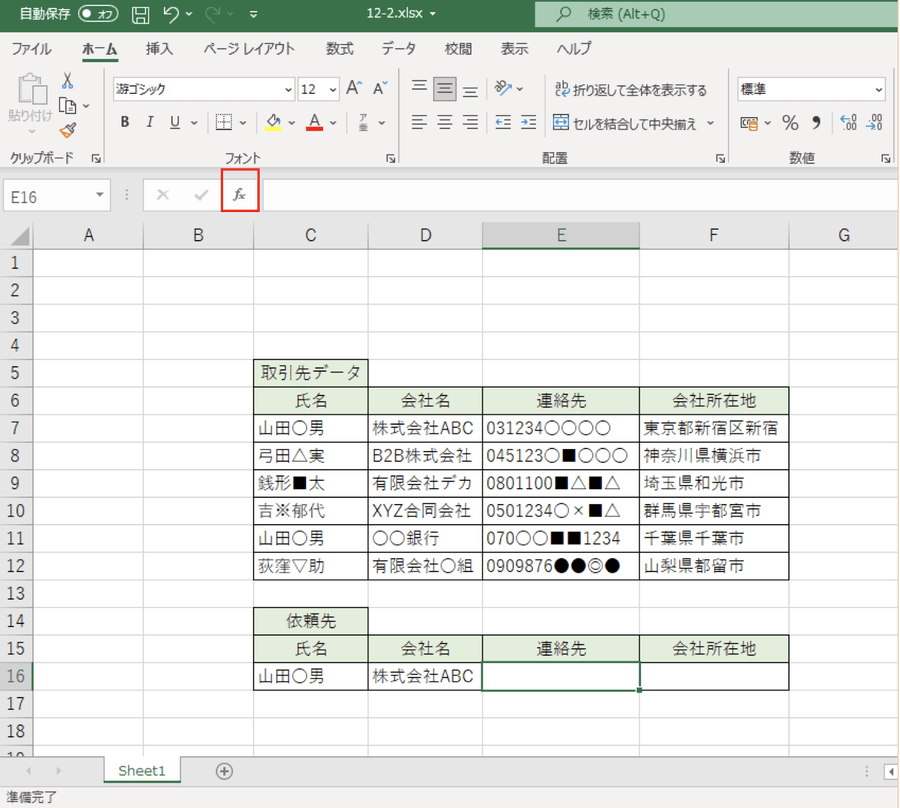
Excelで条件に合ったセルを抽出する関数は、IF関数とVLOOKUP関数が一般的です。
IF関数を使用した条件によるセルの抽出
IF関数は、指定した条件に基づいて特定の値を返すことができます。IF関数の構文は次のとおりです。
- 条件を指定します。条件が真(True)の場合、値1が返されます。
- 条件が偽(False)の場合、値2が返されます。
- 条件には、数値、文字列、論理値、またはセル参照を使用できます。
VLOOKUP関数を使用した条件によるセルの抽出
VLOOKUP関数は、縦方向のテーブルから特定の値を検索し、結果を返すことができます。VLOOKUP関数の構文は次のとおりです。
- 検索値を指定します。これは、検索したい値です。
- テーブル配列を指定します。これは、データが含まれるセル範囲です。
- 列インデックス番号を指定します。これは、返す値が含まれるテーブルの列番号です。
条件に合ったセルの抽出のTips
条件に合ったセルを抽出する際には、以下のポイントに注意してください。
- ワイルドカードを使用して、部分一致の検索を行うことができます。
- IFERROR関数を使用して、エラーが発生した場合の代替値を指定できます。
- 複数の条件を組み合わせるには、AND関数やOR関数を使用できます。
大量にあるデータから「特定の条件で抽出」する機能の名称は?
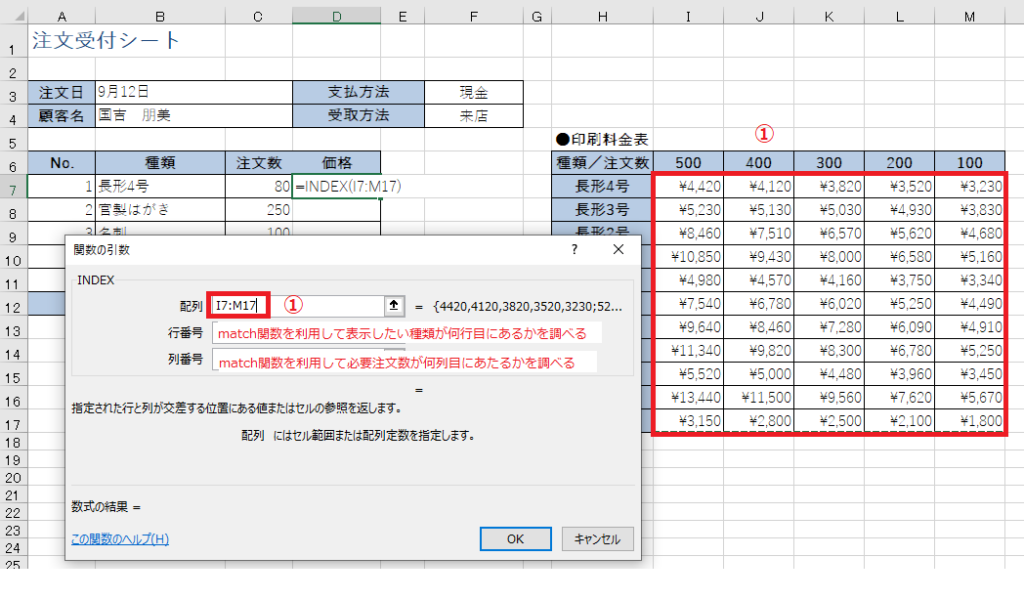
大量にあるデータから「特定の条件で抽出」する機能の名称は、フィルタリングです。
フィルタリングの目的
フィルタリングは、大量のデータから特定の条件に一致するデータを抽出するために使用されます。以下に、フィルタリングの目的をいくつか挙げます。
- 不要なデータを除外し、必要なデータだけを取得することで、データの分析や処理を効率化する。
- 条件に一致するデータを抽出することで、特定のパターンや傾向を発見しやすくする。
- データを整理し、特定の条件に基づいてグループ化することで、より理解しやすくする。
フィルタリングの適用方法
フィルタリングは、さまざまな方法で適用できます。以下に、一般的なフィルタリングの適用方法をいくつか紹介します。
- 単純フィルタリング:特定の条件に一致するデータを単純に抽出する方法です。例えば、数字のデータから一定の範囲内の値を持つデータを抽出するといったことができます。
- 複合フィルタリング:複数の条件を組み合わせて、より詳細なフィルタリングを行う方法です。例えば、数字のデータから一定の範囲内の値を持つデータのうち、さらに特定のカテゴリに属するデータを抽出するといったことができます。
- 動的フィルタリング:フィルタリング条件を動的に変更できる方法です。ユーザーがフィルタリング条件をリアルタイムに変更できることで、柔軟なデータ分析が可能になります。
フィルタリングの使いどころ
フィルタリングは、さまざまな分野で活用されています。以下に、フィルタリングがよく使われる場面をいくつか挙げます。
- データ分析:大量のデータから特定の条件に一致するデータを抽出することで、分析対象を絞り込むことができます。
- 情報検索:検索エンジンなどで、特定のキーワードや条件に一致する情報を抽出するために使用されます。
- データベース管理:データベースから特定の条件に一致するレコードを抽出するために使用されます。
Excelでフィルターを使って抽出するには?
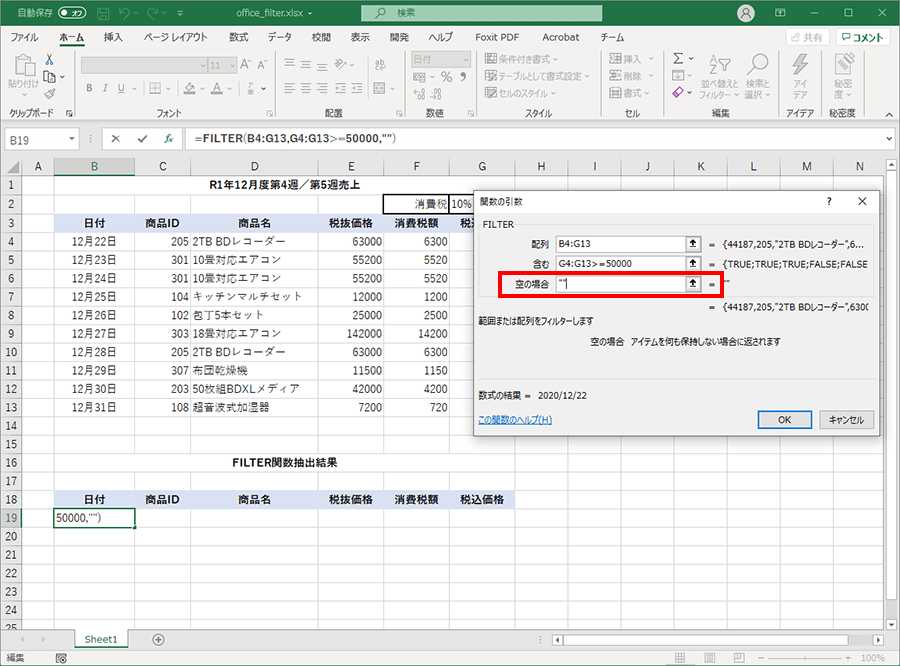
Excelでフィルターを使って抽出するには、以下の手順に従ってください。
フィルターの設定方法
Excelでフィルターを設定するには、まずデータが入力されているセル範囲を選択します。その後、データタブにあるフィルターボタンをクリックします。これにより、各列の先頭にフィルター矢印が表示されます。
フィルター条件の指定方法
フィルターを適用するには、フィルターを設定したい列のフィルター矢印をクリックします。これにより、フィルター条件を指定できるドロップダウンリストが表示されます。ここで、以下の方法で条件を指定できます。
- 特定の値に基づいてフィルターする: リストから特定の値を選択すると、その値を持つ行だけが表示されます。
- 数値フィルターを使用する: 数値フィルターを選択し、条件(等しい、 غير مساوٍ ، أكبر من ، أصغر من ، إلخ) و القيمة المحددة.
- テキストフィルターを使用する: テキストフィルターを選択し、条件(等しい、erp等)とテキスト値を指定します。
フィルターの解除方法
フィルターを解除するには、フィルターが設定されている列のフィルター矢印をクリックし、全て選択をクリックしてからOKをクリックします。また、データタブのフィルターボタンをクリックすると、フィルターが解除されます。
DGET関数とVLOOKUP関数の違いは何ですか?

DGET関数とVLOOKUP関数の主な違いは、DGET関数はデータベースの特定のフィールドから一意の値を返すのに対し、VLOOKUP関数はテーブル配列から指定された値に一致する項目を探して対応する値を返すことです。
DGET関数の特徴
DGET関数は、データ베ース(表)から特定の条件に一致するレコードの指定したフィールドの値を返す関数です。
- 一意の値を返す:DGET関数は条件に一致するレコードが複数存在するとエラー値を返します。
- データベース関数:DGETはExcelのデータベース関数の一つであり、DSUM、DAVERAGE、DMAX等と同じように使われます。
- 厳格な構文:DGET関数はデータベース、フィールド、条件の3つの引数を必要とします。
VLOOKUP関数の特徴
VLOOKUP関数は、縦方向のテーブル配列から指定された値に一致する項目を探し、対応する列の値を返す関数です。
- 近似一致:VLOOKUP関数は完全一致の他、近似一致による検索も可能です。
- 柔軟な使い方:VLOOKUPは、テーブル内の任意の列から値を返せるため、より幅広い用途に使えます。
- シンプルな構文:VLOOKUP関数は検索値、テーブル配列、列インデックス番号、範囲ルックアップの4つの引数をとります。
どのような状況でどちらを使用すべきか
DGET関数とVLOOKUP関数は、異なる状況で適切に使用することが重要です。
- 一意の値を取得したい場合:データベースから特定の条件に一致する一意の値を取得したい場合は、DGET関数を使用します。
- 近似一致で検索したい場合:数値データを近似一致で検索したい場合は、VLOOKUP関数の範囲ルックアップをTRUEに設定することで実現できます。
- 複数の列から値を取得したい場合:テーブル内の複数の列から値を取得したい場合や、列の位置が固定されていない場合は、VLOOKUP関数が適しています。
よくある質問
Excelで複数条件でデータを抽出する方法は何がありますか?
Excelで複数条件でデータを抽出する方法には、主に関数とフィルターの二つがあります。関数を使う方法では、IF関数やAND関数、OR関数などを組み合わせて条件を指定し、データを抽出します。一方、フィルターを使う方法では、データを選択し、ホームタブの編集グループにあるフィルターをクリックします。そして、フィルターボタンをクリックして、条件を設定し、データを抽出します。どちらの方法も効果的ですが、関数はより複雑な条件を設定できる 반면、フィルターはより直感的で手軽に使用できます。
IF関数とAND関数、OR関数を組み合わせて複数条件でデータを抽出する方法を教えてください。
IF関数、AND関数、OR関数を組み合わせて複数条件でデータを抽出するには、まず条件を満たす場合と満たさない場合の結果を決定します。そして、IF関数の論理テスト部分にAND関数やOR関数を使用して複数の条件を指定します。例えば、A列の値が10以上かつB列の値が20以下の場合に「OK」と表示し、それ以外の場合に「NG」と表示するには、次のような式を使用します:=IF(AND(A1>=10, B1<=20), OK, NG)。
フィルターを活用して複数条件でデータを抽出する方法を詳しく説明してください。
データを選択し、ホームタブの編集グループにあるフィルターをクリックします。そして、フィルターボタンをクリックして、条件を設定します。例えば、A列の値が10以上20以下のデータを抽出したい場合は、A列のフィルターボタンをクリックし、「数値フィルター」を選択して、「10 以上」と「20 以下」を設定します。これにより、条件を満たすデータだけが表示されます。複数の列に対して異なる条件を設定することで、より複雑な条件でデータを抽出することができます。
複数条件でデータを抽出する際に、関数とフィルターのどちらを使用するべきですか?
複数条件でデータを抽出する際に、関数とフィルターのどちらを使用するべきかは、目的と状況によります。関数は、より複雑な条件を設定できるため、複数の条件を組み合わせた高度な抽出を行いたい場合に適しています。しかし、関数は式を入力する必要があり、初心者にはやや難しいかもしれません。一方、フィルターは、直感的で手軽に使用できるため、シンプルな条件でデータを素早く抽出したい場合に適しています。状況に応じて、適切な方法を選択してください。
Excel 複数条件でデータを抽出!関数とフィルター活用 に類似した他の記事を知りたい場合は、Excel 関数 カテゴリにアクセスしてください。
関連記事