
Excel 行間詰める方法|行の高さを調整
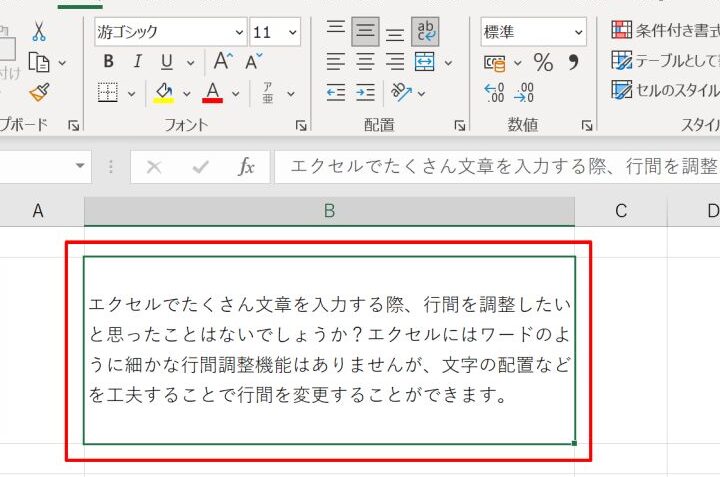
Excelで行間詰める方法や行の高さを調整することは、表やデータの見やすさを向上させるために非常に重要です。この記事では、Excelの基本的な機能である行間詰めと行の高さの調整方法を詳しく解説します。行間詰めは、セルの内容に応じて行の高さを自動的に調整する機能であり、一方で行の高さの調整は、行の高さを手動で変更する機能です。これらの機能を上手に使いこなすことで、Excelの表やデータの見やすさが格段にアップします。また、Excelの初心者から上級者まで、誰でも簡単にできる方法を紹介しているので、ぜひこの機会にマスターしましょう。
Excelで行の高さを自動調整するにはどうしたらいいですか?
Excelで行の高さを自動調整するには、以下の方法があります。 行の高さを自動的に調整するためには、セル内での文字の折り返しを有効にする必要があります。具体的には、セルを選択し、ホームタブの「書式」グループにある「セル書式」をクリックし、「文字の折り返し」をチェックすることで実現できます。
方法1:行の高さを自動的に調整する
行の高さを自動的に調整するためには、行のプロパティを変更する必要があります。
この記事が役に立つかもしれません。 Excel 選択肢を作成するドロップダウンリスト設定
- 行を選択します。
- ホームタブの「書式」グループにある「行の高さ」をクリックし、「自動」に設定します。
- 行の高さが自動的に調整されます。
方法2:文字の折り返しを有効にする
文字の折り返しを有効にすることで、行の高さを自動的に調整することができます。
- セルを選択します。
- ホームタブの「書式」グループにある「セル書式」をクリックし、「文字の折り返し」をチェックします。
- 文字の折り返しが有効になり、行の高さが自動的に調整されます。
方法3:マを使用する
マを使用することで、行の高さを自動的に調整することができます。
- マエディターを開き、新しいマを作成します。
- マに以下のコードを入力します。
Sub AutoFitRows()
 Selection.AutoFit
End Sub - マを実行し、行の高さが自動的に調整されます。
Excelで行間を詰める方法はありますか?
Excelでは、行間を詰める方法はいくつかあります。行の高さを調整することで、不要な空白を削除し、表の見栄えを改善することができます。
行の高さを自動的に調整する方法
行の高さを自動的に調整する方法として、AutoFit 機能を使用することができます。AutoFit 機能を使用することで、行の高さを自動的に調整し、不要な空白を削除することができます。
この記事が役に立つかもしれません。 カレンダー Excelで作成!テンプレート活用と自作方法
- セルを選択する
- ホームタブの「フォーマット」グループにある「AutoFit」ボタンをクリックする
- 「行の高さを自動的に調整」オプションを選択する
行の高さを手動で調整する方法
行の高さを手動で調整する方法として、行の高さを直接入力することができます。行の高さを直接入力することで、必要な高さに調整することができます。
- セルを選択する
- ホームタブの「フォーマット」グループにある「行の高さ」ボタンをクリックする
- 必要な高さを直接入力する
行の高さを統一する方法
行の高さを統一する方法として、Format Painter 機能を使用することができます。Format Painter 機能を使用することで、選択した行のフォーマットを他の行に適用することができます。
- 統一する行のフォーマットを選択する
- ホームタブの「クリップボード」グループにある「Format Painter」ボタンをクリックする
- 他の行にフォーマットを適用する
エクセルで行の高さを均等にするには?
エクセルで行の高さを均等にするためには、行の高さを設定する必要があります。エクセルのデフォルト設定では、各行の高さが異なっています。そこで、行の高さを均等にするためには、行の高さを指定する必要があります。
方法1:行の高さをFIXする
行の高さをFIXする方法では、行の高さを指定することができます。具体的には、セルの範囲を選択し、ホームタブの行の高さボタンをクリックします。次に、行の高さの設定ダイアログボックスで、高さを指定します。
この記事が役に立つかもしれません。 チェックボックス Excelで作成!入力規則とフォームコントロール
- セルの範囲を選択
- ホームタブの行の高さボタンをクリック
- 行の高さの設定ダイアログボックスで、高さを指定
方法2:行の高さを自動調整
行の高さを自動調整する方法では、自動行の高さを使用します。具体的には、セルの範囲を選択し、ホームタブの自動行の高さボタンをクリックします。次に、エクセルが自動的に行の高さを調整します。
- セルの範囲を選択
- ホームタブの自動行の高さボタンをクリック
- エクセルが自動的に行の高さを調整
方法3:複数行の高さをまとめて設定
複数行の高さをまとめて設定する方法では、複数行の高さをまとめて設定ダイアログボックスを使用します。具体的には、セルの範囲を選択し、ホームタブの複数行の高さをまとめて設定ボタンをクリックします。次に、ダイアログボックスで、高さを指定します。
- セルの範囲を選択
- ホームタブの複数行の高さをまとめて設定ボタンをクリック
- ダイアログボックスで、高さを指定
行の高さの自動調整ができないのですが?
Excelのデフォルト設定では、行の高さを自動的に調整することはできません。ただし、行の高さを調整するためにいくつかの方法があります。
行の高さを固定する方法
行の高さを固定することで、自動的に調整されることを避けることができます。
この記事が役に立つかもしれません。 Excel 0 表示/非表示設定!書式設定と関数活用
- 行の高さを固定するには、セルを選択し、ホームタブの「行の高さ」ボタンをクリックします。
- 「行の高さ」ダイアログボックスで、高さを指定します。
- この方法では、行の高さが固定されるため、自動的に調整されることはありません。
行の高さを調整するショートカットキー
ショートカットキーを使用することで、行の高さを簡単に調整することができます。
- Alt + H + E を押すことで、行の高さを自動的に調整することができます。
- このショートカットキーでは、行の高さを自動的に調整することができます。
- ただし、この方法では、行の高さを固定することはできません。
マを使用して行の高さを調整する方法
マを使用することで、行の高さを自動的に調整することができます。
- マを録音するには、デベロッパータブの「録音」ボタンをクリックします。
- マには、行の高さを自動的に調整するためのコードを記述します。
- この方法では、行の高さを自動的に調整することができます。
Excel 行間詰める方法|行の高さを調整
Excelで行間を詰める方法や行の高さを調整する方法を解説します。行間を詰めてテキストを密着させたり、行の高さを調整してセルの表示を最適化することができます。
行間を手動で詰める方法
行間を手動で詰めるには、行の高さを変更することができます。以下の手順で行間を詰めてください。 1. 詰める行を選択します。 2. マウスカーソルを行の下辺に合わせると、カーソルが上下矢印に変わります。 3. ドラッグして行の高さを調整します。
| 操作 | 説明 |
|---|---|
| 行の選択 | 行番号をクリックして行を選択 |
| カーソルの変化 | 行の下辺に合わせると上下矢印に変化 |
| ドラッグ調整 | 上下にドラッグして行の高さを調整 |
行の高さを指定して調整する方法
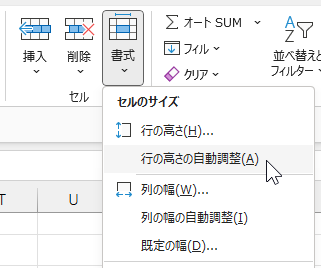
行の高さを正確に指定して調整するには、以下の手順を実行します。 1. 行の高さを変更したい行を選択します。 2. ホームタブのセルグループにある書式 をクリックします。 3. 行の高さを選択し、行の高さダイアログボックスで目的の高さを入力します。 4. OKをクリックして変更を適用します。
| 操作 | 説明 |
|---|---|
| 行の選択 | 行番号をクリックして行を選択 |
| ホームタブ | リボン上のホームタブをクリック |
| セルグループ | ホームタブ内のセルグループを探す |
| 行の高さ | 行の高さを選択し、目的の高さを入力 |
行の高さを自動調整する方法
セルの内容に合わせて行の高さを自動調整するには、以下の手順に従ってください。 1. 調整したい行を選択します。 2. 行の境界線にカーソルを合わせ、ダブルクリックします。 これで、選択した行の高さが内容に合わせて自動的に調整されます。
| 操作 | 説明 |
|---|---|
| 行の選択 | 行番号をクリックして行を選択 |
| カーソルを合わせる | 行の境界線にカーソルを合わせる |
| ダブルクリック | カーソルが上下矢印の状態でダブルクリック |
複数行の高さを一度に調整する方法
複数行の高さを一度に調整するには、以下の手順を実行します。 1. 調整したい複数の行を選択します。 2. 行の境界線にカーソルを合わせ、ドラッグして行の高さを調整します。 これで、選択した複数行の高さが一括して調整されます。
| 操作 | 説明 |
|---|---|
| 複数行の選択 | 行番号をクリックして複数行を選択 |
| カーソルを合わせる | 行の境界線にカーソルを合わせる |
| ドラッグ調整 | 上下にドラッグして行の高さを調整 |
行の高さをデフォルトに戻す方法
行の高さをデフォルトの設定に戻すには、以下の手順を実行します。 1. 行の高さをデフォルトに戻したい行を選択します。 2. ホームタブのセルグループにある書式 をクリックします。 3. 行の高さを選択し、行の高さダイアログボックスでデフォルトの高さを入力します。 4. OKをクリックして変更を適用します。 これで、選択した行の高さがデフォルトの設定に戻ります。
| 操作 | 説明 |
|---|---|
| 行の選択 | 行番号をクリックして行を選択 |
| ホームタブ | リボン上のホームタブをクリック |
| セルグループ | Excelで行の高さを揃えるには?
Excelで行の高さを揃えるには、以下の手順を行います。 1. 行を選択します。行全体を選択するには、行番号をクリックします。 行の高さを手動で変更する方法行の高さを手動で変更するには、以下の手順を実行します。
行の高さを指定の値に設定する方法行の高さを指定の値に設定するには、以下の手順を実行します。
行の高さをデフォルトの値に戻す方法行の高さをデフォルトの値に戻すには、以下の手順を実行します。
Excelで行間を詰めるには?
Excelで行間を詰めるには、以下の手順に従ってください。 行間の設定方法行間を詰めるには、セルまたはテキストのどちらを対象とするかによって手順が異なります。
テキストの行間を詰める方法テキストの行間を詰めるには、以下の手順で行います。
複数行にまたがるテキストの行間を詰める方法複数行にまたがるテキストの行間を詰めるには、以下の手順で行います。
Excelの行間隔を調整するには?
Excelの行間隔を調整するには、以下の手順に従ってください。 行の高さを変更する行の高さを変更して行間隔を調整することができます。行の高さを変更する方法は以下のとおりです。
行を自動調整する行の高さを自動的に調整することで、行間隔を最適化することができます。行を自動調整する方法は以下のとおりです。
複数の行の行間隔を一括で調整する複数の行の行間隔を一括で調整する方法は以下のとおりです。
エクセルで行の高さを自動調整するにはどうしたらいいですか?
エクセルで行の高さを自動調整するには、以下の手順を実行します。 行の高さを自動調整する方法以下の手順で行の高さを自動調整できます。
複数行の高さを自動調整する方法複数の行を同時に自動調整することも可能です。
行の高さを手動で調整する方法行の高さを自動調整ではなく、手動で調整することもできます。
よくある質問Excelで行間を詰める方法は?Excelで行間を詰める方法は非常にシンプルです。行の高さを調整することで行間を詰めることができます。具体的には、行を選択し、行の高さを変更するだけです。これにより、行間が狭まり、データをコンパクトに表示することができます。 行の高さを自動調整する方法は?行の高さを自動調整する方法もあります。これは、「最適な行の高さに調整」機能を使用することで実現できます。この機能を使うと、セルの内容に応じて行の高さが自動的に調整されます。これは特に、セルに複数行のテキストが含まれている場合に便利です。 行の高さを一括で変更する方法は?行の高さを一括で変更する方法もあります。これは、複数の行を選択してから行の高さを変更することで実現できます。これにより、一度に複数の行の高さを同じ値に設定することができます。これは、表のフォーマットを整える際に非常に便利な機能です。 行の高さをデフォルトの値に戻す方法は?行の高さをデフォルトの値に戻す方法もあります。これは、行を選択し、「標準の行の高さ」を選択することで実現できます。これにより、行の高さがExcelのデフォルト値にリセットされます。これは、行の高さを過剰に調整してしまった場合に便利な機能です。 Excel 行間詰める方法|行の高さを調整 に類似した他の記事を知りたい場合は、Excel 書式設定 カテゴリにアクセスしてください。 |

関連記事