
Excel 行の挿入と削除|データ整理の基本操作
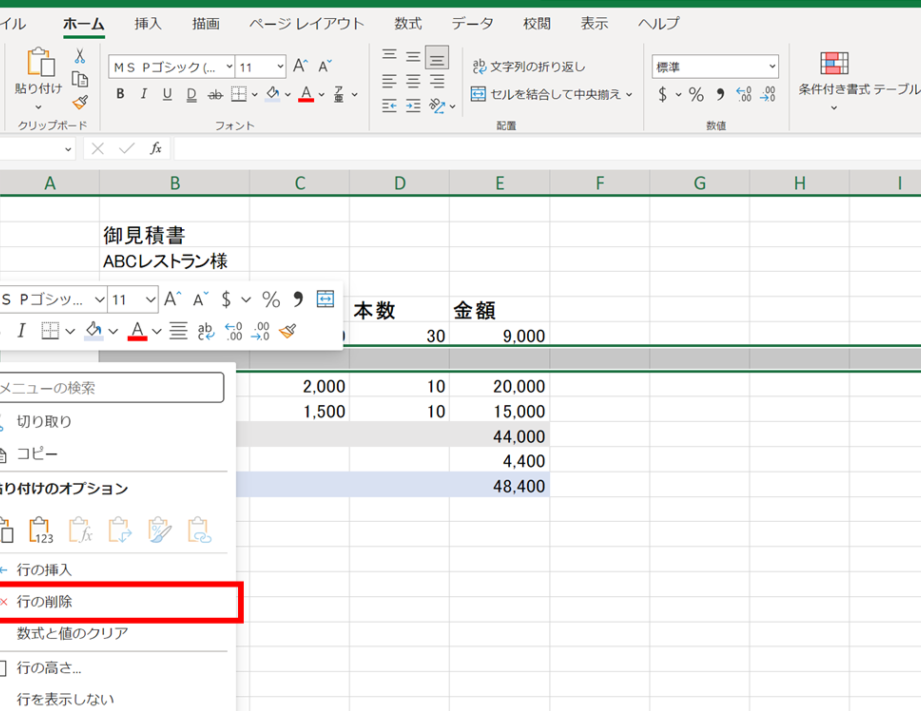
Excelの行の挿入と削除は、データの整理や編集を行う上で基本的な操作です。これらの操作を正確に理解し、活用することで、効率的で間違いがないデータ管理が可能になります。本記事では、Excelでの行の挿入と削除に関する基本操作方法を解説します。また、行の挿入や削除を行う際のポイントや注意事項も紹介しますので、是非参考にしてください。
Excel行の挿入と削除の基本操作
Excelでは、行の挿入や削除はデータ整理の基本的な操作の一つです。これらの操作を正確に行うことで、効率的なデータ管理が可能になります。
行の挿入方法
行を挿入するには、まず挿入したい位置の行を選択します。その後、右クリックをして「行を挿入」を選択するか、ホームタブの「挿入」をクリックし、「行」を選択します。
この記事が役に立つかもしれません。 Excel 選択範囲を指定する様々な方法|セル範囲とショートカット
行の削除方法
行を削除するには、削除したい行を選択し、右クリックして「行を削除」を選択するか、ホームタブの「削除」をクリックし、「行」を選択します。
複数行の挿入と削除
複数の行を一度に挿入または削除するには、まず対象となる行を選択します。右クリックから「行を挿入」または「行を削除」を選択するか、ホームタブの「挿入」または「削除」から行を選択します。
キーボードショートカットの活用
Excelでは、行の挿入と削除をキーボードショートカットで行うことができます。行を挿入するには「Ctrl」+「Shift」+「+」、行を削除するには「Ctrl」+「-」を押します。
注意点
行の挿入や削除を行う際には、既存のデータが影響を受けることがあります。特に、数式や関数を使用している場合、参照先のセルが変わるため、結果が変わってしまうことがありますのでご注意ください。
この記事が役に立つかもしれません。 PDF Excel に変換する方法|ソフト/オンラインツール活用
| 操作 | 方法 |
|---|---|
| 行の挿入 | 行を選択→右クリック→行を挿入 または ホームタブ→挿入→行 |
| 行の削除 | 行を選択→右クリック→行を削除 または ホームタブ→削除→行 |
| 複数行の挿入・削除 | 行を選択→右クリック→行を挿入 または 行を削除 |
| キーボードショートカット | 挿入: Ctlr+Shift++ 削除: Ctlr+- |
Excelで行を挿入するにはどうすればいいですか?
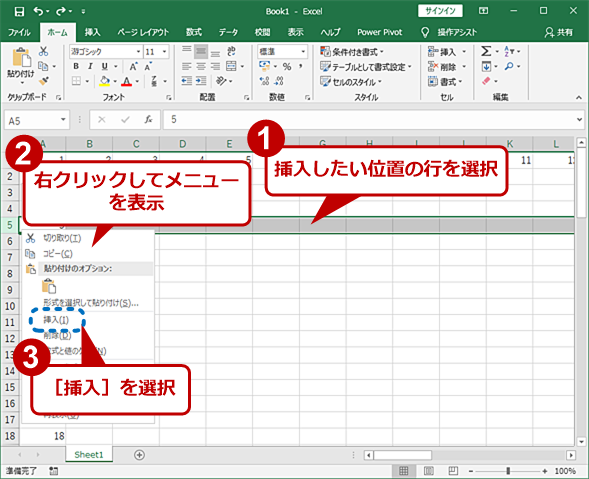
Excelで行を挿入するには、以下の手順に従ってください。
方法1: 選択して挿入
- 行を挿入したい位置の行番号をクリックして行全体を選択します。
- 選択した行を右クリックし、「行挿入」をクリックします。
- 新しい行が選択した行の上に挿入されます。
方法2: ショートカットキーを使って挿入
- 行を挿入したい位置の行番号をクリックして行全体を選択します。
- キーボードでCtrl + Shift + +(プラス)を押します。
- 新しい行が選択した行の上に挿入されます。
方法3: マウスを使って複数行を挿入
- 複数行を挿入したい位置の行番号をクリックし、シフトキーを押しながら上または下の行番号をクリックして複数の行を選択します。
- 選択した行を右クリックし、「行挿入」をクリックします。
- 選択した行数分の新しい行が挿入されます。
エクセルで行のデータを削除するにはどうすればいいですか?

エクセルで行のデータを削除するには、以下の手順を踏んでください:
この記事が役に立つかもしれません。 Word Excel 間でデータ連携!コピー貼り付けとオブジェクト挿入
行を選択する方法
行を削除する前に、まず削除したい行を選択する必要があります。行を選択する方法は以下の通りです:
- 削除したい行の行番号をクリックします。
- 行全体を選択したい場合は、行番号をクリックしながらドラッグします。
- 複数の行を選択したい場合は、Ctrlキーを押しながら行番号をクリックします。
行を削除する方法
行を選択したら、削除する方法は以下の通りです:
- キーボードのCtrlキーと-キーを同時に押します。
- または、ホームタブのセルグループにある行削除ボタンをクリックします。
行の削除を元に戻す方法
行を削除してしまった場合、元に戻す方法は以下の通りです:
- キーボードのCtrlキーとZキーを同時に押します。
- または、クイックアクセスツールバーの元に戻すボタンをクリックします。
Excelで行を削除するショートカットキーは?
 スマホで Excel編集!アプリ活用術と注意点
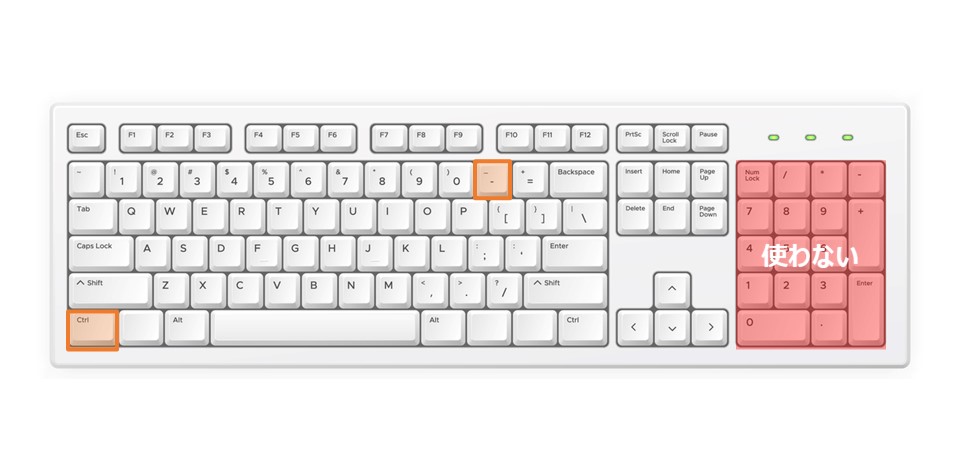
Excelで行を削除するショートカットキーは、Ctrl + -(マイナス)キーです。
行を削除する方法
Excelで行を削除するには、次の手順に従います。
- 削除したい行をクリックして選択します。
- Ctrlキーと-(マイナス)キーを同時に押します。
- 行が削除され、下の行が上に移動します。
複数行を削除する方法
複数の行を一度に削除するには、以下の手順を実行します。
- 削除したい複数の行をクリックしながらドラッグして選択します。
- Ctrlキーと-(マイナス)キーを同時に押すと、選択した行がすべて削除されます。
行を削除するその他の方法
ショートカットキー以外にも、行を削除する方法があります。
- 行を右クリックして表示されるメニューから「行の削除」を選択します。
- ホームタブの編集グループにある「削除」ボタンをクリックし、「行の削除」を選択します。
Excelで行を挿入するショートカットキーは?
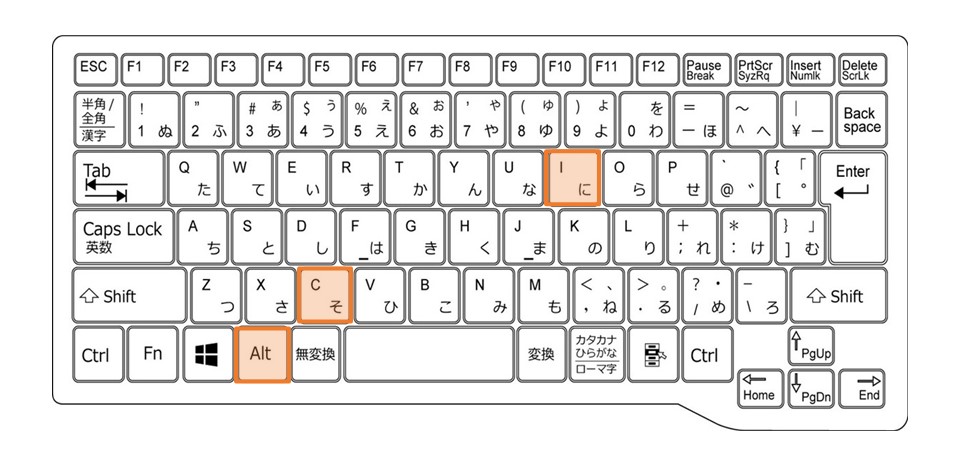
Excelで行を挿入するショートカットキーは、「Ctrl」、「Shift」、「+」の3つのキーを同時に押します。
Excelで行を挿入する方法
Excelでは、行を挿入する方法は複数ありますが、最も一般的な方法はショートカットキーを使用することです。先述した通り、「Ctrl」、「Shift」、「+」の3つのキーを同時に押すことで、現在の行のすぐ上に新しい行が挿入されます。
行を挿入するための別の方法
ショートカットキー以外にも、行を挿入する方法があります。
- セルを右クリックし、「挿入」を選択。
- 「行」を選択し、「OK」をクリック。
この方法は若干手間がかかりますが、行を挿入することができるので、ショートカットキーが使用できない場合に便利です。
行を挿入する際のポイント
行を挿入する際には、いくつかのポイントに注意してください。
- 行を挿入する前に、データのバックアップを取る。
- 行を挿入する前に、正しいセルが選択されていることを確認する。
- 行を挿入した後、数式や関数が正しく適用されているか確認する。
これらのポイントを守ることで、行を挿入する際のエラーを防ぐことができます。
よくある質問
Excelで行を挿入する方法は? Excelで行を挿入するには、まず挿入したい位置の行をクリックして選択します。次に、ホームタブにある挿入ボタンをクリックし、行を挿入を選択します。これにより、新しい行が選択した位置に追加されます。Excelで行を削除する方法は?
Excelで行を削除する方法は?
Excelで行を削除するには、削除したい行をクリックして選択します。次に、ホームタブにある削除ボタンをクリックし、行を削除を選択します。これにより、選択した行が削除されます。
Excelで複数の行を一度に挿入または削除する方法は?
Excelで複数の行を一度に挿入または削除するには、まず挿入または削除したい行の範囲を選択します。行を選択するには、行番号をクリックします。複数の行を選択するには、Shiftキーを押しながら行番号をクリックします。行を選択したら、ホームタブにある挿入または削除ボタンをクリックし、行を挿入または行を削除を選択します。
Excelで行を挿入または削除した後、データが自動的に更新される?
はい、Excelでは行を挿入または削除した後、データが自動的に更新されます。たとえば、数式や関数を使用して行の合計や平均を計算している場合、行を挿入または削除すると、関連する数式や関数も自動的に更新され、新しい値が反映されます。これにより、データの整理や分析が効率的に行えます。
Excel 行の挿入と削除|データ整理の基本操作 に類似した他の記事を知りたい場合は、Excel 基礎操作 カテゴリにアクセスしてください。
関連記事