
Excel 自動計算をオン/オフにする方法|計算方法の設定
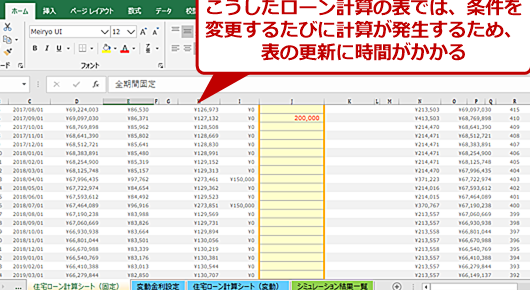
Excelでは、自動計算機能が便利な一方で、時には計算が遅くなる原因ともなることがあります。この記事では、Excelの自動計算をオン/オフにする方法と、計算方法の設定について解説します。自動計算をオフにすることで、データ入力時のレスポンスを向上させることが可能です。また、再計算のタイミングを手動でコントロールできるようになります。この記事を通じて、Excelの自動計算機能を効率的に活用する方法を学びましょう。
Excel自動計算をオン/オフにする方法
Excelでは、ワークシートの数式を自動的に計算する機能があります。しかし、大規模なデータを扱っている場合、この自動計算機能によってExcelの動作が遅くなることがあります。そのような場合、自動計算を一時的にオフにすることで、Excelの動作を軽快にすることができます。ただし、計算をオフにすると、数式の結果が更新されないので、必要に応じて手動で計算を行う必要があります。
自動計算のオン/オフの切り替え方法
自動計算をオン/オフにするには、以下の手順を実行します。
この記事が役に立つかもしれません。 Excel 行の挿入と削除|データ整理の基本操作
- 'Excel'メニューから'オプション'を選択します。
- 'フォーミュラス'タブをクリックします。
- '計算オプション'セクションで、'自動'または'手動'を選択します。
手動計算の実行方法
自動計算がオフの場合、数式の結果を更新するには、手動で計算を行う必要があります。手動計算を実行するには、以下の手順を実行します。
- 'ホーム'タブの'編集'グループにある'再計算'ボタンをクリックします。
- 'F9'キーを押します。
計算モードの確認方法
現在の計算モードを確認するには、以下の手順を実行します。
- ステータスバーの右下にある'計算'をクリックします。
- 現在の計算モードが表示されます。
計算オプションの設定
計算オプションを設定することで、Excelの計算動作をカスタマイズすることができます。計算オプションを設定するには、以下の手順を実行します。
- 'Excel'メニューから'オプション'を選択します。
- 'フォーミュラス'タブをクリックします。
- 計算オプションを設定します。
大規模データの計算
大規模なデータを扱う場合、自動計算をオフにして、手動で計算を行うことが望ましいです。これにより、Excelの動作が遅くなることを防ぐことができます。以下は、大規模データの計算に関するヒントです。
この記事が役に立つかもしれません。 Excel 選択範囲を指定する様々な方法|セル範囲とショートカット
- 必要な場合のみ計算を行います。
- データを分けて計算します。
- 計算結果を別のシートに保存します。
| 項目 | 説明 |
|---|---|
| 自動計算 | データが変更されるたびに自動的に計算が行われる。 |
| 手動計算 | 手動で計算するまで、計算が行われない。 |
| F9キー | 手動計算を実行するためのショートカットキー。 |
Excelの自動計算を無効にするには?
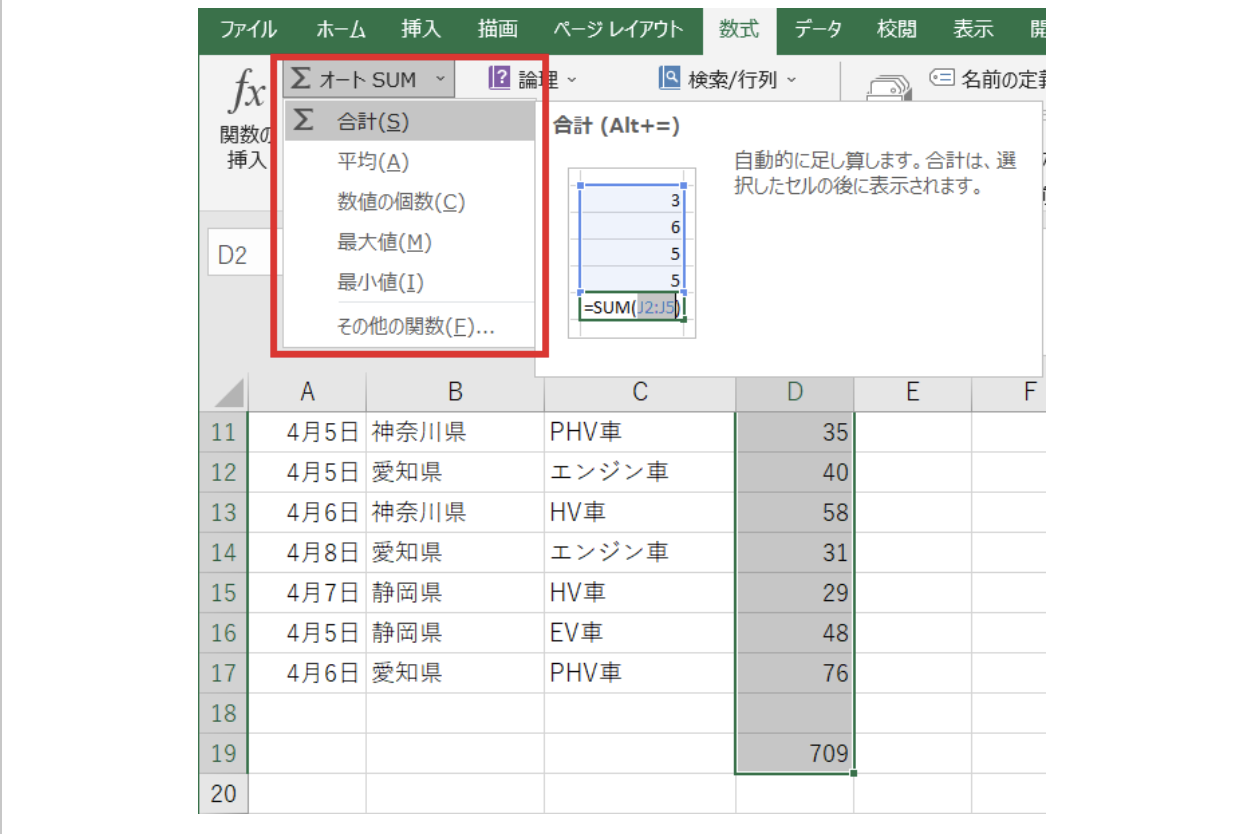
Excelの自動計算を無効にする方法は以下の通りです。
手順1: Excelのオプションを開く
Excelの自動計算を無効にするには、まずExcelのオプションを開く必要があります。以下の手順でオプションを開くことができます。
- Excelを開く
- 「ファイル」タブをクリックする
- 「オプション」ボタンをクリックする
手順2: 計算オプションを変更する
オプションを開いたら、計算オプションを変更し、自動計算を無効にします。以下の手順で計算オプションを変更します。
この記事が役に立つかもしれません。 PDF Excel に変換する方法|ソフト/オンラインツール活用
- 「フォーミュラス」カテゴリを選択する
- 「計算オプション」セクションまでスールする
- 「自動計算」のドロップダウンメニューから「手動計算」を選択する
- 「OK」ボタンをクリックして変更を適用する
手順3: 手動計算を実行する
自動計算を無効にしたら、必要に応じて手動で計算を実行することができます。以下の手順で手動計算を実行します。
- 「フォーミュラス」タブをクリックする
- 「計算」グループ内の「今すぐ計算」ボタンをクリックする
- または、キーボードショートカット「F9」を押す
エクセルの自動計算の設定は?
エクセルの自動計算の設定は、ワークシートのデータが変更されたときに自動的に再計算を行うかどうかを制御する機能です。デフォルトでは、Excelは自動計算が有効になっており、セル内のデータが変更されるたびに、関連する数式が自動的に再計算されます。
自動計算の設定方法
自動計算の設定を変更するには、次の手順に従います。
この記事が役に立つかもしれません。 Word Excel 間でデータ連携!コピー貼り付けとオブジェクト挿入
- Excelで、ファイルメニューを開きます。
- オプションをクリックします。
- フォーミュラスカテゴリを選択します。
- 計算オプションセクションで、自動計算、手動計算、または自動計算を無効にするを選択します。
自動計算の利点
自動計算には以下のような利点があります。
- データが変更されるたびに、数式が自動的に再計算されるため、常に最新の結果が得られます。
- 手動で再計算する手間が省けます。
- 大規模なワークシートでも、計算が迅速に行われます。
手動計算に切り替える理由
自動計算を手動計算に切り替える理由は以下の通りです。
- ワークシートが非常に大きく、再計算に時間がかかる場合、手動計算に切り替えることで、再計算のタイミングを制御できます。
- データの入力中に、再計算によるパフォーマンスの低下を防ぐために、手動計算が役立ちます。
- 複数のシナリオをテストする場合、手動計算で特定のタイミングで再計算を行うことで、柔軟性が向上します。
Excelで勝手に計算されないようにするには?
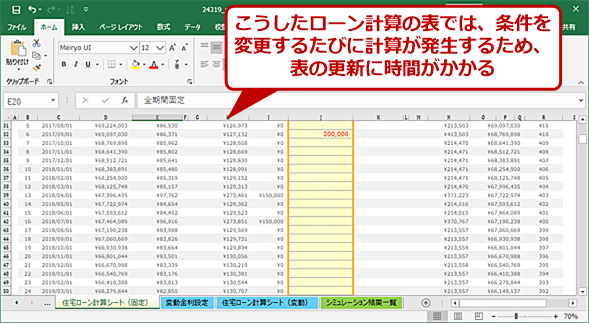
Excelで勝手に計算されないようにする方法は以下の通りです。
計算オプションの設定変更
Excelで勝手に計算が行われないようにするには、計算オプションの設定を変更します。これにより、手動で計算するまでセルの計算が行われるのを防ぐことができます。
- Excelを開き、ファイルタブをクリックします。
- オプションをクリックします。
- フォーミュラをクリックします。
- 計算オプションのセクションで、手動を選択します。
- OKをクリックして変更を保存します。
数式の無効化
セルに数式が入力されている場合、数式を削除することで勝手に計算が行われるのを防ぐことができます。
- 数式が入力されているセルを選択します。
- セルをクリックし、F2キーを押して編集モードにします。
- 数式を削除し、Enterキーを押します。
数値のフォーマット変更
セルのフォーマットを変更して数式として認識されないようにすることもできます。
- セルを選択します。
- ホームタブの数値グループで、数値の書式設定をクリックします。
- テキストを選択します。
- OKをクリックして変更を保存します。
Excelの自動計算を固定したいのですが?
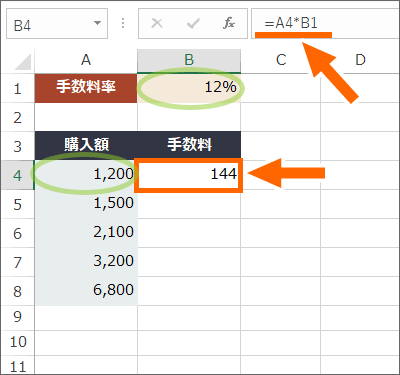
Excelの自動計算を固定したい場合は、以下の手順を実行します。
計算オプションの設定
Excelでは、計算オプションを変更することで、自動計算を固定できます。手順は以下の通りです。
- Excelを開き、ファイルタブをクリックします。
- オプションを選択します。
- フォーミュラカテゴリを選択します。
- 計算オプションのセクションで、手動を選択します。
- OKをクリックして変更を適用します。
特定のシートの計算を固定
特定のシートのみ自動計算を停止させる方法もあります。以下の手順を実行してください。
- 自動計算を停止させたいシートを選択します。
- フォーミュラタブをクリックします。
- 計算グループで、シートの計算をクリックします。
- シートの計算を手動にするを選択します。
マを使用して自動計算を制御
マを使用して、自動計算のオン/オフを切り替えることもできます。以下のコードを使用して、自動計算を制御するマを作成できます。
- 開発タブをクリックし、マの記録をクリックします。
- マの名前を付け、OKをクリックします。
- 以下のコードを入力します。
Sub ToggleAutoCalculation() If Application.Calculation = xlCalculationAutomatic Then Application.Calculation = xlCalculationManual Else Application.Calculation = xlCalculationAutomatic End If End Sub - マの記録終了をクリックします。
このマを実行することで、自動計算のオン/オフを切り替えることができます。
よくある質問
Excelで自動計算をオン/オフにする方法は?
Excelで自動計算をオン/オフにするには、まず「ファイル」メニューを開き、「オプション」をクリックします。次に、「フォーミュラス」タブを選択し、「計算オプション」セクションで自動計算の設定を変更できます。「自動」に設定すると、データが変更されるたびに自動的に再計算されます。「手動」に設定すると、再計算は手動で行う必要があります。
Excelで計算方法の設定はどのように変更するのでしょうか?
Excelで計算方法の設定を変更するには、まず「ファイル」メニューを開き、「オプション」をクリックします。次に、「フォーミュラス」タブを選択し、「計算オプション」セクションまでスールダウンします。ここで、「自動」または「手動」を選択することで、計算方法を変更できます。
Excelの自動計算をオフにすると、どのような影響がありますか?
Excelの自動計算をオフにすると、データが変更された場合でも、シートの再計算が自動的に行われなくなります。これにより、大規模なデータを扱う際のパフォーマンスが向上する可能性がありますが、一方で、数式の結果が最新でなくなるリスクがあります。計算結果を確定するためには、手動で「F9」キーを押して再計算を行う必要があります。
Excelで特定のシートだけ自動計算をオフにする方法は?
Excelで特定のシートだけ自動計算をオフにする方法はありません。しかし、「F9」キーを押すことで、現在アクティブなシートだけを手動で再計算することができます。また、「Ctrl」 + 「Alt」 + 「F9」を押すと、すべてのシートを強制的に再計算することができます。
Excel 自動計算をオン/オフにする方法|計算方法の設定 に類似した他の記事を知りたい場合は、Excel 基礎操作 カテゴリにアクセスしてください。
関連記事