
Excel 自動保存設定でデータ消失を防ぐ!
Excelを利用する際、データの消失は避けたいものです。しかし、電源障害やソフトウェアのクラッシュなど予期せぬ事故が起こることがあります。そんな状況下でもデータを守る方法があります。それは、Excelの自動保存設定を活用することです。この設定を適切に活用することで、データの消失を効果的に防ぐことが可能になります。この記事では、Excelの自動保存設定に関する詳しい情報と、その設定方法を紹介しますので、ぜひ参考にしてください。
Excelの自動保存のデメリットは?
Excelの自動保存のデメリットは、以下のようなものがあります。
データの破損のリスク
自動保存機能によって、データの破損のリスクがあるというデメリットがあります。自動保存機能が誤作動し、保存中のファイルに不正なデータが書き込まれる可能性があります。また、自動保存機能がファイルの一部を上書きしてしまう場合、データの破損のリスクがあります。
この記事が役に立つかもしれません。 WinMerge Excelでファイル比較を簡単にする!使い方
- 自動保存機能が誤作動する可能性
- 不正なデータが書き込まれる可能性
- ファイルの一部が上書きされる可能性
パフォーマンスの低下
自動保存機能がパフォーマンスの低下を招くというデメリットがあります。自動保存機能が頻繁に動作することで、リソースの消費が増加し、パフォーマンスが低下します。また、自動保存機能がハードディスクの負荷を増加させるため、パフォーマンスの低下を招く場合があります。
- 自動保存機能が頻繁に動作する
- リソースの消費が増加する
- ハードディスクの負荷が増加する
セキュリティーの懸念
自動保存機能がセキュリティーの懸念を招くというデメリットがあります。自動保存機能によって、機密データが不正アクセスされる可能性があります。また、自動保存機能がマルウェアを感染させる場合、セキュリティーの懸念を招く場合があります。
- 機密データが不正アクセスされる可能性
- マルウェアを感染させる可能性
- 自動保存機能がセキュリティーを脆弱にする
エクセルでデータを消さない方法はありますか?
エクセル自動保存設定でデータ消失を防ぐ! エクセルでデータを消さないためには、自動保存設定を適切に設定することが重要です。自動保存設定によって、エクセルは定期的にデータを保存し、データの消失を防ぐことができます。また、自動保存設定にはいくつかのオプションがあり、ユーザーのニーズに応じて設定することができます。
自動保存設定の有効化
自動保存設定を有効化することで、エクセルは定期的にデータを保存し、データの消失を防ぐことができます。
この記事が役に立つかもしれません。 ChatGPT Excel連携で業務効率化!活用方法と事例
- エクセルの「ファイル」メニューから「オプション」を選択します。
- 「保存」タブで「自動保存」をオンにします。
- 自動保存の間隔を設定することができます。
自動保存の保存先を指定する
自動保存の保存先を指定することで、 dữ liệuの安全性を高めることができます。
- エクセルの「ファイル」メニューから「オプション」を選択します。
- 「保存」タブで「自動保存の保存先」を指定します。
- 保存先として、外部ハードディスクやクラウドストレージを指定することができます。
自動保存の履歴を保持する
自動保存の履歴を保持することで、データの変更履歴を追跡することができます。
- エクセルの「ファイル」メニューから「オプション」を選択します。
- 「保存」タブで「自動保存の履歴」をオンにします。
- 自動保存の履歴を保持することで、データの変更履歴を追跡することができます。
Excelで常に自動保存するにはどうすればいいですか?
Excelの自動保存設定は、頻繁に変更されるデータを保護するために非常に重要です。自動保存設定を有効にすることで、突然のパソコンのシャットダウンやソフトウェアのエラーによってデータを失うことを防ぐことができます。
自動保存の基本設定
自動保存の基本設定を以下の手順で行います。
この記事が役に立つかもしれません。 Excel マクロボタン作成で作業を自動化!
- Excelを起動し、ファイルタブをクリックします。
- 「オプション」をクリックし、「保存」を選択します。
- 「自動保存」欄で、保存する期間を選択します。
自動保存のタイミングを変更する
自動保存のタイミングを変更することで、より頻繁にデータを保存することができます。
- 「自動保存」欄で、「保存する期間」をクリックします。
- ドロップダウンメニューから、保存する頻度を選択します。1分毎や5分毎など。
- 変更を保存するために、「OK」をクリックします。
自動保存のファイル形式を変更する
自動保存のファイル形式を変更することで、より安全にデータを保存することができます。
- 「自動保存」欄で、「ファイル形式」をクリックします。
- ドロップダウンメニューから、ファイル形式を選択します。XLSXやCSVなど。
- 変更を保存するために、「OK」をクリックします。
Excel 自動保存設定でデータ消失を防ぐ方法
Excelで作業中にデータ消失は非常に困ることです。しかし、自動保存設定を活用することで、データ消失のリスクを大幅に減らすことができます。この記事では、Excelの自動保存設定について詳しく説明し、データ消失を防ぐ方法を紹介します。
自動保存設定の有効化
Excelでは、自動保存設定を有効にすることで、定期的にファイルが自動的に保存されます。これにより、システムの障害や予期しないエラーが発生した場合でも、データの損失を最小限に抑えることができます。
この記事が役に立つかもしれません。 Excel マクロ有効化の方法とセキュリティ設定
自動保存の間隔設定
自動保存の間隔を設定することで、データの安全性をさらに高めることができます。一般的には、5分から10分間隔での自動保存が推奨されていますが、作業内容やデータの重要性に応じて調整することが重要です。
バージョン履歴の活用
Excelの自動保存機能を使用すると、ファイルのバージョン履歴が保存されます。これにより、過去のバージョンに戻すことができます。また、同時編集者がいる場合でも、それぞれの変更履歴を確認することが可能です。
OneDriveとの連携
ExcelファイルをOneDriveに保存することで、クラウド上での自動保存が可能になります。これにより、どこからでもファイルにアクセスでき、データの安全性がさらに高まります。
自動保存の確認方法
Excelで自動保存が正常に行われているか確認する方法を説明します。ステータスバーに「自動保存が有効です」と表示されていることを確認しましょう。また、ファイルを閉じる前に、最後に保存された時間をチェックすることも大切です。
| 項目 | 説明 |
|---|---|
| 自動保存設定 | Excelで自動保存を有効化し、データ消失を防ぐ。 |
| 保存間隔 | 自動保存の間隔を適切に設定することで、データの安全性を高める。 |
| バージョン履歴 | 過去のバージョンに戻せるため、誤操作時のリカバリが可能。 |
| OneDrive連携 | クラウド上での自動保存を活用し、データの安全性を向上させる。 |
| 自動保存の確認 | ステータスバーで自動保存の状態を確認し、データ消失のリスクを減らす。 |
Excelの自動保存設定を活用して、データ消失のリスクを減らしましょう。適切な間隔で自動保存を行い、バージョン履歴やOneDrive連携を活用することで、データの安全性を確保できます。
エクセルの自動保存のデメリットは?

エクセルの自動保存のデメリットは以下の通りです。
データの破損
エクセルの自動保存機能は便利ですが、データの破損のおそれがあることがデメリットです。自動保存が行われると、データが完全に保存される前にエクセルがクラッシュした場合、ファイルが破損することがあります。このような状況は、大規模なデータを扱っている場合や、複雑な計算を行っている場合に特にリスクが高まります。
セキュリティの問題
エクセルの自動保存機能は、セキュリティの問題も引き起こす可能性があります。自動保存されたファイルは、コンピュータの一時フォルダに保存されることが多く、これらのファイルは容易にアクセスされることがあります。機密データを扱っている場合、これは深刻なセキュリティリスクとなり得ます。
保存されたいらないバージョンの増加
エクセルの自動保存機能は、不要なファイルバージョンの増加にもつながります。自動保存は定期的に行われるため、少しの変更ごとに新しいバージョンが保存されます。这は、保存容量を無駄使いし、また、必要なバージョンのファイルを見つけることを難しくすることがあります。
- データの破損
- セキュリティの問題
- 保存されたいらないバージョンの増加
エクセルで定期的に自動保存するには?
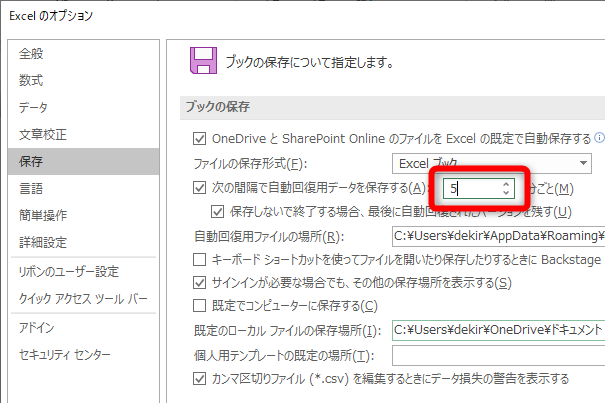
エクセルで定期的に自動保存するには、以下の手順に従ってください。
自動回復の設定
自動回復は、Excelで定期的にファイルを自動保存するための機能です。以下の手順で設定してください。
- Excelを開き、ファイルタブをクリックします。
- オプションをクリックします。
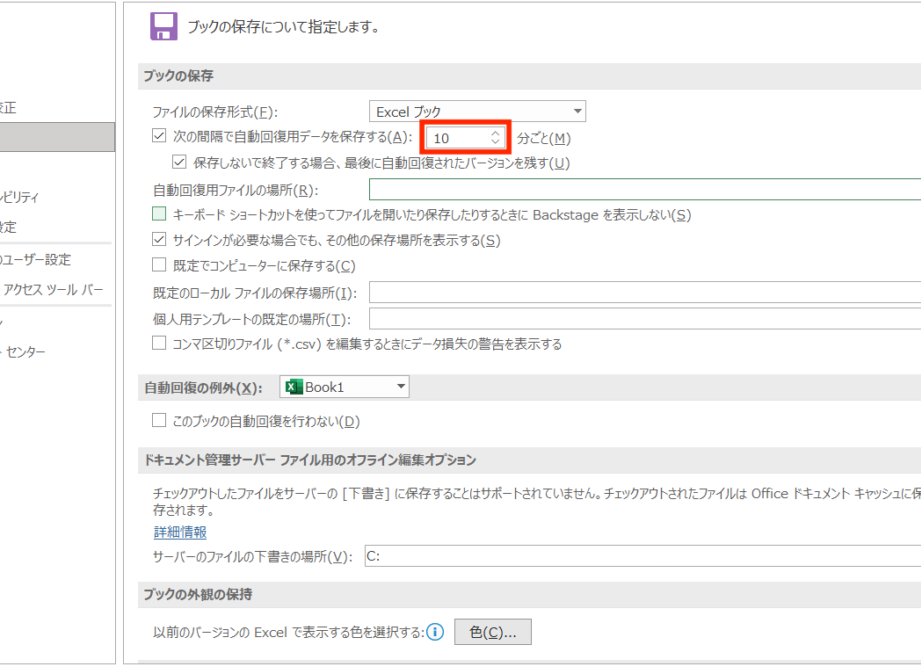
- 保存タブを選択します。
- 自動回復情報を保存する間隔の設定をオンにし、任意の分数を指定します(例:10分)。
- OKをクリックして設定を適用します。
OneDriveを利用した自動保存
OneDriveを利用すると、Excelファイルを自動的にクラウドに保存することができます。以下の手順で設定してください。
- ExcelファイルをOneDriveに保存します。
- 自動保存スイッチをオンにします(Excelの右上にあります)。
- これで、Excelは定期的にOneDriveにファイルを自動保存します。
自動保存アドインの使用
自動保存アドインを使用すると、Excelで定期的な自動保存をより柔軟に設定できます。以下の手順でアドインをインストールして設定してください。
- 信頼できる自動保存アドインをダウンロードし、インストールします。
- Excelでアドインを有効にします。
- アドインの設定で、自動保存の間隔や保存先フォルダを指定します。
Excelの自動回復を無効にするには?
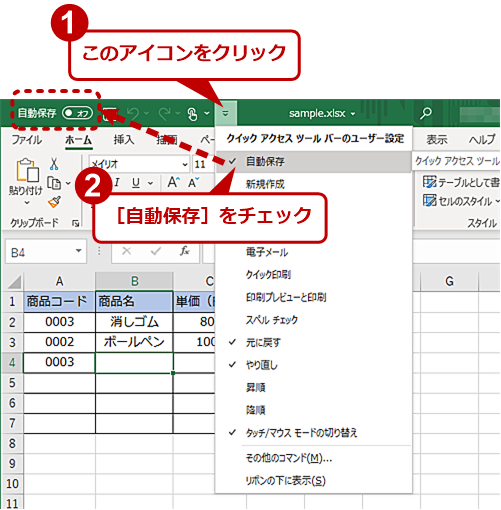
Excelの自動回復を無効にする方法は以下の通りです。
手順1: Excelのオプションを開く
Excelでの自動回復を無効にするには、まずExcelのオプション画面を開く必要があります。
- Excelを開きます。
- ファイルタブをクリックします。
- オプションをクリックします。
手順2: 保存設定を変更する
オプション画面から、自動回復に関する設定を変更します。
- 保存タブをクリックします。
- 自動回復情報を保存する間隔のチェックボックスを外します。
- OKをクリックして変更を確定します。
手順3: 自動回復ファイルを削除する
既存の自動回復ファイルを削除して、完全に自動回復を無効にします。
- Windowsエクスプローラーを開きます。
- 表示タブをクリックし、隠しファイルを表示にチェックを入れます。
- パス「C:Usersユーザー名AppDataRoamingMicrosoftExcel」に移動します。
- .xar拡張子のファイルをすべて削除します。
これらの手順を実行することで、Excelの自動回復機能を完全に無効にすることができます。これにより、Excelは自動的にファイルを回復しようとせず、ユーザーが意図的に保存した時点でのみファイルが保存されます。ただし、これはデータの喪失リスクを高めるため、重要なデータは定期的に手動で保存することが推奨されます。
Excelで保存したのにデータが消えた。どうしたらいいですか?
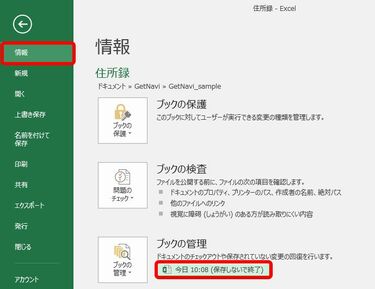
Excelでデータが消えた場合、以下の手順で対処してください。
自動回復機能を利用する
Excelには、自動回復機能があります。この機能を利用すると、一定間隔でデータが自動的に保存されるため、データが消失した場合でも復旧できる可能性があります。
- Excelを開き、[ファイル]メニューから[開く]を選択します。
- [最近使用した項目]の中に、自動回復ファイルが表示されている場合は、それを選択して開きます。
- 自動回復ファイルが表示されていない場合は、[ファイル]メニューから[情報]→[ドキュメントの管理]→[以前のバージョンの復元]を選択し、利用可能なバージョンからデータを復旧します。
バックアップファイルを利用する
Excelでは、定期的にバックアップファイルが作成されることがあります。バックアップファイルが存在する場合は、それを利用してデータを復旧することができます。
- Excelを開き、[ファイル]メニューから[開く]を選択します。
- データが消失したファイルと同じフォルダに、(ファイル名)_バックアップという名前のファイルが存在するか確認します。
- バックアップファイルが存在する場合は、それを選択して開き、データを復旧します。
データ復旧ソフトを利用する
データが完全に消失してしまった場合、データ復旧ソフトを利用して復旧を試みることができます。有料・無料の様々なデータ復旧ソフトがありますので、お好みのものを選択してください。
- データ復旧ソフトをインストールし、実行します。
- 消失したファイルが保存されていたドライブやフォルダを指定し、スキャンを開始します。
- スキャンが完了したら、復旧可能なファイルが表示されるので、目的のファイルを選択し、復旧します。
よくある質問
Excelで自動保存設定をするにはどうすればいいですか?
Excelで自動保存設定を行うには、まず「ファイル」メニューを開き、「オプション」をクリックします。その後、「保存」タブを選択し、「自動回復情報を保存する間隔」の設定を探します。ここで、自動保存の間隔を設定することができます。例えば、10分ごとに自動保存されるように設定できます。この機能を利用することで、データの消失を効果的に防ぐことができます。
Excelの自動保存設定では、保存される場所を変更することはできますか?
はい、Excelの自動保存設定では、保存される場所を変更することができます。まず、「ファイル」メニューを開き、「オプション」をクリックしてください。次に、「保存」タブを選択し、「自動回復ファイルの場所」を探しましょう。ここで、自動保存されるファイルの保存先を変更することができます。例えば、クラウドストレージや外部ハードドライブなど、より安全な場所に設定することが推奨されます。
自動保存されたExcelファイルを復元する方法は什麼ですか?
自動保存されたExcelファイルを復元するためには、まずExcelを起動し、「ファイル」メニューを開きます。次に、「開く」をクリックし、「最近使用したワークブック」を選択します。ここで、「回復」というセクションを見つけることができます。このセクションには、自動保存されたファイルが一覧表示されています。復元したいファイルを選択し、「開く」をクリックします。これで、自動保存されたファイルを復元することができます。
Excelで自動保存設定を利用する際に注意すべき点は何ですか?
Excelで自動保存設定を利用する際には、いくつかの点に注意する必要があります。まず、自動保存されるファイルは、「자동保存」と名付けられます。このため、元のファイルと区別しやすくなっています。また、自動保存されたファイルは、Excelが正常に閉じられるまで保持されます。そのため、Excelを正しく終了することが重要です。最後に、自動保存設定は、データの消失を防ぐための補助的な機能であり、定期的な手動保存の代替手段ではありません。重要なデータは、手動で保存することをお勧めします。
Excel 自動保存設定でデータ消失を防ぐ! に類似した他の記事を知りたい場合は、Excel 自動化 カテゴリにアクセスしてください。
関連記事