
Excel 罫線消す方法|セル範囲指定と罫線設定
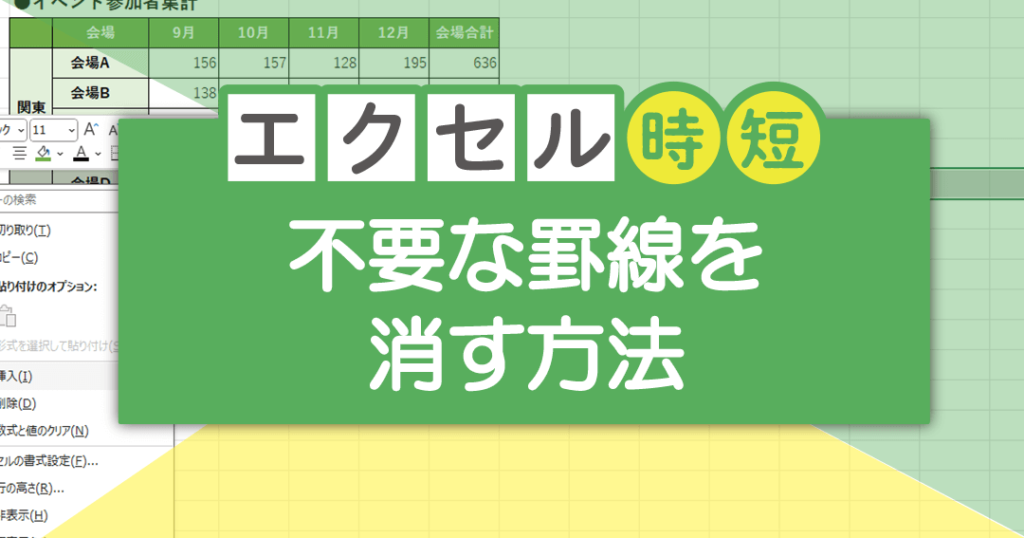
Excelを使用する際、罫線はデータの区切りを示す重要な役割を果たしています。しかし、不要な罫線が表示されている場合、見にくくなったり、データの整理がしにくくなることがあります。この記事では、Excelでの罫線消す方法を解説します。具体的には、セル範囲指定と罫線設定を利用した手順を詳しく説明し、スムーズに罫線を消すことができるようになるためのポイントを紹介します。
エクセルで一部の罫線を消すには?
エクセルで一部の罫線を消すには、セル範囲指定と罫線設定を行う必要があります。まず、罫線を消したいセル範囲を選択し、ホームタブの「罫線」ボタンをクリックします。続いて、罫線設定画面で、「罫線の種類」を「なし」に設定します。これで、選択されたセル範囲の罫線が消去されます。
罫線の種類を設定する
エクセルで罫線を消すためには、罫線の種類を設定する必要があります。罫線の種類には、細罫線、中罫線、太罫線などがあります。
この記事が役に立つかもしれません。 Excel 行間詰める方法|行の高さを調整
- 細罫線:細い罫線を表示します。
- 中罫線:中くらいの罫線を表示します。
- 太罫線:太い罫線を表示します。
セル範囲指定による罫線消去
エクセルでの一部の罫線を消すためには、セル範囲指定を行う必要があります。セル範囲指定では、罫線を消したいセル範囲を選択します。
- セル範囲選択:罫線を消したいセル範囲を選択します。
- 罫線設定:選択されたセル範囲の罫線設定を行います。
- 罫線消去:選択されたセル範囲の罫線が消去されます。
罫線設定画面での罫線消去
エクセルでの一部の罫線を消すためには、罫線設定画面での罫線消去を行う必要があります。罫線設定画面では、罫線の種類や罫線の色などを設定できます。
- 罫線設定画面を開く:ホームタブの「罫線」ボタンをクリックして、罫線設定画面を開きます。
- 罫線の種類を設定:罫線の種類を「なし」に設定します。
- 罫線消去:罫線が消去されます。
エクセルで罫線を引く範囲を指定するには?
エクセルで罫線を引く範囲を指定するには、セル範囲を指定する必要があります。まず、罫線を引くセル範囲を選択してください。次に、「ホーム」タブの「フォーマット」グループにある「罫線」ボタンをクリックし、「罫線の形式」を選択します。最後に、罫線のスタイルや色を選択して、罫線を引く範囲を指定します。
罫線を引くセル範囲の指定方法
エクセルで罫線を引く範囲を指定するには、セル範囲を指定する必要があります。以下は、罫線を引くセル範囲の指定方法です。
この記事が役に立つかもしれません。 Excel 選択肢を作成するドロップダウンリスト設定
- 罫線を引くセル範囲を選択してください。
- 「ホーム」タブの「フォーマット」グループにある「罫線」ボタンをクリックします。
- 「罫線の形式」を選択し、罫線のスタイルや色を選択します。
罫線のスタイルの指定方法
エクセルで罫線のスタイルを指定するには、「罫線の形式」ダイアログボックスでスタイルを選択します。以下は、罫線のスタイルの指定方法です。
- 「罫線の形式」ダイアログボックスを開きます。
- スタイルを選択し、罫線の太さや色を指定します。
- 罫線のパターンを選択し、罫線のスタイルを指定します。
罫線を消す方法
エクセルで罫線を消すには、「罫線」ボタンをクリックし、「罫線を消す」を選択します。以下は、罫線を消す方法です。
- 「ホーム」タブの「フォーマット」グループにある「罫線」ボタンをクリックします。
- 「罫線を消す」を選択します。
- 罫線が消えます。
エクセルのいらない線を消すには?
エクセルのいらない線を消すには、罫線設定とセル範囲指定の2つの方法があります。
罫線設定による消去
罫線設定を使用して、不要な線を消すことができます。以下の手順で消去することができます。
この記事が役に立つかもしれません。 カレンダー Excelで作成!テンプレート活用と自作方法
- 罫線設定ボタンをクリックし、罫線のスタイルを選択します。
- 不要な線の罫線スタイルを選択し、削除ボタンをクリックします。
- 不要な線が消去されます。
セル範囲指定による消去
セル範囲指定を使用して、不要な線を消すことができます。以下の手順で消去することができます。
- 不要な線があるセル範囲を選択します。
- ホームタブの罫線ボタンをクリックし、罫線を消去を選択します。
- 不要な線が消去されます。
罫線のスタイルを変更する
罫線のスタイルを変更することで、不要な線を消すことができます。以下の手順で消去することができます。
- 不要な線があるセル範囲を選択します。
- ホームタブの罫線ボタンをクリックし、罫線スタイルを選択します。
- 不要な線の罫線スタイルを変更すると、不要な線が消去されます。
エクセルで範囲選択してセルを指定するにはどうすればいいですか?
エクセルで範囲選択してセルを指定するには、まずセル範囲を選択する必要があります。範囲選択するには、マウスを使用してドラッグ&ドロップするか、キーボードのショートカットキーを使用することができます。セル範囲を選択したら、罫線設定を行うことができます。
エクセルでのセル範囲選択方法
エクセルでのセル範囲選択には、以下の方法があります。
この記事が役に立つかもしれません。 チェックボックス Excelで作成!入力規則とフォームコントロール
- マウスを使用してドラッグ&ドロップする方法:マウスを使用して、選択したいセル範囲をドラッグ&ドロップします。
- キーボードのショートカットキーを使用する方法:キーボードのショートカットキー「Ctrl+A」や「Ctrl+Shift+Arrow key」を使用して、セル範囲を選択します。
- 範囲選択ツールバーを使用する方法:エクセルのツールバーにある範囲選択ボタンを使用して、セル範囲を選択します。
エクセルでの罫線設定方法
エクセルでの罫線設定には、以下の方法があります。
- 罫線スタイルを選択する方法:罫線スタイルを選択し、セル範囲に適用します。
- 罫線色を選択する方法:罫線色を選択し、セル範囲に適用します。
- 罫線の太さを選択する方法:罫線の太さを選択し、セル範囲に適用します。
エクセルでの罫線消す方法
エクセルでの罫線消すには、以下の方法があります。
- 罫線をなしにする方法:罫線をなしに設定し、セル範囲の罫線を消します。
- 罫線の色を透明にする方法:罫線の色を透明に設定し、セル範囲の罫線を消します。
- 罫線のスタイルを変更する方法:罫線のスタイルを変更し、セル範囲の罫線を消します。
Excelで罫線を消す方法:セル範囲指定と罫線設定
Excelの罫線を消す方法には、セル範囲を指定して罫線を設定する方法があります。この方法を用いると、 Excelの表を見やすくするために不要な罫線を削除することができます。
セル範囲の指定方法
Excelで罫線を消すためには、まずセル範囲を指定する必要があります。セル範囲を指定するには、以下の手順に従ってください。 1. 罫線を消したいセルをクリックして選択します。 2. ドラッグして、罫線を消したいセル範囲を選択します。 これで、指定したセル範囲の罫線を設定する準備ができました。
罫線の設定方法
セル範囲を指定したら、次に罫線の設定を行います。罫線の設定は、以下の手順で行ってください。 1. 指定したセル範囲を右クリックします。 2. 「セルの書式設定」を選択します。 3. 「罫線」のタブをクリックします。 4. 「罫線のスタイル」を選択します。 5. 「罫線の色」を選択します。 6. 「罫線の設定」をクリックして、罫線を消すセルの辺を選択します。 これで、指定したセル範囲の罫線が消されます。
罫線を一括で消す方法
もし、表全体の罫線を一括で消したい場合は、以下の手順で行ってください。 1. 表全体を選択します。 2. 「ホーム」タブの「罫線」のアイコンをクリックします。 3. 「罫線を消す」を選択します。 これで、表全体の罫線が一括で消されます。
罫線を消すためのショートカット
Excelには、罫線を消すためのショートカットも用意されています。以下のキーボードショートカットを使って、手軽に罫線を消すことができます。 - Ctrl + Shift + -: 選択したセル範囲の罫線を消す このショートカットを使えば、素早く罫線を消すことができます。
罫線を消す注意点
罫線を消す際には、以下の点に注意してください。 - セル範囲を選択する際には、間違って重要な罫線を消さないように注意してください。 - 罫線を消すことで、表の見やすさが損なわれることがあるので、必要な罫線は残しておくことが重要です。 これらの点に注意して、Excelで罫線を消すことで、表を見やすくすることができます。
| 項目 | 内容 |
|---|---|
| セル範囲指定 | 罫線を消したいセル範囲を選択します。 |
| 罫線設定 | 右クリックからセルの書式設定で罫線を設定します。 |
| 一括消去 | 表全体を選択し、罫線を一括で消すことができます。 |
| ショートカット | Ctrl + Shift + -で罫線を消せます。 |
| 注意点 | 重要な罫線を消さないよう注意しましょう。 |
エクセルで不要な罫線を消すには?
エクセルで不要な罫線を消すには、以下の手順に従ってください。
罫線を削除するセルを選択
まず、罫線を消去したいセルや範囲を選択します。複数のセルを選択する場合は、 ShiftキーまたはCtrlキーを押しながらクリックで範囲を指定します。
罫線の削除オプションを開く
- 選択したセル範囲で右クリックをします。
- 表示されるポップアップメニューから「セルの書式設定」をクリックします。
- 「セルの書式設定」ウィンドウでは、「罫線」タブを選択します。
罫線を消去する
- 「罫線」タブでは、線種のプルダウンから「なし」を選択します。
- 罫線の位置で、外枠や内部の罫線を選択解除します。
- 最後に「OK」ボタンをクリックして、罫線の削除を適用します。
Excelの羅線はどうやって消せますか?
羅線を削除する方法
Excelでの羅線の削除は、以下の手順で行うことができます。
- 羅線が引かれているセルを選択します。
- ホームタブにある羅線ボタンをクリックします。
- 表示されるメニューから羅線の削除を選択します。
これで、選択したセルの羅線が削除されます。
複数の羅線を一度に削除する方法
複数の羅線を一度に削除するには、以下の手順で行ってください。
- 羅線を削除したいセル範囲を選択します。
- ホームタブの羅線ボタンをクリックします。
- メニューから羅線の削除を選択します。
この手順で、選択したセル範囲のすべての羅線が一度に削除されます。
羅線の設定を変更する方法
羅線の色やスタイルを変更するには、以下の手順で行ってください。
- 羅線の設定を変更したいセルを選択します。
- ホームタブの羅線ボタンをクリックします。
- 表示されるメニューから羅線の設定を選択します。
- 羅線の色やスタイルを設定し、OKをクリックします。
これで、選択したセルの羅線の設定が変更されます。
Excelのセルの枠線を消すには?
Excelのセルの枠線を消すには、以下の手順を実行します。
1. 枠線を消したいセルや範囲を選択します。
2. ホームタブの「フォント」グループにある「枠線」のドロップダウン矢印をクリックします。
3. 「枠線なし」を選択します。
これで、選択したセルの枠線が消えます。
枠線を部分的に消す方法
Excelでは、セルの枠線を部分的に消すこともできます。以下の手順で行います。
- 枠線を部分的に消したいセルや範囲を選択します。
- ホームタブの「フォント」グループにある「枠線」のドロップダウン矢印をクリックします。
- 「枠線の設定」ダイアログボックスを開き、消したい枠線を選択します。
- 「色」で透明を選択し、「OK」をクリックします。
枠線の色やスタイルを変更する
枠線を完全に消さず、色やスタイルを変更することで、表の見た目を整えられます。以下の手順で行います。
- 枠線の色やスタイルを変更したいセルや範囲を選択します。
- ホームタブの「フォント」グループにある「枠線」のドロップダウン矢印をクリックします。
- 「枠線の設定」ダイアログボックスを開き、変更したい枠線を選択します。
- 「色」や「線のスタイル」を選択し、「OK」をクリックします。
枠線を一括で削除する方法
表全体の枠線を一括で削除するには、次の手順で行います。
- 枠線を削除したい表全体を選択します。
- ホームタブの「フォント」グループにある「枠線」のドロップダウン矢印をクリックします。
- 「枠線なし」を選択します。
これで、表全体の枠線が一括で削除されます。
エクセルの図の罫線はどうやって消せますか?
エクセルの図の罫線は、以下の手順で消すことができます。
罫線の削除方法
罫線を削除するには、まず罫線を選択する必要があります。次に、「罫線の設定」ダイアログボックスを開き、「罫線を表示しない」オプションを選択します。
- 罫線を選択する
- 「罫線の設定」ダイアログボックスを開く
- 「罫線を表示しない」を選択する
罫線のカスタマイズ
罫線の色や線種、太さを変更して、罫線を目立たなくすることもできます。罫線のスタイルを変更することで、罫線が消えたかのような効果を得ることができます。
- 罫線を選択する
- 「罫線の設定」ダイアログボックスを開く
- 罫線の色や線種、太さを変更する
セルのかすれを利用する
セルのかすれを利用して、罫線を目立たなくする方法もあります。セルのかすれは、セルの背景に薄い色を適用することで、罫線とのコントラストを減らす効果があります。
- セルを選択する
- 「セルの書式設定」ダイアログボックスを開く
- 「塗りつぶし」のタブで、薄い色を選択する
よくある質問
Excelで罫線を消す方法は?
Excelで罫線を消す方法は、まず罫線を消したいセル範囲を選択します。そして、「ホーム」タブにある「罫線」のプルダウンから、「罫線なし」を選択します。これで、選択したセル範囲の罫線が消されます。
セル範囲を指定する方法は?
セル範囲を指定する方法は、マウスまたはキーボードを使います。マウスを使う場合、罫線を消したいセルの範囲をドラッグして選択します。キーボードを使う場合、Shiftキーを押しながら矢印キーで範囲を選択します。
罫線の種類はどういうものがありますか?
Excelでは、さまざまな種類の罫線があります。例えば、実線、点線、破線などがあります。また、罫線の色や太さも変更できます。これらは、罫線のプルダウンメニューから選択できます。
罫線を一括で設定する方法は?
罫線を一括で設定する方法は、セル範囲を選択した後、「ホーム」タブの「罫線」プルダウンから希望の罫線種類を選択します。これで、選択したセル範囲に一括で罫線が設定されます。
Excel 罫線消す方法|セル範囲指定と罫線設定 に類似した他の記事を知りたい場合は、Excel 書式設定 カテゴリにアクセスしてください。
関連記事