
Excel 文字数カウントで文字数を正確に把握!関数とLEN関数
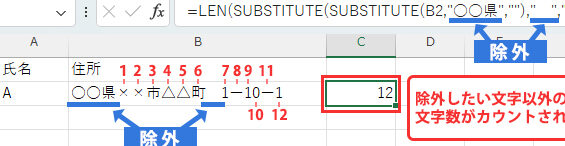
Excelでは、文字数カウント功能を使って、セル内の文字数を正確に把握することができます。この機能を使えば、例えば文章の字数を制限する必要がある場合や、データの整理を行う際に、文字数を基準にして整理したい場合などに非常に便利です。本記事では、Excelの文字数カウント機能について、具体的にどのように使うのか、そしてLEN関数を活用してより複雑な文字数カウントを行う方法を解説します。さらに、文字数カウントが業務やデータ分析においてどのように活用できるかについても紹介します。
Excelで文字数をカウントする関数は?
Excelで文字数をカウントする関数は、LEN関数、LENB関数、TEXTLENGTH関数の3つがあります。 LEN関数は、指定された文字列の文字数をカウントし、結果を返します。LENB関数は、指定された文字列のバイト数をカウントし、結果を返します。TEXTLENGTH関数は、指定された文字列の文字数をカウントし、結果を返しますが、LEN関数と異なり、半角文字と全角文字を区別してカウントします。
LEN関数の使い方
LEN関数は、最も基本的な文字数カウント関数です。以下は、LEN関数の使い方の例です。
この記事が役に立つかもしれません。 Excel 日付引き算で経過日数を計算!関数と計算式
- LEN関数の構文:LEN(text)
- 使用例:=LEN(A1) A1セルに指定された文字列の文字数をカウント
- 返値:指定された文字列の文字数
LENB関数の使い方
LENB関数は、指定された文字列のバイト数をカウントします。以下は、LENB関数の使い方の例です。
- LENB関数の構文:LENB(text)
- 使用例:=LENB(A1) A1セルに指定された文字列のバイト数をカウント
- 返値:指定された文字列のバイト数
TEXTLENGTH関数の使い方
TEXTLENGTH関数は、指定された文字列の文字数をカウントしますが、LEN関数と異なり、半角文字と全角文字を区別してカウントします。以下は、TEXTLENGTH関数の使い方の例です。
- TEXTLENGTH関数の構文:TEXTLENGTH(text)
- 使用例:=TEXTLENGTH(A1) A1セルに指定された文字列の文字数をカウント
- 返値:指定された文字列の文字数
ExcelのLen関数とLENB関数の違いは何ですか?
LEN関数とLENB関数は、Excelでの文字数カウントに使用される2つの関数ですが、両者には微妙な違いがあります。LEN関数は、文字列の長さを返す関数であり、半角文字・全角文字の区別なく文字数をカウントします。一方、LENB関数は、バイト単位での文字数カウントを行う関数であり、半角文字は1バイト、全角文字は2バイトとしてカウントします。
LEN関数の特徴
LEN関数は、文字列の長さを返すために使用されます。这函数は、半角文字・全角文字の区別なく文字数をカウントします。
この記事が役に立つかもしれません。 Excel 時間引き算で経過時間を計算!関数と計算式
- 半角文字・全角文字の区別なく文字数をカウント
- 文字列の長さを返す
- LEN関数は、文字列を引数に取ります
LENB関数の特徴
LENB関数は、バイト単位での文字数カウントを行うために使用されます。这函数は、半角文字を1バイト、全角文字を2バイトとしてカウントします。
- 半角文字を1バイト、全角文字を2バイトとしてカウント
- バイト単位での文字数カウント
- LENB関数は、バイト数を返します
LEN関数とLENB関数の使い分け
LEN関数とLENB関数は、異なる用途に使用されます。LEN関数は、文字列の長さを返すために使用されます。一方、LENB関数は、バイト単位での文字数カウントを行うために使用されます。
- 文字列の長さを返すにはLEN関数を使用
- バイト単位での文字数カウントにはLENB関数を使用
- LEN関数とLENB関数は、異なる用途に使用されます
ExcelのLen関数の使い方は?
===================================== ExcelのLen関数は、セル内の文字数を計算するために使用する関数です。Len関数は、指定された文字列の文字数を返します。例えば、A1セルに「こんにちは」という文字列が入っている場合、=LEN(A1)という式を入力すると、結果として5という値が返されます。
Len関数の基本的な使い方
Len関数の基本的な使い方は、=LEN(セル参照)という形で使用します。例えば、A1セルに文字列が入っている場合、=LEN(A1)という式を入力すると、文字列の文字数が返されます。
この記事が役に立つかもしれません。 Excel 特定の文字カウントで文字列を分析!関数活用
- =LEN(A1) : A1セル内の文字列の文字数を返します。
- =LEN(こんにちは) : 「こんにちは」という文字列の文字数を返します。
- =LEN(A1&B1) : A1セルとB1セルの文字列を結合した文字列の文字数を返します。
Len関数を使用した文字数の条件分岐
Len関数を使用して、文字数に基づいて条件分岐を行うことができます。例えば、A1セル内の文字数が5以上の場合にのみ「TRUE」を返す式を =IF(LEN(A1)>=5,TRUE,FALSE)という形で作成することができます。
- =IF(LEN(A1)>=5,TRUE,FALSE) : A1セル内の文字数が5以上の場合にのみ「TRUE」を返します。
- =IF(LEN(A1)<=10,TRUE,FALSE) : A1セル内の文字数が10以下の場合にのみ「TRUE」を返します。
- =IF(LEN(A1)=5,TRUE,FALSE) : A1セル内の文字数が5の場合にのみ「TRUE」を返します。
Len関数と他の関数の組み合わせ
Len関数を他の関数と組み合わせることで、より複雑な処理を行うことができます。例えば、A1セル内の文字列をトリムしてから文字数を計算するには、=LEN(TRIM(A1))という式を入力します。
- =LEN(TRIM(A1)) : A1セル内の文字列をトリムしてから文字数を計算します。
- =LEN(LOWER(A1)) : A1セル内の文字列を小文字に変換してから文字数を計算します。
- =LEN(UPPER(A1)) : A1セル内の文字列を大文字に変換してから文字数を計算します。
エクセルで何文字かカウントする関数は?
エクセルで何文字かカウントする関数は、LEN関数やLOWER関数、 Upper関数、LENB関数など多くの関数があります。中でも、LEN関数は最も基本的な関数で、 CELL内の文字列の長さを返します。LEN関数の構文は`LEN(text)`で、textには셀の値や文字列を指定します。
LEN関数の使い方
LEN関数は、CELL内の文字列の長さを返す関数です。
この記事が役に立つかもしれません。 Excel 特定の文字削除でデータをクリーンに!関数と置換機能
- LEN関数を使用するには、=LEN(A1)のように、CELLの値を指定します。
- LEN関数は、半角文字・全角文字の区別なく、文字列の長さを返します。
- LEN関数は、数値や日付を含むCELLには使用できません。
LOWER関数やUpper関数の使い方
LOWER関数やUpper関数は、CELL内の文字列を大文字や小文字に変換する関数です。
- LOWER関数を使用するには、=LOWER(A1)のように、CELLの値を指定します。
- LOWER関数は、CELL内の文字列を小文字に変換します。
- Upper関数は、CELL内の文字列を大文字に変換します。
LENB関数の使い方
LENB関数は、CELL内の文字列のバイト数を返す関数です。
- LENB関数を使用するには、=LENB(A1)のように、CELLの値を指定します。
- LENB関数は、半角文字・全角文字の区別をし、バイト数を返します。
- LENB関数は、数値や日付を含むCELLには使用できません。
Excel 文字数カウントで文字数を正確に把握する方法
Excelで文字数をカウントすることは、データの整理や分析において非常に重要な作業です。Excelには、文字数をカウントするための関数があります。それがLEN関数です。この関数を使用することで、セル内の文字数を正確に把握することができます。
LEN関数とは?
LEN関数は、Excelで文字数をカウントするための関数です。この関数を使用することで、セル内の文字数を正確に把握することができます。LEN関数の構文は以下の通りです。 LEN(テキスト)
LEN関数の使い方
LEN関数を使用するには、まず関数を入力したいセルを選択します。次に、=LEN(セル参照)と入力します。セル参照は、文字数をカウントしたいセルのアドレスです。例えば、A1セルの文字数をカウントしたい場合は、=LEN(A1)と入力します。
| セル | 式 | 結果 |
|---|---|---|
| A1 | =LEN(A2) | 10 |
| A2 | こんにちは |
複数のセルの文字数をカウントする方法
複数のセルの文字数をカウントするには、SUM関数とLEN関数を組み合わせて使用します。例えば、A1からA5までのセルの文字数を合計でカウントしたい場合は、=SUM(LEN(A1:A5))と入力します。
条件を指定して文字数をカウントする方法
条件を指定して文字数をカウントするには、SUMPRODUCT関数とLEN関数を組み合わせて使用します。例えば、A列のセルの文字数が5文字以上のものだけをカウントしたい場合は、=SUMPRODUCT((LEN(A:A)>=5)1)と入力します。
文字数カウントの注意点
LEN関数は、セル内の全ての文字(スペースや改行を含む)をカウントします。また、数式や日付、時間を含むセルでも、表示されている文字数をカウントします。
| 注意点 | 説明 |
|---|---|
| スペースや改行もカウントされる | セル内のスペースや改行も文字数としてカウントされます。 |
| 数式や日付、時間もカウントされる | 数式や日付、時間を含むセルでも、表示されている文字数がカウントされます。 |
LEN関数で文字数をカウントするには?
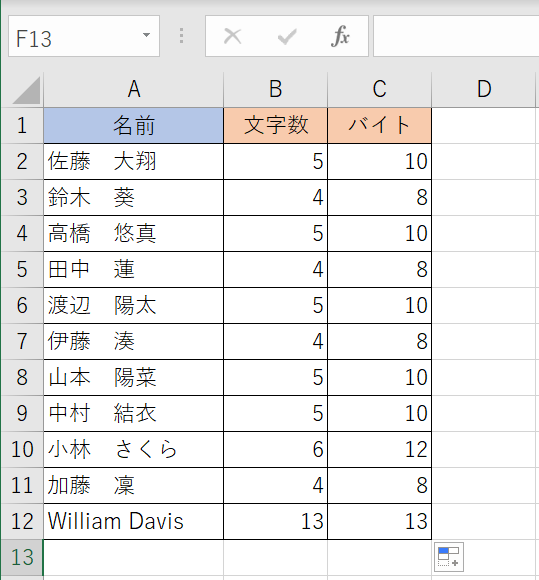
LEN関数を使用して文字数をカウントする方法は非常にシンプルです。LEN関数は、引数として指定した文字列の文字数を返す関数です。例えば、ExcelでセルA1に「こんにちは」と入力されている場合、`=LEN(A1)`と入力すると、結果として「5」と表示されます。これは、「こんにちは」の文字数が5文字であることを示しています。
LEN関数の基本的な使い方
LEN関数は、`LEN(テキスト)`という形式で使用します。ここで、テキストは文字数をカウントしたい文字列です。テキストは直接入力することも、セル参照を使用することもできます。
- 直接入力の場合: `=LEN(こんにちは)`
- セル参照の場合: `=LEN(A1)` (A1セルに文字列が入力されていると仮定)
- 複数のセルを連結してカウントする場合: `=LEN(A1&B1)` (A1セルとB1セルの文字列を連結してカウント)
LEN関数で全角と半角の文字数を区別する
LEN関数は、全角と半角の文字を区別せずにカウントします。したがって、全角文字と半角文字の混在する文字列の文字数を正確にカウントすることができます。
- 全角文字だけの場合: `=LEN(こんにちは)` 結果: 5
- 半角文字だけの場合: `=LEN(konnichiwa)` 結果: 10
- 全角と半角が混在する場合: `=LEN(コンニチハkonnichiwa)` 結果: 15
LEN関数でスペースや改行を含む文字列の文字数をカウントする
LEN関数は、スペースや改行も文字としてカウントします。これにより、文章中に含まれるスペースや改行も含めた文字数を正確に取得することができます。
- スペースを含む場合: `=LEN(こんにちは 世界)` 結果: 7
- 改行を含む場合: `=LEN(こんにちはn世界)` 結果: 8 (nは改行を表します)
- スペースと改行を含む場合: `=LEN(こんにちは n世界)` 結果: 9
エクセルのLen関数とLENB関数の違いは何ですか?
Len関数とLENB関数の基本的な違い
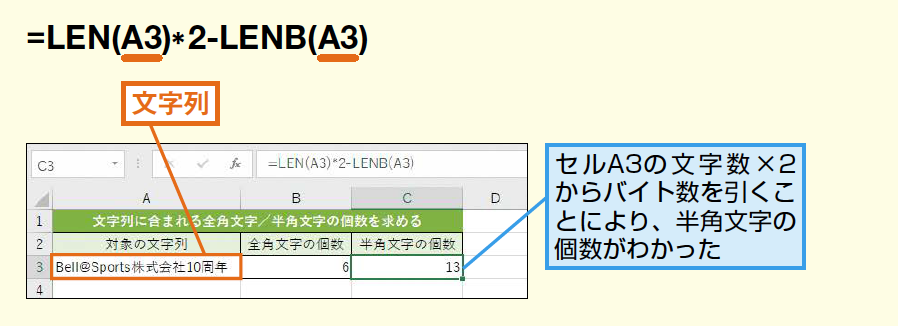
Len関数とLENB関数の主な違いは、文字数のカウント方法にあります。 Len関数は、文字列の中の文字の数を返します。一方、LENB関数は、文字列の中のバイト数を返します。これは、特にダブルバイト文字セット(DBCS)を使用する言語で重要です。
- Len関数は、文字列の文字数をカウントします。例えば、「こんにちは」は5文字なので、Len(こんにちは)は5を返します。
- LENB関数は、文字列のバイト数をカウントします。例えば、「こんにちは」は10バイトなので、LENB(こんにちは)は10を返します。
- 英語などのシングルバイト文字セット(SBCS)を使用する言語では、Len関数とLENB関数の結果は同じになりますが、ダブルバイト文字セットを使用する言語では異なります。
Len関数とLENB関数の使用場面
Len関数とLENB関数は、異なる状況で使用されます。一般的に、Len関数は文字数をカウントする必要がある場合に使用されます。一方、LENB関数は、データベースやファイル操作など、バイト数が重要な場合に使用されます。
- テキストの文字数をカウントする場合、Len関数を使用します。
- データベースのフィールドの最大長を設定する場合や、ファイル操作でバイト数を知る必要がある場合、LENB関数を使用します。
- 多言語対応のアプリケーションでは、どちらの関数を使用すべきか注意が必要です。
Len関数とLENB関数の制限事項
Len関数とLENB関数には、いくつかの制限事項があります。これらを理解しておくことで、適切に使用することができます。
- Len関数は、空の文字列の場合、0を返します。
- LENB関数は、空の文字列の場合、0を返します。
- どちらの関数も、数値や日付などの非文字列データを引数に取ることはできません。文字列に変換してから使用する必要があります。
エクセルで文字数がわかる関数は?
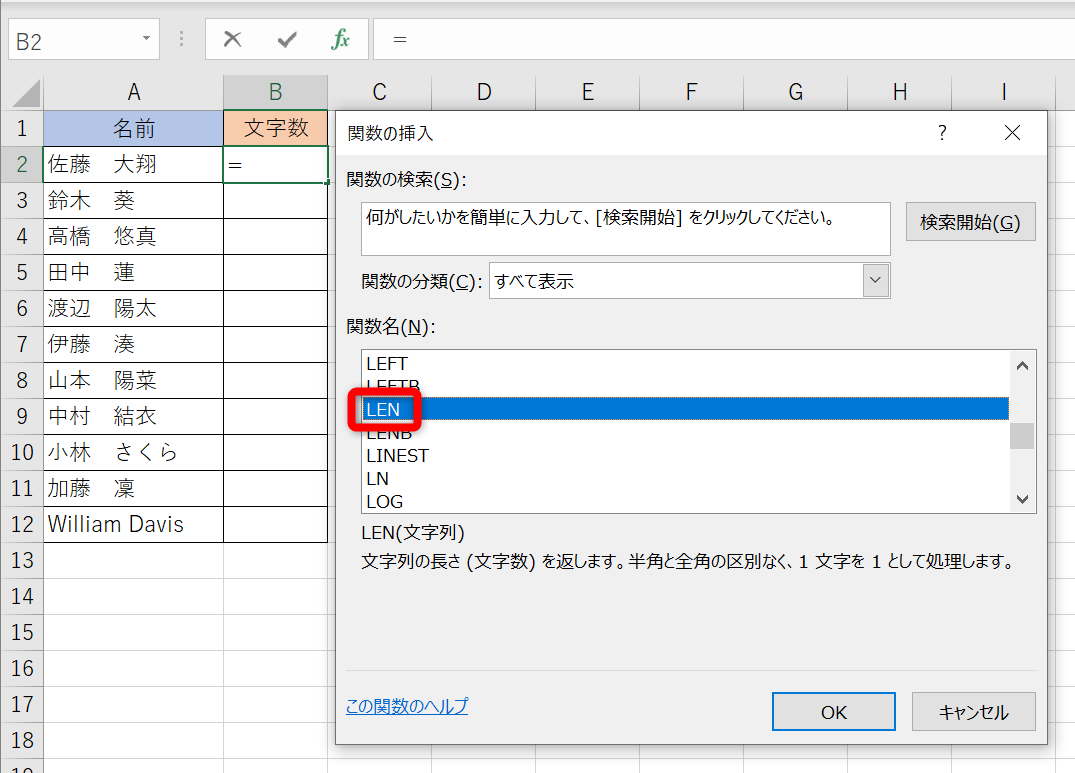
エクセルで文字数がわかる関数は「LEN」関数です。この関数を使用すると、任意のセルの文字数を簡単にカウントすることができます。
LEN関数の使い方
LEN関数は、次のように使用します。
- 数式バーに「=LEN(セル参照)」と入力します。
- 「セル参照」の部分に、文字数をカウントしたいセルの参照を指定します。
- Enterキーを押すと、指定したセルの文字数が表示されます。
LEN関数の活用例
LEN関数は、以下のような場面で活用できます。
- 文章の字数制限をチェックする
- データの入力ミスを検出する
- 文字数に基づいてデータを整理・分類する
LEN関数の注意点
LEN関数を使用する際には、以下の点に注意してください。
- 半角スペースや全角スペースも文字としてカウントされます。
- 数値や日付も文字として扱われ、文字数がカウントされます。
- 空白のセルでは、LEN関数の結果は0になります。
LENとLenbの違いは何ですか?
LENとLenBの主な違いは、文字列の長さを測定する方法にあります。LENは文字の数をカウントしますが、LenBはバイト数をカウントします。
LENとLenBの違い
LENは文字列の文字数を返します。一方、LenBは文字列のバイト数を返します。したがって、多バイト文字が含まれる文字列の場合、LENとLenBの結果は異なることがあります。
- LEN:文字数をカウント
- LenB:バイト数をカウント
- 多バイト文字が含まれる場合、結果が異なることがある
使用シーンの違い
LENは主に文字数をカウントするために使用されます。例えば、文章の文字数をチェックする場合などに便利です。一方、LenBはデータのサイズを測定する目的で使用されます。
- LEN:文字数をチェックする際に使用
- LenB:データのサイズを測定する際に使用
- 目的によって使い分けることが重要
対応しているプログラミング言語
LENとLenBは、VBA(Visual Basic for Applications)をはじめとする一部のプログラミング言語や環境でサポートされています。これらの関数は、文字列操作やデータ処理のために広く使われています。
- VBAなどの一部の言語でサポートされている
- 文字列操作やデータ処理に広く使われる
- 言語や環境によっては、同様の機能を持つ別の関数が提供されている場合がある
よくある質問
Excelで文字数を数える方法は何ですか?
Excelで文字数を数えるには、LEN関数を使用します。この関数を使用することで、セル内の文字数を正確に把握することができます。例えば、A1セルの文字数を数える場合、=LEN(A1)と入力します。
LEN関数はどのように使いますか?
LEN関数は、=LEN(テキスト)という形式で使用します。ここで、テキストは文字数を数えたい文字列またはセル参照です。例えば、セルに「こんにちは」という文字列が入力されている場合、=LEN(B1)と入力することで、B1セルの文字数を数えることができます。
ExcelのLEN関数は全角と半角の文字数を区別しますか?
ExcelのLEN関数は、全角과 반각의 문자수를 구분하지 않습니다. 즉, 한 글자당 1개의 문자로 간주됩니다. 따라서 'あ'와 같은 전각 문자와 'a'와 같은 반각 문자는 모두 1개의 문자로 계산됩니다.
Excelでセル内の特定の文字の数を数える方法はありますか?
예. Excel에서는 置換 기능을 사용하여 셀 내의 특정 문자 수를 계산할 수 있습니다. まず、CTRL + Hを押して置換ダイアログボックスを開き、検索する文字に特定の文字を入力し、置換後の文字は空のままにして、全て置換をクリックします。 置換後のメッセージから、特정の文字が何回置換されたか、つまり特定の文字の数を把握することができます。
Excel 文字数カウントで文字数を正確に把握!関数とLEN関数 に類似した他の記事を知りたい場合は、Excel 関数 カテゴリにアクセスしてください。
関連記事