
Excel 特定の文字カウントで文字列を分析!関数活用
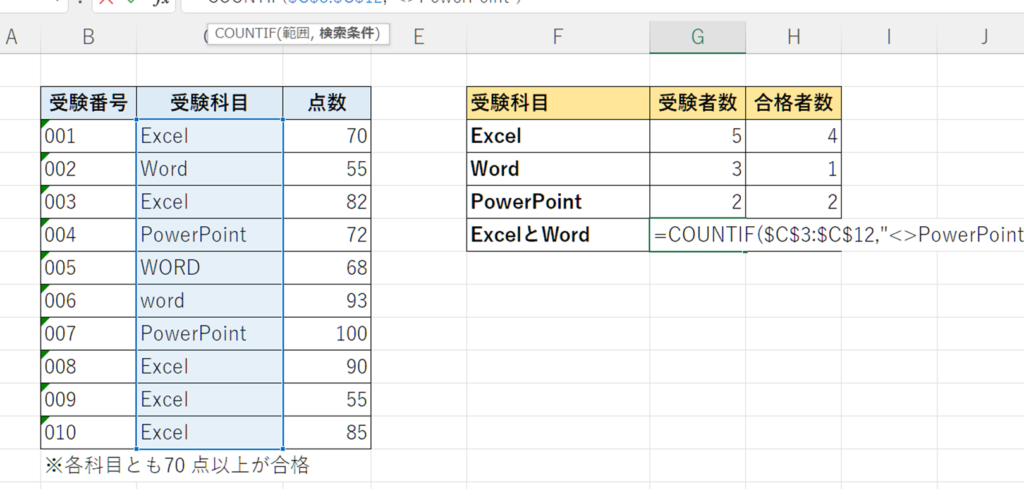
Excelでは、特定の文字や文字列をカウントして分析することができます。これはビジネス、研究、データ分析など様々な場面で非常に便利な機能です。Excelには、その目的を達成するための多くの関数が用意されており、それらを上手に活用することで、文字列の分析作業を効率化することが可能です。この記事では、Excelの関数を活用して特定の文字カウントで文字列を分析する方法を詳しく解説していきます。
Excelで特定の文字をカウントする関数は?
Excelで特定の文字をカウントする関数は、`COUNTIF`関数や`SUMPRODUCT`関数、`FILTERXML`関数などがあります。これらの関数を使用することで、特定の文字を含む文字列を分析し、カウントすることができます。
文字列中の特定の文字をカウントする方法
`COUNTIF`関数を使用することで、文字列中の特定の文字をカウントすることができます。例えば、A1セルに「hello world」という文字列がある場合、`COUNTIF`関数を使用して「o」の文字をカウントすることができます。
この記事が役に立つかもしれません。 Excel 特定の文字削除でデータをクリーンに!関数と置換機能
- `=COUNTIF(A1,o)`
- `=COUNTIF(A1,o)`
- `=COUNTIF(A1,?o)`
複数の文字をカウントする方法
`SUMPRODUCT`関数を使用することで、複数の文字をカウントすることができます。例えば、A1セルに「hello world」という文字列がある場合、`SUMPRODUCT`関数を使用して「o」と「l」の文字をカウントすることができます。
- `=SUMPRODUCT((A1=o)+(A1=l))`
- `=SUMPRODUCT(ISNUMBER(FIND({o,l},A1)))`
- `=SUMPRODUCT(ISNUMBER(SEARCH({o,l},A1)))`
正規表現を使用して文字をカウントする方法
`FILTERXML`関数を使用することで、正規表現を使用して文字をカウントすることができます。例えば、A1セルに「hello world」という文字列がある場合、`FILTERXML`関数を使用して「o」の文字をカウントすることができます。
- `=FILTERXML(
&A1& - `=FILTERXML(
&A1& - `=FILTERXML(
&A1&
ExcelのcountifとCountifsの違いは何ですか?
Excelのcountif関数とCountifs関数は、両方とも条件に基づいてセル範囲内の値をカウントする関数ですが、使用方法と結果が異なります。 Countif関数
Countif関数は、指定された条件に合致するセル範囲内の値をカウントします。例えば、A1:C10の範囲内で「apple」という文字列が含まれるセルをカウントするには、`COUNTIF(A1:C10,apple)`と入力します。
Countif関数の利点
- 単一の条件に基づいてカウント可能
- ワイルドカード文字()を使用して部分一致検索可能
- 簡単な条件指定で使用可能
Countifs関数の利点
- 複数の条件に基づいてカウント可能
- AND 条件や OR 条件を指定可能
- より複雑な条件指定に対応可能
CountifとCountifs関数の使い分け
- 単一の条件に基づいてカウントする場合はCountif関数を使用
- 複数の条件に基づいてカウントする場合はCountifs関数を使用
- 条件指定が複雑な場合はCountifs関数を使用することを検討
エクセルで特定の文字列をカウントするには?
エクセルで特定の文字列をカウントするには、複数の関数を組み合わせて実現することができます。まず、対象の文字列が含まれるセル範囲を指定し、`COUNTIF`関数を使用して特定の文字列をカウントすることができます。
この記事が役に立つかもしれません。 Excel 空白削除でデータを整理!関数とTRIM関数
方法1:COUNTIF関数を使用する
`COUNTIF`関数を使用して、特定の文字列をカウントすることができます。例えば、セルA1:A10に含まれる文字列「ABC」をカウントするには、以下の式を使用します。
- =COUNTIF(A1:A10,ABC)
- この式では、A1:A10の範囲内に「ABC」が含まれる셀の数をカウントします。
- ワイルドカード「」を使用して、文字列「ABC」が部分的に含まれるセルもカウントすることができます。
方法2:FIND関数とCOUNTIF関数を組み合わせる
`FIND`関数を使用して、特定の文字列の位置を検索し、`COUNTIF`関数を使用してカウントすることができます。例えば、セルA1:A10に含まれる文字列「ABC」の位置を検索し、カウントするには、以下の式を使用します。
- =COUNTIF(A1:A10,FIND(ABC,A1:A10))
- この式では、A1:A10の範囲内に「ABC」が含まれるセルの位置を検索し、カウントします。
- 検索結果が複数ある場合は、エラー値を返すため注意が必要です。
方法3:SUBSTITUTE関数とLEN関数を組み合わせる
`SUBSTITUTE`関数を使用して、特定の文字列を置換し、`LEN`関数を使用して文字列の長さをカウントすることができます。例えば、セルA1:A10に含まれる文字列「ABC」を置換し、カウントするには、以下の式を使用します。
- =SUM(LEN(SUBSTITUTE(A1:A10,ABC,)))
- この式では、A1:A10の範囲内に「ABC」が含まれるセルの文字列を置換し、文字列の長さをカウントします。
- 置換結果が複数ある場合は、合計値を返すため注意が必要です。
LENB関数とは何ですか?
LENB関数は、Excelの文字列関数のひとつで、指定された文字列内のバイト数を返す関数です。LENB関数は、文字列内の文字数をカウントするのではなく、バイト数をカウントするため、半角文字や全角文字の違いを考慮することができます。
この記事が役に立つかもしれません。 Excel 空白詰めるでデータを見やすく!関数と置換機能
LENB関数の使い方
LENB関数の基本的な使い方は、次の通りです。
- LENB関数の書式は、`LENB(text)` です。
- `text`には、文字列を指定します。
- LENB関数は、指定された文字列内のバイト数を返します。
LENB関数の活用例
LENB関数を活用することで、文字列内の特定の文字の数をカウントすることができます。
- 例えば、文字列「こんにちは」の半角文字数をカウントするには、`LENB(こんにちは)`と入力します。
- この場合、返り値は、15(半角文字数)になります。
- LENB関数を組み合わせることで、文字列内の特定の文字の数をカウントすることができます。
LENB関数の注意点
LENB関数には、注意点があります。
- LENB関数は、バイト数をカウントするため、文字列内の全角文字や半角文字の違いを考慮する必要があります。
- LENB関数は、文字列内の空白文字をカウントするため、空白文字を削除する必要があります。
- LENB関数を誤って使用すると、誤った結果が返るおそれがあります。
Excel 特定の文字カウントで文字列を分析!関数活用
Excelでは、特定の文字カウントで文字列を分析するために、関数を活用することができます。この方法を使えば、データの整理や解析が効率的に行えます。以下に、Excelで特定の文字カウントを利用する際に役立つ関数を紹介します。
この記事が役に立つかもしれません。 Excel 複数条件でデータを抽出!関数とフィルター活用
1. LEN関数
LEN関数は、文字列の長さを返す関数です。例えば、A1セルに「こんにちは」と入力されている場合、=LEN(A1)と入力することで、5が返されます。これを利用して、文字列の長さをカウントすることができます。
2. FIND関数
FIND関数は、文字列の中で指定した文字が最初に出現する位置を返す関数です。例えば、A1セルに「おはようございます」と入力されている場合、=FIND(よう, A1)と入力することで、3が返されます。これを利用して、特定の文字が何番目に出現するかを調べることができます。
3. COUNTIF関数
COUNTIF関数は、指定した範囲内で指定した条件に一致するセルの個数を返す関数です。例えば、A1:A10の範囲に色々な果物の名前が入力されている場合、=COUNTIF(A1:A10, りんご)と入力することで、「りんご」という文字列が含まれているセルの個数をカウントすることができます。
4. SUMPRODUCT関数
SUMPRODUCT関数は、複数の範囲の要素の積の総和を返す関数ですが、ワイルドカードを使って特定の文字列を含むセルをカウントすることもできます。例えば、A1:A10の範囲に様々な商品名が入力されている場合、=SUMPRODUCT((A1:A10=特定の文字)1)と入力することで、「特定の文字」を含むセルの個数をカウントすることができます。
5. SUBSTITUTE関数
SUBSTITUTE関数は、文字列の中で指定した文字列を別の文字列に置換する関数です。これを利用して、特定の文字が含まれる回数をカウントすることができます。例えば、A1セルに「バナナ、メロン、イチゴ、バナナ」と入力されている場合、=LEN(A1)-LEN(SUBSTITUTE(A1, バナナ, ))と入力することで、「バナナ」という文字列が含まれている回数をカウントすることができます。
| 関数名 | 用途 |
|---|---|
| LEN関数 | 文字列の長さを返す |
| FIND関数 | 文字列の中で指定した文字が最初に出現する位置を返す |
| COUNTIF関数 | 指定した範囲内で指定した条件に一致するセルの個数を返す |
| SUMPRODUCT関数 | ワイルドカードを使って特定の文字列を含むセルをカウントする |
| SUBSTITUTE関数 | 文字列の中で指定した文字列を別の文字列に置換する |
Excelで特定の文字数をカウントするには?
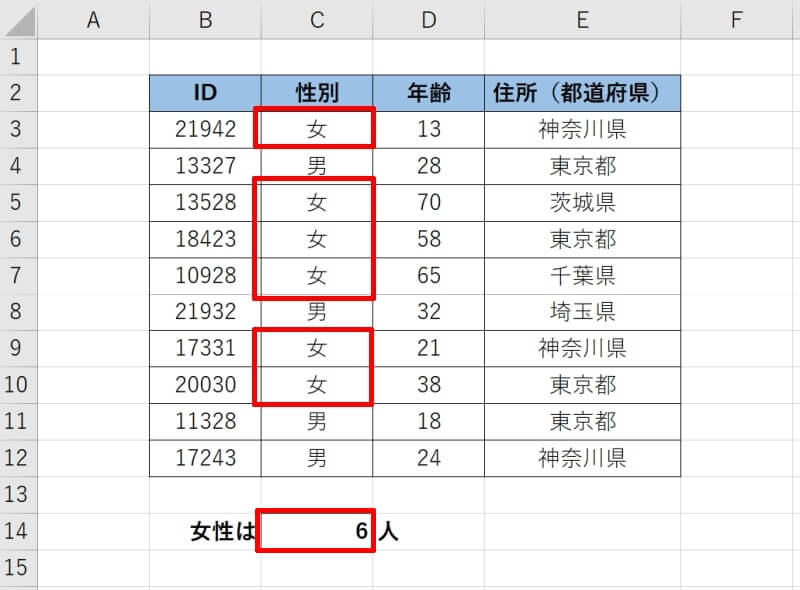
Excelで特定の文字数をカウントするには、以下の手順があります。
方法1: LEN関数を使用する
LEN関数は、セル内の文字数をカウントするための関数です。以下の手順で使用できます。
- 数式を入力したいセルを選択します。
- =LEN(セル参照)と入力します。セル参照は、文字数をカウントしたいセルの参照です。
- Enterを押すと、指定したセルの文字数が表示されます。
方法2: 文字列関数を使用する
ExcelのTEXT関数を使って、特定の文字列の出現回数をカウントすることができます。
- 数式を入力したいセルを選択します。
- =SUMPRODUCT((LEN(A1)-LEN(SUBSTITUTE(A1,特定の文字,)))/LEN(特定の文字))と入力します。ここで、A1は文字数をカウントしたいセルの参照です。
- Enterを押すと、特定の文字列の出現回数が表示されます。
方法3: VBAを使用する
VBAを使用して、特定の文字列の出現回数をカウントする関数を作成することもできます。
- VBAエディタを開き、 mớiのモジュールを作成します。
- 以下のコードを入力します。
Function CountString(Text As String, CountText As String) As Long CountString = (Len(Text) - Len(Replace(Text, CountText, ))) / Len(CountText) End Function - Excelに戻り、数式を入力したいセルを選択します。
- =CountString(A1, 特定の文字)と入力します。A1は文字数をカウントしたいセルの参照です。
Excelで文字列に含まれる特定の文字の数を数えるには?
Excelで文字列に含まれる特定の文字の数を数えるには、次の手順を実行します。
文字列から特定の文字を数える関数
Excelでは、LEN関数とSUBSTITUTE関数を組み合わせて使用することで、文字列に含まれる特定の文字の数を数えることができます。
- LEN関数を使用して、元の文字列の長さを取得します。
- SUBSTITUTE関数を使用して、特定の文字を削除した文字列の長さを取得します。
- 元の文字列の長さから、特定の文字を削除した文字列の長さを引くことで、特定の文字の数を求めます。
数式の作成方法
数式は、次のような形で作成します。
- =LEN(元の文字列) - LEN(SUBSTITUTE(元の文字列, 特定の文字, ))
使用例
例えば、セルA1に「あいうえおあいうえお」という文字列があり、その中に含まれる「あ」の数を数える場合は、次の数式を使用します。
- =LEN(A1) - LEN(SUBSTITUTE(A1, あ, ))
Excelで特定の文字が含まれているセルを抽出するにはどうすればいいですか?
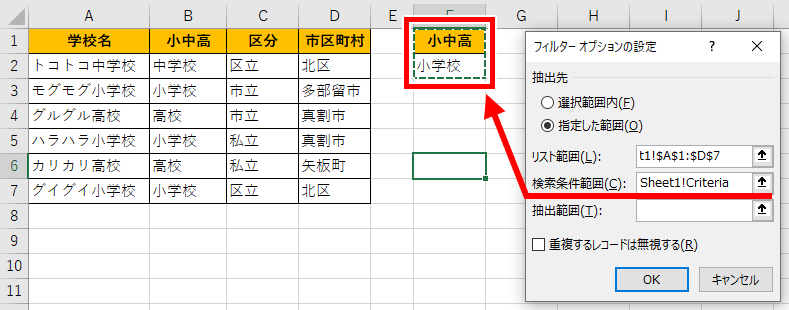
Excelで特定の文字が含まれているセルを抽出するには、次の手順を実行します。
特定の文字を含むセルを検索する方法
Excelでは、「検索と置換」機能を利用して、特定の文字が含まれているセルを検索することができます。
- Ctrl + Fを押して「検索と置換」ダイアログボックスを開きます。
- 「検索」タブで、検索したい文字列を入力します。
- 「検索」ボタンをクリックすると、該当するセルがハイライト表示されます。
条件付き書式を使って特定の文字が含まれているセルを強調表示する方法
特定の文字が含まれているセルを視覚的に把握するためには、条件付き書式を利用することが効果的です。
- 対象となるセル範囲を選択します。
- ホームタブの「条件付き書式」をクリックし、「新しいルール」を選択します。
- 「書式設定ルール」で、「数式を使用して、書式設定するセルを決定」を選びます。
- 数式ボックスに、=ISNUMBER(SEARCH(検索文字列, A1))という数式を入力します。A1は検索開始セルのアドレスです。
- 「書式」ボタンをクリックして、該当するセルに適用する書式を設定します。
- 「OK」をクリックしてルールを適用します。
特定の文字が含まれているセルを別のシートに抽出する方法
特定の文字が含まれているセルを別のシートに抽出するためには、VLOOKUP関数やINDEX関数とMATCH関数を組み合わせて使用します。
- 抽出先のシートに、元のシートの行番号を入力します。
- VLOOKUP関数やINDEX関数とMATCH関数を使用して、特定の文字が含まれているセルの値を抽出します。例えば、=VLOOKUP(検索文字列, 元のシート範囲, 列インデックス番号, FALSE)という式を使います。
- 必要なすべての行に対して式をコピーして適用します。
エクセルで文字列のカウントは関数でできますか?
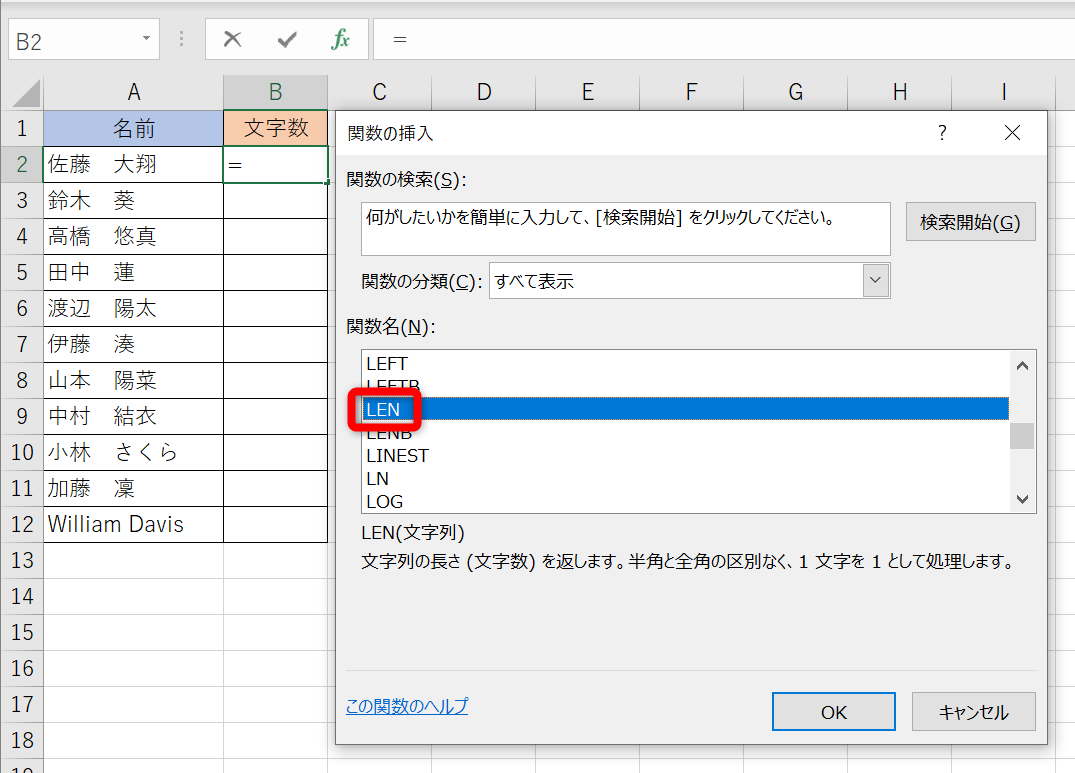
はい、エクセルでは文字列のカウントに関数を使うことができます。その関数はLEN(レングス)関数です。
LEN関数の使い方
LEN関数は、文字列の中の文字の数を数えるための関数です。この関数を使うことで、セルに入力されている文字列の長さを簡単に求めることができます。
- 使い方:=LEN(文字列)
- 例:セルA1に「こんにちは」と入力されている場合、「=LEN(A1)」と入力すると、結果として「5」と表示されます。
- この関数は、半角、全角、スペースを含むすべての文字をカウントします。
LEN関数の応用
LEN関数は、単純な文字列の長さの取得だけでなく、様々な場面で活用できます。
- 文字列から特定の文字を抽出する際のインデックス指定に使用できます。
- セルの文字列が一定の長さを超えているかどうかを判断する条件式に使用できます。
- 文字列の中の特定の文字の出現回数を数えるのに使用できます。
LEN関数の注意点
LEN関数を使う際には、以下の点に注意してください。
- 数式の中でLEN関数を使用する場合、引数には文字列、または文字列を返す関数を指定してください。
- LEN関数は空白も文字としてカウントしますので、不要な空白があると期待通りの結果が得られないことがあります。
- LEN関数は、セルに数式が入力されている場合、その数式の結果の文字列の長さを返します。
よくある質問
Excelで特定の文字のカウントはどのように行いますか?
Excelで特定の文字のカウントを行うには、TEXTJOIN関数とLEN関数を組み合わせて使用します。まず、TEXTJOIN関数を使用して、すべての文字を1つの文字列に結合します。次に、LEN関数を使用して、その結合した文字列の長さを計算します。これにより、特定の文字が文字列内に何回登場するかを把握することができます。
Excelの関数を活用して文字列を分析する方法を教えてください。
Excelの関数を活用して文字列を分析するには、LEFT、RIGHT、MID関数がよく使われます。これらの関数を使用することで、文字列の任意の位置から任意の文字数を抽出することができます。また、FIND関数やSEARCH関数を使用して、特定の文字が文字列内で最初に登場する位置を取得することもできます。これらの関数を組み合わせて使用することで、文字列の詳細な分析が可能になります。
特定の文字が含まれているかどうかを調べるには、どのような関数を使用しますか?
特定の文字が含まれているかどうかを調べるには、IF関数とSEARCH関数を組み合わせて使用します。SEARCH関数を使用して、特定の文字が文字列内で最初に登場する位置を取得します。その後、IF関数を使用して、その文字が見つかった場合と見つからなかった場合で異なる結果を返すことができます。
Excelで文字列から特定の文字を削除する方法を教えてください。
Excelで文字列から特定の文字を削除するには、SUBSTITUTE関数を使用します。この関数を使用することで、文字列内で特定の文字を別の文字に置き換えることができます。特定の文字を削除したい場合は、置き換える文字を空白に設定します。これにより、特定の文字が文字列から削除されます。
Excel 特定の文字カウントで文字列を分析!関数活用 に類似した他の記事を知りたい場合は、Excel 関数 カテゴリにアクセスしてください。
関連記事