
Excel 点線消す方法!罫線の種類を変更
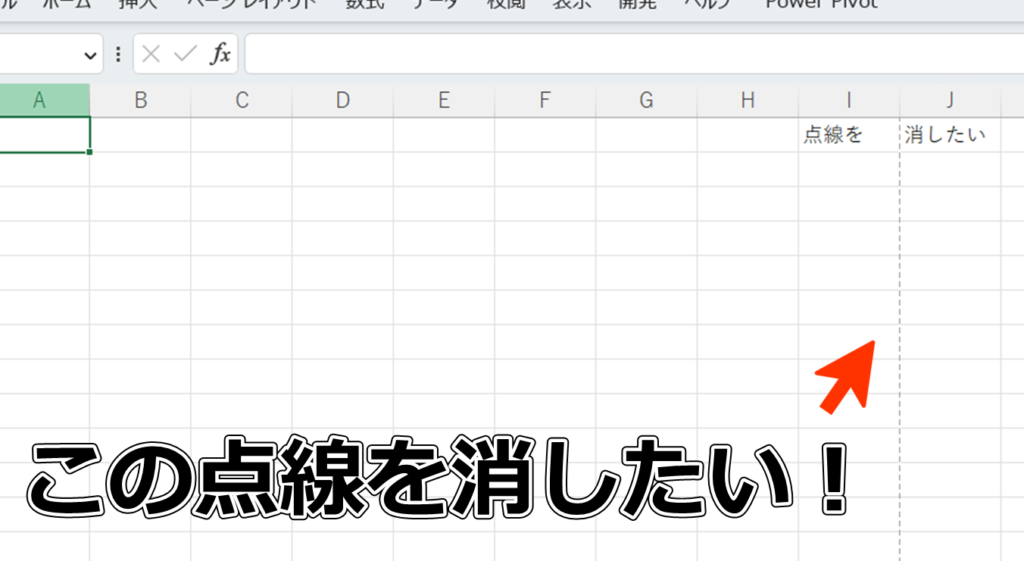
Microsoft Excelでは、表やグラフを作成する際に罫線が非常に重要な役割を果たしています。しかし、誤って点線を引いてしまった場合や、罫線の種類を変更したい場合には、どうすればよいでしょうか。この記事では、Excelで点線を消す方法や罫線の種類を変更する方法を詳しく解説します。初心者から上級者まで、誰でも簡単に理解できるように、手順を分かりやすく説明していますので、是非ご参考にしてください。
Excelの謎の点線はどうやって消せますか?
Excelの罫線は、罫線の種類によって消す方法が異なります。罫線の種類には、罫線、点線、破線などがあります。まず、罫線の種類を確認して、適切な消す方法を選択する必要があります。
罫線を消す方法
罫線を消す方法はいくつかあります。まず、罫線を消すチェックボックスを外すことができます。Excelのホームタブで、罫線ボタンをクリックし、罫線を消すを選択します。もう一つの方法は、罫線の種類をなしに変更することです。罫線の種類を変更するには、ホームタブで、罫線ボタンをクリックし、罫線の種類を選択します。
この記事が役に立つかもしれません。 Excel 画像として保存でデータを共有!PNG/JPEGなど
- 罫線を消すチェックボックスを外す
- 罫線の種類をなしに変更する
点線を消す方法
点線を消す方法もあります。点線を消すには、点線の種類をなしに変更する必要があります。点線の種類を変更するには、ホームタブで、罫線ボタンをクリックし、点線の種類を選択します。また、点線の太さを0に設定することもできます。
- 点線の種類をなしに変更する
- 点線の太さを0に設定する
複数の罫線を消す方法
複数の罫線を消す方法もあります。複数の罫線を消すには、Select Allを使用して、すべての罫線を選択し、罫線を消すを選択します。また、VBAを使用して、複数の罫線を消すこともできます。
- Select Allを使用して、すべての罫線を選択する
- VBAを使用して、複数の罫線を消す
Excelの消えない線はどうやって消すの?
Excelの罫線は、表の見た目を整えるために使用されますが、不要な線が残ってしまう場合があるでしょう。そのような場合、罫線を消す方法を知ることが重要です。本稿では、Excelの消えない線を消す方法を紹介します。
罫線の種類を変更する
罫線の種類を変更することで、不要な線を消すことができます。罫線のスタイルを変更することで、不要な線を消すことができます。具体的には、以下の手順で罫線の種類を変更することができます。
この記事が役に立つかもしれません。 Excel 画像貼り付けで資料をわかりやすく!サイズ調整と配置
- セルを選択する
- ホームタブの「罫線」グループで、「罫線のスタイル」をクリックする
- 「罫線のスタイル」ダイアログボックスで、不要な線を消す罫線のスタイルを選択する
罫線を消すショートカットキー
罫線を消すショートカットキーを使用することで、不要な線を消すことができます。Ctrl + 0キーを押すことで、選択されたセルの罫線を消すことができます。具体的には、以下の手順で罫線を消すことができます。
- セルを選択する
- Ctrl + 0キーを押す
- 選択されたセルの罫線が消える
罫線のプロパティを変更する
罫線のプロパティを変更することで、不要な線を消すことができます。罫線の色や罫線の太さを変更することで、不要な線を消すことができます。具体的には、以下の手順で罫線のプロパティを変更することができます。
- セルを選択する
- ホームタブの「罫線」グループで、「罫線のプロパティ」をクリックする
- 「罫線のプロパティ」ダイアログボックスで、不要な線を消す罫線のプロパティを変更する
Excelの罫線を変更するには?
Excelの罫線を変更するには、まずシート内の罫線のスタイルを選択する必要があります。罫線のスタイルは、ホームタブの「罫線」グループにある「罫線スタイル」ボタンで変更できます。このボタンをクリックすると、罫線スタイルのメニューが表示され、さまざまな罫線スタイルを選択できるようになります。
罫線スタイルの種類
- 実線:通常の実線罫線です。
- 点線:点線罫線です。
- 破線:破線罫線です。
罫線の色を変更する
- ホームタブの「罫線」グループにある「罫線色」ボタンをクリックします。
- 罫線色のメニューが表示され、色を選択できます。
- 選択した色に罫線の色が変更されます。
罫線の太さを変更する
- ホームタブの「罫線」グループにある「罫線太さ」ボタンをクリックします。
- 罫線太さのメニューが表示され、太さを選択できます。
- 選択した太さに罫線の太さが変更されます。
Excel 点線消す方法!罫線の種類を変更
Excelで作成した表の見やすさを向上させるため、点線を消す方法や罫線の種類を変更する方法を紹介します。
この記事が役に立つかもしれません。 Excel 線を消す方法|罫線と図形の削除
点線を消す方法
表の点線を消すには、以下の手順に従ってください。 1. 点線を消したいセルを選択します。 2. 「ホーム」タブにある「罫線」ボタンをクリックします。 3. 表示されるメニューから、「罫線を削除」を選択します。 これで、選択したセルの点線が消されます。
罫線の種類を変更する方法
罫線の種類を変更するには、以下の手順に従ってください。 1. 罫線を変更したいセルを選択します。 2. 「ホーム」タブにある「罫線」ボタンをクリックします。 3. 表示されるメニューから、「罫線の色」または「罫線のスタイル」を選択します。 4. 好みの色またはスタイルを選択します。 これで、選択したセルの罫線の種類が変更されます。
罫線を追加する方法
表に罫線を追加するには、以下の手順に従ってください。 1. 罫線を追加したいセルを選択します。 2. 「ホーム」タブにある「罫線」ボタンをクリックします。 3. 表示されるメニューから、「外側の罫線」または「内側の罫線」を選択します。 これで、選択したセルに罫線が追加されます。
罫線をカスタマイズする方法
罫線をカスタマイズするには、以下の手順に従ってください。 1. 罫線をカスタマイズしたいセルを選択します。 2. 「ホーム」タブにある「罫線」ボタンをクリックします。 3. 表示されるメニューから、「罫線」ダイアログボックスを開く」を選択します。 4. 「罫線」ダイアログボックスで、好みの罫線のスタイル、色、適用範囲を設定します。 これで、選択したセルの罫線がカスタマイズされます。
この記事が役に立つかもしれません。 Excel 罫線消す方法|セル範囲指定と罫線設定
罫線のヒントとテクニック
Excelでの罫線の使用について、いくつかのヒントとテクニックを紹介します。
| ヒント/テクニック | 説明 |
|---|---|
| 罫線を斜めにする | セルを選択し、「罫線」ダイアログボックスで「斜め」オプションを選択します。 |
| 罫線を点線にする | セルを選択し、「罫線のスタイル」から「点線」を選択します。 |
| 罫線の太さを変更する | セルを選択し、「罫線のスタイル」から「太さ」を選択します。 |
Excelの線の種類を変更するには?
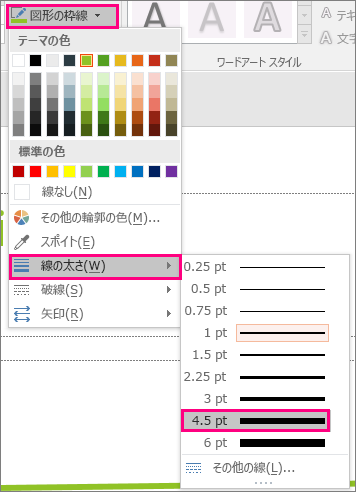
Excelで線の種類を変更する方法は以下の通りです。
セルの罫線の変更方法
セルの罫線を変更するには、まず変更するセルを選択し、「ホーム」タブの「フォント」グループにある「罫線」ボタンをクリックします。その後、「罫線」ボタンを押すと表示されるメニューから、線の種類や色、罫線の配置を選択できます。
- セルを選択する
- 「ホーム」タブの「フォント」グループにある「罫線」ボタンをクリック
- 「罫線」メニューから線の種類、色、配置を選択
グラフの線の変更方法
グラフの線を変更するには、変更したい線をクリックして選択し、「書式」タブの「図形のスタイル」グループにある「図形の輪郭」ボタンをクリックします。その後、表示されるメニューから線の種類や色を選択できます。
- 変更したい線を選択
- 「書式」タブの「図形のスタイル」グループにある「図形の輪郭」ボタンをクリック
- メニューから線の種類と色を選択
形状の線の変更方法
形状の線を変更するには、変更したい形状を選択し、「書式」タブの「図形のスタイル」グループにある「図形の輪郭」ボタンをクリックします。その後、表示されるメニューから線の種類や色を選択できます。
- 変更したい形状を選択
- 「書式」タブの「図形のスタイル」グループにある「図形の輪郭」ボタンをクリック
- メニューから線の種類と色を選択
エクセルの罫線の線種を変更するには?
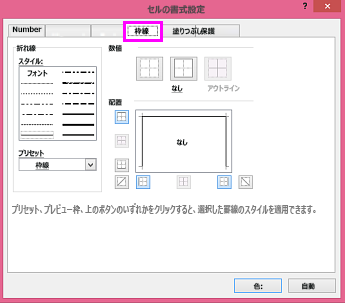
エクセルの罫線の線種を変更するには、以下の手順に従ってください。
罫線の線種を変更する手順
罫線の線種を変更するには、以下の手順を実行します。
- 変更する罫線が含まれるセルまたはセル範囲を選択します。
- ホームタブのフォントグループにある罫線ボタンをクリックします。
- 罫線メニューから、罫線の色と罫線のスタイルを選択します。
罫線の色を変更する方法
罫線の色を変更するには、以下の手順を実行します。
- 変更する罫線が含まれるセルまたはセル範囲を選択します。
- 罫線メニューから、罫線の色をクリックします。
- 色パレットから、罫線の色を選択します。
罫線のスタイルを変更する方法
罫線のスタイルを変更するには、以下の手順を実行します。
- 変更する罫線が含まれるセルまたはセル範囲を選択します。
- 罫線ドロップダウンメニューから、罫線のスタイルを選択します。
- 使用可能な罫線のスタイルから、希望のスタイルを選択します。
エクセルの点線を消すにはどうすればいいですか?
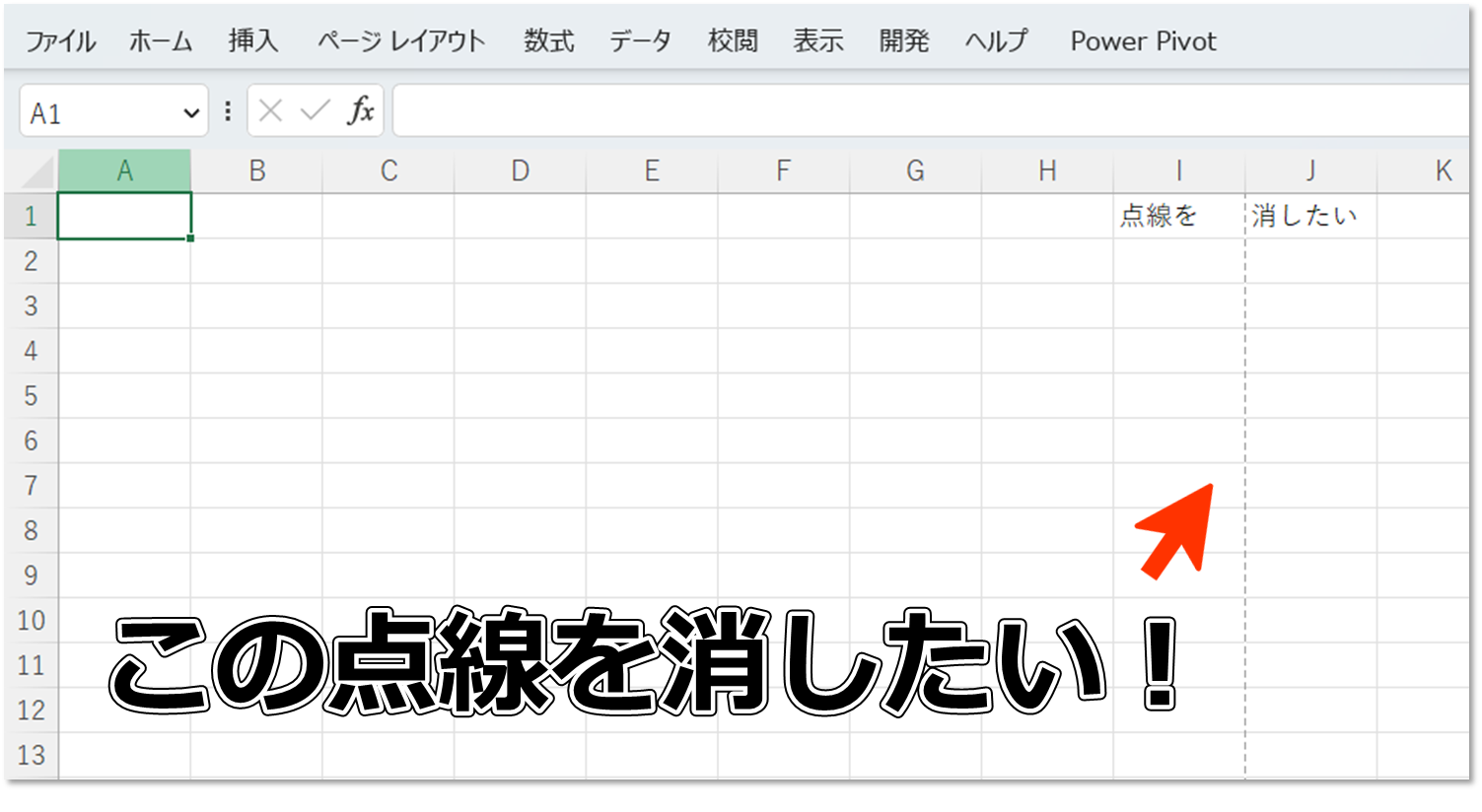
エクセルの点線を消すには、以下の手順に従ってください。
点線の消し方
ポイントやデータを区切るために使われる点線を消すには、セルを選択し、右クリックから「セルの書式設定」を選択します。次に、「境界線」タブを開き、「なし」を選択して適用することで点線を消すことができます。
- 点線を消したいセルを選択する。
- 右クリックして「セルの書式設定」を選択。
- 「境界線」タブを開き、「なし」を選択して適用する。
点線の色やスタイルを変更する方法
点線を完全に消さずに、色やスタイルを変更して見えにくくすることもできます。これは、「セルの書式設定」内で「境界線」タブから行えます。
- 点線を変更したいセルを選択する。
- 右クリックして「セルの書式設定」を選択。
- 「境界線」タブで、「色」や「線のスタイル」を変更して適用する。
点線を一時的に非表示にする方法
点線を完全に消す代わりに、一時的に非表示にする方法もあります。これは、「ページレイアウト」ビューから行えます。
- 「表示」タブから「ページレイアウト」を選択する。
- 点線が非表示になることを確認する。
- 通常のビューに戻るには、「表示」タブから「通常」を選択する。
Excelの罫線が点線になったのですが、どうすればいいですか?
Excelの罫線が点線になった場合の対処法は以下の通りです。
罫線の設定を変更する
Excelでは、罫線の種類を変更することができます。点線になっている罫線を実線に戻す方法は以下の通りです。
- 罫線を変更したいセルを選択します。
- 「ホーム」タブの「フォント」グループにある「罫線」ボタンをクリックします。
- 「罫線のカスタマイズ」ダイアログボックスが表示されます。
- 「罫線の種類」で「実線」を選択し、「色」や「罫線のスタイル」を設定します。
- 「OK」をクリックして変更を適用します。
セルの結合を解除する
セルの結合が原因で罫線が点線になっている場合があります。セルの結合を解除する方法は以下の通りです。
- 結合を解除したいセル範囲を選択します。
- 「ホーム」タブの「配置」グループにある「セルの結合」をクリックします。
- 「セルの結合を解除」を選択します。
条件付き書式を削除する
条件付き書式によって罫線が点線になっている場合があります。条件付き書式を削除する方法は以下の通りです。
- 条件付き書式を削除したいセル範囲を選択します。
- 「ホーム」タブの「スタイル」グループにある「条件付き書式」をクリックします。
- 「ルールのクリア」を選択します。
よくある質問
Q1: Excelで点線を消す方法は?
A1: Excelで点線を消す方法は、まず点線が引かれているセルを選択します。次に、ホームタブにある罫線のドロップダウンメニューから、罫線なしを選択します。これにより、選択したセルの点線が消去されます。
Q2: Excelで罫線の種類を変更する方法は?
A2: Excelで罫線の種類を変更するためには、まず罫線を変更したいセルを選択します。次に、ホームタブにある罫線のドロップダウンメニューから、罫線の種類を選択します。そこから、実線、点線、破線など、目的の罫線の種類を選択します。
Q3: Excelで罫線の色を変更する方法は?
A3: Excelで罫線の色を変更するには、まず罫線の色を変更したいセルを選択します。次に、ホームタブにある罫線のドロップダウンメニューから、罫線の色を選択します。その後、目的の色を選択すると、選択したセルの罫線の色が変更されます。
Q4: Excelの罫線を一括で削除する方法は?
A4: Excelで罫線を一括で削除するには、まず罫線を削除したい範囲のセルを選択します。次に、キーボードのCtrl + Aを押して、ワークシート全体を選択します。その後、ホームタブにある罫線のドロップダウンメニューから、罫線なしを選択します。これにより、ワークシート上のすべての罫線が削除されます。
Excel 点線消す方法!罫線の種類を変更 に類似した他の記事を知りたい場合は、Excel 書式設定 カテゴリにアクセスしてください。
関連記事