
Excel 画像貼り付けで資料をわかりやすく!サイズ調整と配置
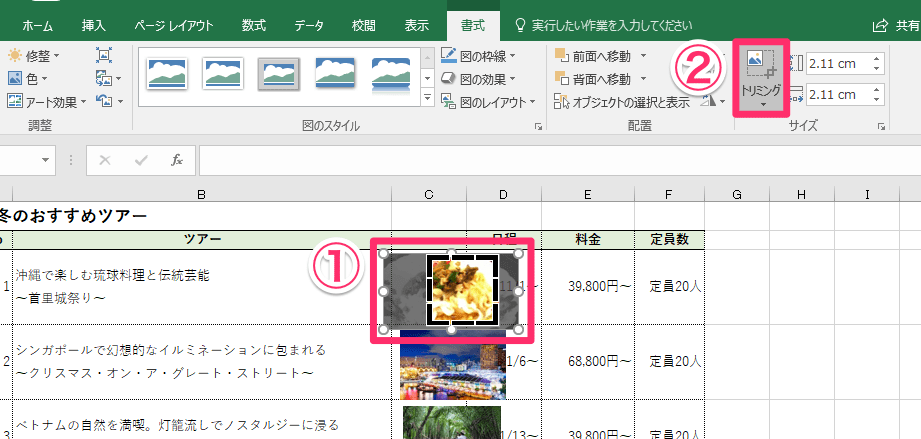
Excelを使用して資料を作成する際、画像の貼り付けは非常に重要な要素です。画像を適切に配置し、サイズを調整することで、資料のわかりやすさが格段に上がります。本記事では、Excelでの画像貼り付けに関する Tips をご紹介します。サイズ調整や配置の方法、さらに効果的な資料作成のためのポイントを解説します。是非ご参考にして、見やすく魅力的な資料を作成しましょう。
Excelで画像を貼り付けたときにサイズを固定するには?
Excelで画像を貼り付けたときにサイズを固定するには、以下の方法があります。
画像サイズを固定する方法
画像サイズを固定するには、挿入された画像を選択し、「サイズとプロパティー」を開き、「サイズ」タブで「高さ」と「幅」を指定します。同時に、「ロック アスペクト 比率」をオンにすることで、画像のアスペクト比を維持することができます。
この記事が役に立つかもしれません。 Excel 線を消す方法|罫線と図形の削除
- 挿入された画像を選択
- 「サイズとプロパティー」を開く
- 「サイズ」タブで「高さ」と「幅」を指定
画像のサイズを一括して変更する方法
複数の画像のサイズを一括して変更するには、画像を選択し、「グループ化」を実行します。然后、「サイズとプロパティー」を開き、「サイズ」タブで「高さ」と「幅」を指定します。
- 複数の画像を選択
- 「グループ化」を実行
- 「サイズとプロパティー」を開き、「サイズ」タブで「高さ」と「幅」を指定
画像サイズを固定するショートカット
画像サイズを固定するショートカットとして、挿入された画像を選択し、「ALT + F8」を押すことで、「サイズとプロパティー」を開くことができます。
- 挿入された画像を選択
- 「ALT + F8」を押す
- 「サイズとプロパティー」を開く
Excelで画像を自動リサイズするには?
Excelで画像を自動リサイズするには、次の方法があります。
画像サイズの自動調整
画像を貼り付けた後、サイズを自動的に調整するには、画像を選択し、右クリックメニューから「サイズと位置」を選択します。そこでは、「サイズ」を選択し、「相対サイズ」を選択します。これで、画像のサイズが自動的に調整されます。
この記事が役に立つかもしれません。 Excel 罫線消す方法|セル範囲指定と罫線設定
- 画像を選択
- 右クリックメニューから「サイズと位置」を選択
- 「サイズ」を選択し、「相対サイズ」を選択
画像のRESIZEの設定
画像のRESIZEの設定を行うには、画像を選択し、「ホーム」タブの「サイズ変更」ボタンをクリックします。そこでは、「サイズ変更オプション」を選択し、「プロパティ」を選択します。これで、画像のRESIZEの設定を行うことができます。
- 画像を選択
- 「ホーム」タブの「サイズ変更」ボタンをクリック
- 「サイズ変更オプション」を選択し、「プロパティ」を選択
VBAマを使用した画像の自動リサイズ
VBAマを使用して、画像を自動的にリサイズすることもできます。VBエディターを開き、下記のコードを貼り付けます。 Sub AutoResizeImage() Dim img As Shape For Each img In ActiveSheet.Shapes If img.Type = msoPicture Then img.LockAspectRatio = msoTrue img.Width = 100 End If Next img
End Sub このコードでは、シート内のすべての画像を100ピクセルにリサイズします。
- VBエディターを開く
- コードを貼り付ける
- マを実行する
Excelで画像貼り付けをする方法とその効果的な活用
Excelでの画像貼り付けは、資料をわかりやすく表現するために非常に効果的な方法です。画像を適切にサイズ調整し、配置することで、データを視覚的に表現し、理解を助けることができます。この記事では、Excelで画像貼り付けを行う方法とその効果的な活用について詳しく解説します。
画像貼り付けの基本
画像貼り付けの基本は、[挿入]タブの[画像]をクリックして、任意の画像ファイルを選択することです。画像がセルに挿入されると、周囲にハンドルが表示されます。これをドラッグして、サイズを調整できます。また、画像をクリックすると、[画像の形式]タブが表示され、より詳細な設定を行うことができます。
この記事が役に立つかもしれません。 Excel 行間詰める方法|行の高さを調整
サイズ調整のコツ
Excelでの画像のサイズ調整は、ドキュメントのバランスを保つために重要です。画像が大きすぎると、資料全体が見にくくなりますし、逆に小さすぎると、画像の意味が伝わりません。適切なサイズは、資料の目的やレイアウトによって異なりますが、一般的には、周囲のテキストやデータとバランスが取れるサイズを選ぶことが望ましいです。
配置とレイアウト
画像の配置も、資料のわかりやすさに大きく影響します。例えば、データを示すグラフの横に、関連する画像を配置すると、データの意味が一目で理解しやすくなります。また、テキストの間に適切な位置に画像を挿入することで、読者の目を引くことができます。配置についても、資料全体のバランスを考慮して決定することが重要です。
画像の効果的な活用例
Excelで画像を活用することで、資料をより魅力的にすることができます。例えば、製品の紹介資料では、実際の製品の写真を挿入することで、製品の魅力を直感的に伝えることができます。また、データの分析資料では、グラフや表とともに、データが示す現象や状況を示す画像を挿入することで、データの意味を深めることができます。
画像貼り付けの注意点
Excelでの画像貼り付けには、いくつかの注意点があります。まず、画像の著作権に注意しましょう。無断で画像を使用すると、法的問題が発生することがあります。また、画像のファイルサイズが大きすぎると、Excelファイル全体のサイズが大きくなり、操作性が低下することがあります。画像は、必要なサイズにリサイズしてから貼り付けることが望ましいです。
この記事が役に立つかもしれません。 Excel 選択肢を作成するドロップダウンリスト設定
| 項目 | 説明 |
|---|---|
| 画像貼り付け | [挿入]タブから画像を選択して貼り付ける |
| サイズ調整 | ハンドルをドラッグしてサイズを調整 |
| 配置 | 資料の目的やレイアウトに合わせて適切な位置に配置 |
| 活用例 | 製品紹介やデータ分析の資料に画像を活用 |
| 注意点 | 著作権に注意し、ファイルサイズを適切に管理 |
エクセルでセルサイズに合わせて画像を配置するには?
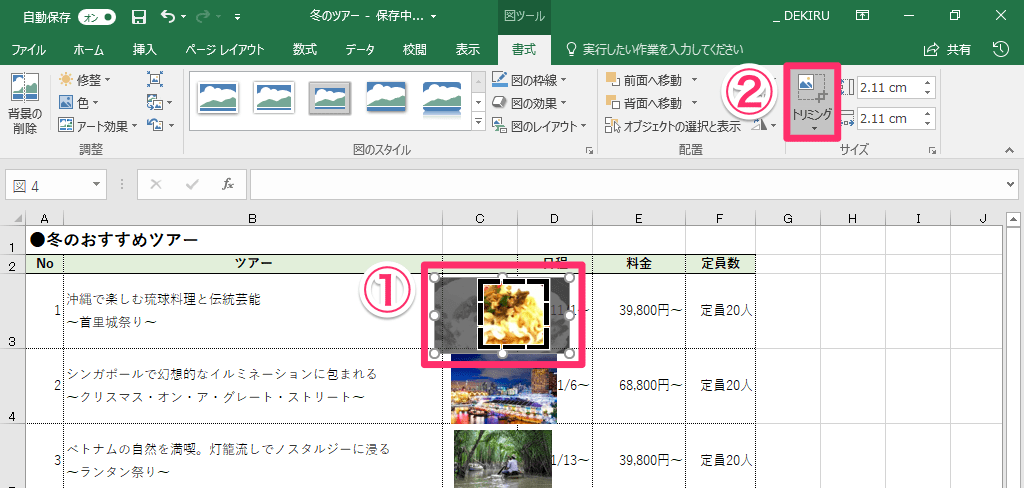
エクセルでセルサイズに合わせて画像を配置するには、次の手順に従ってください。
画像の挿入
画像をセルに挿入するには、まず画像をエクセルシート上に配置します。以下の手順で画像を挿入します。
- 挿入タブをクリックします。
- 「画像」を選択し、PC上の画像ファイルを選択します。
- 画像をクリックして、シート上に配置します。
画像のサイズ調整
画像をセルサイズに合わせるには、以下の手順で画像のサイズを調整します。
- 画像をクリックして選択します。
- 画像の周囲にあるサイズ変更ハンドルをドラッグして、セルサイズに合わせます。
- 「-picture format」タブを開き、「位置とサイズ」グループで「セルに合わせてサイズ変更」をクリックします。
画像の位置調整
画像をセル内に正確に配置するには、以下の手順で画像の位置を調整します。
- 画像をクリックして選択します。
- 「Picture Format」タブを開き、「配置」グループで「セル内の移動とサイズ変更」を選択します。
- 必要に応じて画像をドラッグして、セル内で正確な位置に移動します。
エクセルで写真を貼り付けたときのサイズ調整は?
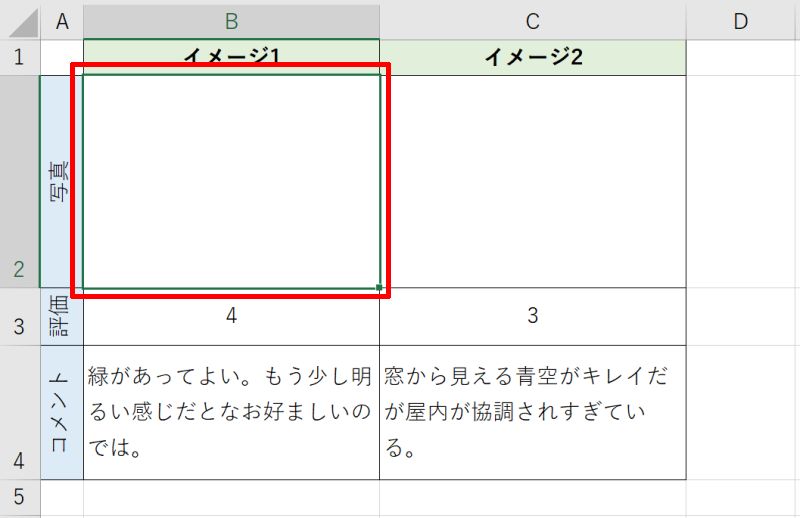
エクセルで写真を貼り付けたときのサイズ調整は、写真を選択し、写真の周りに現れるサイズ変更ハンドルをドラッグして行います。正確なサイズを設定するには、写真を右クリックし、「サイズと位置」のオプションを選択します。ここで、幅と高さをピクセル単位で指定できます。また、縦横比をロックすることで、写真の比率を保持しながらサイズ変更ができます。
写真のサイズ変更の方法
- 写真を選択する。
- 写真の周りのサイズ変更ハンドルをドラッグ。
- 右クリックして「サイズと位置」を選択し、詳細設定を行う。
縦横比を保持しながらのサイズ変更
- 写真を選択し、右クリックする。
- 「サイズと位置」を選択。
- 「縦横比をロック」にチェックを入れ、幅または高さを変更する。
写真の位置調整
- 写真を選択する。
- 写真をドラッグして任意の位置に移動する。
- さらに細かい調整が必要な場合は、矢印キーを使用する。
Excelで画像を挿入するとき、サイズを固定するにはどうしたらいいですか?
Excelで画像を挿入するとき、サイズを固定するには、以下の手順に従ってください。
画像の挿入
画像をExcelシートに挿入するには、以下の手順を実行します。
- 挿入したいセルを選択します。
- 「挿入」タブをクリックし、「画像」を選択します。
- 目的の画像ファイルを選択し、「挿入」をクリックします。
画像サイズの固定
画像のサイズを固定するには、以下の手順を実行します。
- 挿入した画像を選択します。
- 「 Picture Format」タブの「 Size」をクリックします。
- 高さと幅を設定し、「 Lock aspect ratio」チェックボックスをオンにします。
画像の配置と整列
画像をシート上で適切に配置し、整列させる方法は以下の通りです。
- 画像を選択し、マウスでドラッグして移動します。
- 複数の画像を整列させるには、Shiftキーを押しながら各画像をクリックして選択します。
- 「 Picture Format」タブの「 Align」をクリックし、目的の整列オプションを選択します。
Excelで画像を貼り付けたとき、ファイルサイズを縮小するにはどうしたらよいですか?
Excelで画像を貼り付けたとき、ファイルサイズを縮小するには、以下の手順を実行します。
1. 画像を圧縮する
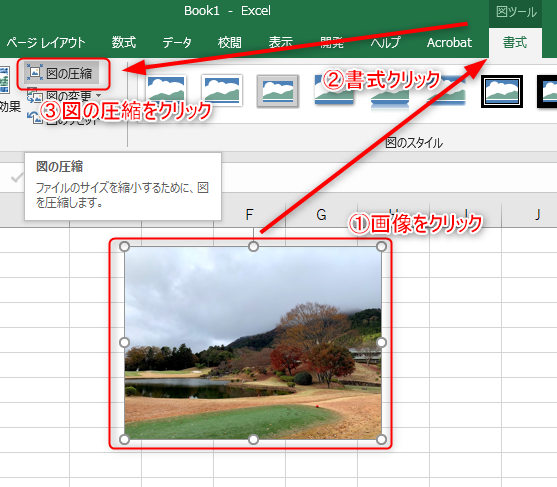
画像を選択し、[フォーマット]タブにある[圧縮]ボタンをクリックします。その後、[画質]オプションでドキュメントに適した圧縮を選択し、[OK]をクリックします。
- 画像を選択する
- [フォーマット]タブを開く
- [圧縮]ボタンをクリックする
2. 画像の解像度を変更する
画像を選択し、[フォーマット]タブにある[圧縮]ボタンをクリックします。[画質]オプションで解像度を変更を選択し、必要な解像度を設定して[OK]をクリックします。
- 画像を選択する
- [フォーマット]タブを開く
- [圧縮]ボタンをクリックする
3. 画像を削除する
ファイルサイズを大幅に削減する必要がある場合は、不要な画像を削除することを検討してください。画像を選択し、[Delete]キーを押すか、右クリックして[削除]を選択します。
- 不要な画像を選択する
- [Delete]キーを押す
- 右クリックして[削除]を選択する
よくある質問
Excelで画像を貼り付ける方法は?
Excelで画像を貼り付けるには、まず挿入タブを開き、画像をクリックします。次に、挿入したい画像ファイルを選択し、挿入ボタンをクリックします。これで、選択したセルに画像が貼り付けられます。
貼り付けた画像のサイズを調整するには?
貼り付けた画像のサイズを調整するには、画像をクリックして選択し、サイズハンドルをドラッグします。もしくは、画像ツールのフォーマットタブで、サイズグループの高さや幅を直接入力して調整することもできます。
画像の配置を変更する方法は?
画像の配置を変更するには、画像をクリックして選択し、画像ツールのフォーマットタブを開きます。次に、配置グループで、適切な配置オプションを選択します。例えば、セルに合わせて移動・サイズ変更やセルに沿って移動などが利用できます。
画像を透明にする方法は?
画像を透明にするには、画像をクリックして選択し、画像ツールのフォーマットタブを開きます。次に、調整グループの色をクリックし、透明度を調整します。これで、画像の透明度を変更することができます。
Excel 画像貼り付けで資料をわかりやすく!サイズ調整と配置 に類似した他の記事を知りたい場合は、Excel 書式設定 カテゴリにアクセスしてください。
関連記事