
Excel 線を消す方法|罫線と図形の削除
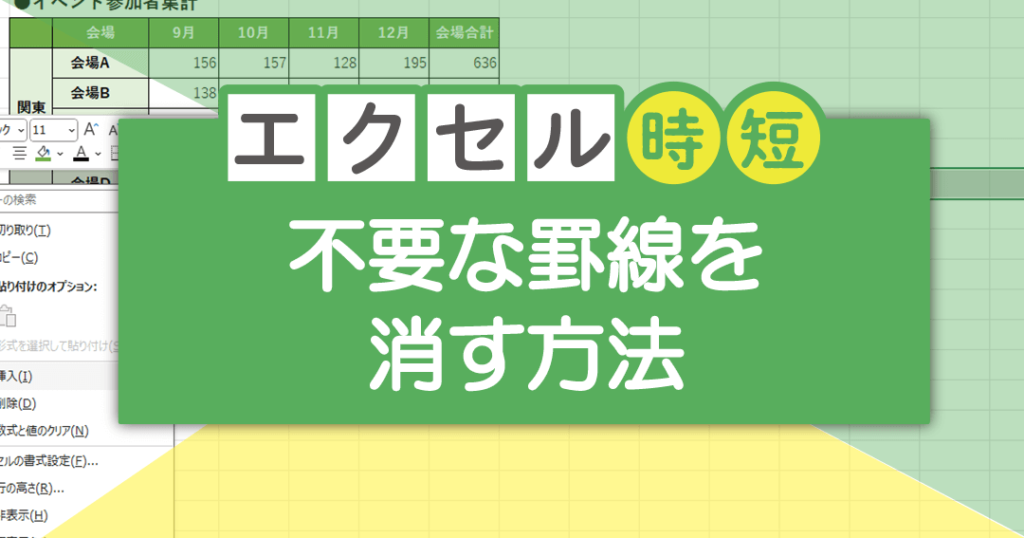
Excelを使用していると、しばしば罫線や図形を削除する必要が生じます。特に、データの整理や見やすさを追求する際に、これらの線や図形が邪魔になることがあります。この記事では、Excelで罫線と図形を削除する方法を詳しく解説します。初心者から上級者まで、誰でも簡単に実践できるステップを紹介しているので、是非ご活用ください。
senalen
Shinsaku Koizumi
Shinsaku Koizumi (小泉新作) es un programador de 28 años de Sapporo, Japón. A pesar de su juventud, ha sido reconocido por sus habilidades excepcionales en la creación de aplicaciones móviles y sitios web. Habla inglés con fluidez y se especializa en el desarrollo de aplicaciones de e-commerce. Le encanta esquiar en invierno y leer novelas de ciencia ficción en su tiempo libre. Además, recientemente ha comenzado a explorar el campo del machine learning. Su pasión por la tecnología y la innovación lo ha llevado a ser una figura destacada en la comunidad de programación de Japón.
Excelの図形の線を消すには?
Excelの図形の線を消すには、以下の方法があります。
この記事が役に立つかもしれません。 Excel 罫線消す方法|セル範囲指定と罫線設定
図形の線を消す基本方法
図形の線を消す基本方法は、図形を選択して、リボンの「ホーム」タブにある「線」「形状」をクリックし、「線スタイル」を「なし」に設定することです。
- 図形を選択
- リボンの「ホーム」タブにある「線」「形状」をクリック
- 「線スタイル」を「なし」に設定
罫線を消す方法
罫線を消す方法は、セルの罫線を消すために「罫線の表示」を切替えるか、「罫線の色」を白に設定することです。
- セルを選択
- 「罫線の表示」を切替えるか、「罫線の色」を白に設定
- 罫線が消える
図形の線を消すショートカット
図形の線を消すショートカットは、図形を選択して、「Ctrl + Shift + E」を押下することです。
- 図形を選択
- 「Ctrl + Shift + E」を押下
- 図形の線が消える
Excelの図の罫線はどうやって消せますか?
Excelの図形や罫線は、図形ツールや罫線ツールを使用して追加できますが、消す方法は少し異なります。図形や罫線を消すには、選択する必要があります。選択したら、「削除」ボタンをクリックするか、「Delete」キーを押すことで消すことができます。
この記事が役に立つかもしれません。 Excel 行間詰める方法|行の高さを調整
図形の罫線を消す方法
図形の罫線を消すには、図形を選択して、「図形の書式」ウィンドウを開き、「罫線」タブを選択します。その後、罫線のスタイルを「なし」に変更することで、罫線を消すことができます。
- 図形を選択
- 「図形の書式」ウィンドウを開く
- 「罫線」タブを選択
- 罫線のスタイルを「なし」に変更
罫線を消すショートカット
罫線を消すショートカットとして、「Ctrl + Shift + 」キーを押すことで、罫線を消すことができます。このショートカットは、罫線を消すための簡単な方法です。
- 罫線を選択
- 「Ctrl + Shift + 」キーを押す
罫線を消すためのTips
罫線を消す際には、罫線のスタイルを確認しておく必要があります。罫線のスタイルが「なし」に設定されていないと、罫線が消えない場合があります。また、図形のサイズも確認しておく必要があります。図形のサイズが小さすぎると、罫線が消えない場合があります。
- 罫線のスタイルを確認
- 図形のサイズを確認
- 罫線を消す
エクセルの消えない線はどうやって消すの?
エクセルで図形や罫線を作成した後、消去するときに困ることがあります。そんなときは、図形の削除ボタンや罫線の削除ボタンを使用することができます。また、ショートカットキーを使用することもできます。
この記事が役に立つかもしれません。 Excel 選択肢を作成するドロップダウンリスト設定
図形の削除方法
図形を削除するには、図形を選択し、Deleteキーを押すか、右クリック> 削除を選択します。また、図形ツール> 図形の削除ボタンを使用することもできます。
- 図形を選択する
- Deleteキーを押す
- 右クリック> 削除を選択
罫線の削除方法
罫線を削除するには、罫線を選択し、Deleteキーを押すか、右クリック> 削除を選択します。また、罫線ツール> 罫線の削除ボタンを使用することもできます。
- 罫線を選択する
- Deleteキーを押す
- 右クリック> 削除を選択
ショートカットキーの使用
ショートカットキーを使用することで、図形や罫線の削除を高速に行うことができます。Ctrl+Dキーで図形を削除、Ctrl+Shift+Eキーで罫線を削除することができます。
- Ctrl+Dキーで図形を削除
- Ctrl+Shift+Eキーで罫線を削除
- ショートカットキーを使用することで効率的に削除を行う
Excelの線を無くすにはどうすればいいですか?
Excelで作成した図形や罫線を削除する方法はいくつかあります。まず、図形を選択して、キーボードの「Delete」キーを押すことができます。この方法では、選択された図形や罫線のみが削除されます。また、図形や罫線を削除するために使用されるもう一つの方法として、図形を選択して、右クリックメニューから「削除」を選択する方法もあります。
この記事が役に立つかもしれません。 カレンダー Excelで作成!テンプレート活用と自作方法
罫線の削除方法
罫線を削除するには、セル範囲を選択して、ホームタブの「罫線と塗りつぶし」グループにある「罫線なし」をクリックします。すると、選択されたセル範囲の罫線が削除されます。また、罫線を削除するには、セル範囲を選択して、ショートカットキー「Ctrl + Shift + _」を押す方法もあります。
- セル範囲を選択
- ホームタブの「罫線と塗りつぶし」グループにある「罫線なし」をクリック
- 選択されたセル範囲の罫線が削除される
図形の削除方法
図形を削除するには、図形を選択して、キーボードの「Delete」キーを押すことができます。また、図形を削除するには、図形を選択して、右クリックメニューから「削除」を選択する方法もあります。ただし、図形が多数ある場合、個別に削除するのは大変です。そのような場合には、図形を一括して削除する方法を使用することができます。
- 図形を選択
- キーボードの「Delete」キーを押す
- 図形が削除される
図形と罫線を一括して削除する方法
図形と罫線を一括して削除するには、選択範囲全体を選択して、キーボードの「Ctrl + A」キーを押すことができます。すると、選択範囲全体の図形と罫線が一括して削除されます。また、図形と罫線を一括して削除するには、選択範囲全体を選択して、右クリックメニューから「削除」を選択する方法もあります。
- 選択範囲全体を選択
- キーボードの「Ctrl + A」キーを押す
- 選択範囲全体の図形と罫線が一括して削除される
Excelで線を消す方法:罫線と図形の削除
Excelを利用する際、場合によっては罫線や図形を削除したい場面が登場します。この記事では、Excelで線を消す方法について、罫線と図形の削除に焦点を当てて説明します。
セルから罫線を削除する方法
セルから罫線を削除するには、まず罫線を削除したいセルを選択します。次に、「ホーム」タブにある「罫線」ボタンをクリックし、「罫線なし」を選択します。これにより、選択したセルの罫線が削除されます。
| 手順 | 操作 |
|---|---|
| 1 | 罫線を削除したいセルを選択 |
| 2 | 「ホーム」タブの「罫線」ボタンをクリック |
| 3 | 「罫線なし」を選択 |
セルの周囲の罫線を削除する方法
セルの周囲の罫線を削除するには、罫線を削除したいセルを選択し、「ホーム」タブの「罫線」ボタンをクリックします。次に、「外側の罫線」を選択し、「なし」を選びます。これで、選択したセルの周囲の罫線が削除されます。
| 手順 | 操作 |
|---|---|
| 1 | 罫線を削除したいセルを選択 |
| 2 | 「ホーム」タブの「罫線」ボタンをクリック |
| 3 | 「外側の罫線」を選択し、「なし」を選ぶ |
図形から線を削除する方法
図形から線を削除するには、線を削除したい図形を選択し、「形式」タブにある「形状の枠線」ボタンをクリックします。次に、「なし」を選択します。これにより、選択した図形の線が削除されます。
| 手順 | 操作 |
|---|---|
| 1 | 線を削除したい図形を選択 |
| 2 | 「形式」タブの「形状の枠線」ボタンをクリック |
| 3 | 「なし」を選択 |
複数のセルから罫線を一括で削除する方法
複数のセルから罫線を一括で削除するには、罫線を削除したいセル範囲を選択します。次に、「ホーム」タブの「罫線」ボタンをクリックし、「罫線なし」を選択します。これで、選択したセル範囲の罫線が一括で削除されます。
| 手順 | 操作 |
|---|---|
| 1 | 罫線を削除したいセル範囲を選択 |
| 2 | 「ホーム」タブの「罫線」ボタンをクリック |
| 3 | 「罫線なし」を選択 |
条件付き書式で適用された罫線を削除する方法
条件付き書式で適用された罫線を削除するには、罫線を削除したいセルを選択し、「ホーム」タブの「条件付き書式」ボタンをクリックします。次に、「ルールのクリア」を選択します。これで、選択したセルの条件付き書式で適用された罫線が削除されます。
| 手順 | 操作 |
|---|---|
| 1 | 罫線を削除したいセルを選択 |
| 2 | 「ホーム」タブの「条件付き書式」ボタンをクリック |
| 3 | 「ルールのクリア」を選択 |
Excelの図形や線を削除するにはどうすればいいですか?

Excelの図形や線を削除するには、以下の手順に従ってください。
図形や線を選択して削除する
図形や線を削除する最も簡単한方法は、該当する要素を選択して削除することです。
- 削除したい図形や線をクリックして選択します。
- 選択したら、キーボードのDeleteキーを押すか、右クリックして「削除」を選択します。
複数の図形や線を一度に削除する
複数の図形や線を一度に削除するには、以下の手順を実行します。
- Shiftキーを押しながら、削除したい図形や線をクリックして選択します。
- すべての要素が選択されたら、キーボードのDeleteキーを押すか、右クリックして「削除」を選択します。
図形や線をすべて削除する
ワークシート上のすべての図形や線を削除するには、以下の手順を実行します。
- ワークシート上の任意の場所をクリックして、セルを選択します。
- キーボードのCtrl + Aを押して、ワークシート上のすべての要素を選択します。
- 選択された状態で、ホームタブの編集グループにある「クリア」ボタンをクリックします。
- 表示されるメニューから「すべてクリア」を選択し、ワークシート上のすべての要素を削除します。
Excelの図形の罫線はどうやって消せますか?
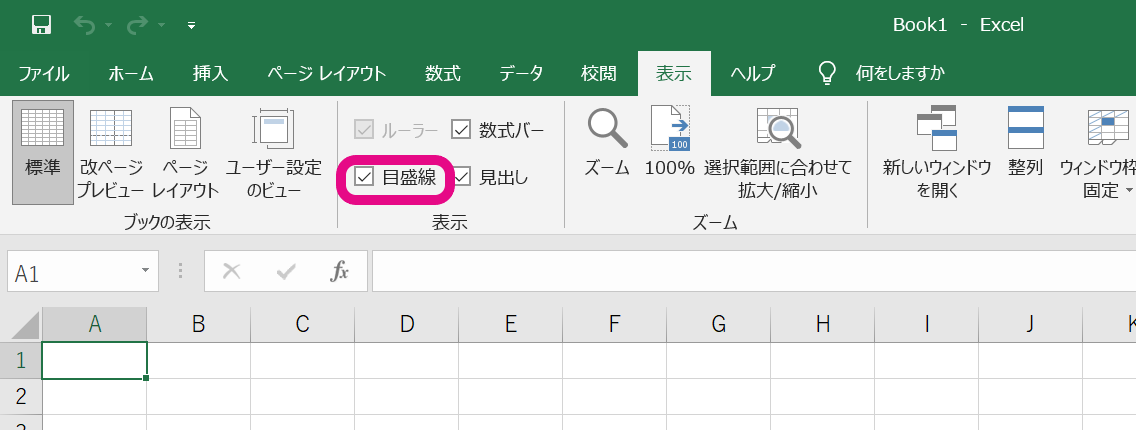
Excelの図形の罫線は、以下の手順で消すことができます。
罫線を削除する方法
図形の罫線を削除するには、まず目的の図形を選択します。その後、「形状の書式」タブに移動し、「形状のアウトライン」ボタンをクリックします。ドロップダウンメニューが表示されるので、「なし」を選択すると、罫線が削除されます。
- 図形を選択する
- 「形状の書式」タブを開く
- 「形状のアウトライン」ボタンをクリックし、「なし」を選択
複数の図形の罫線を一括削除する方法
複数の図形の罫線を一度に削除するには、Ctrlキーを押しながら図形を選択します。すべての図形が選択されたら、先述の手順に従って罫線を削除します。
- Ctrlキーを押しながら図形を選択
- 「形状の書式」タブを開く
- 「形状のアウトライン」ボタンをクリックし、「なし」を選択
罫線の色やスタイルを変更する方法
罫線を完全に削除する代わりに、色やスタイルを変更することもできます。「形状のアウトライン」ボタンをクリックし、色や線種、線の太さを調整できるオプションを選択します。
- 図形を選択する
- 「形状の書式」タブを開く
- 「形状のアウトライン」ボタンをクリックし、色や線種、線の太さを選択
Excelの図形を消しゴムで消すには?
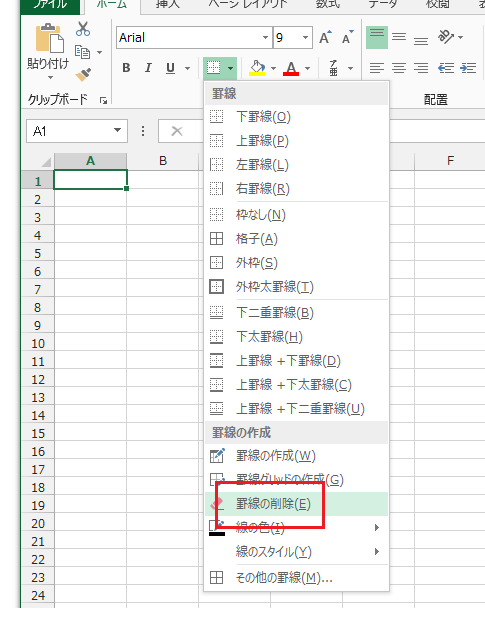
1. 消しゴムツールの選択
まず、Excelのリボンから「挿入」タブを選択し、「図形」グループにある「削除」ボタンをクリックします。これにより、消しゴムツールがアクティブになります。
2. 図形の選択と削除
次に、削除したい図形をクリックして選択します。複数の図形を一度に削除するには、Shiftキーを押しながら各図形をクリックして選択範囲を拡大します。選択が終わったら、「削除」ボタンをクリックするか、Deleteキーを押して図形を削除します。
3. 消しゴムツールの解除
図形の削除が完了したら、消しゴムツールを解除するために、再度「挿入」タブにある「削除」ボタンをクリックします。これで、通常の操作に戻ることができます。
- 消しゴムツールを選択する
- 削除したい図形を選択する
- 選択した図形を削除する
- 消しゴムツールを解除する
エクセルで図で貼り付けた図の枠線はどうやって消せますか?
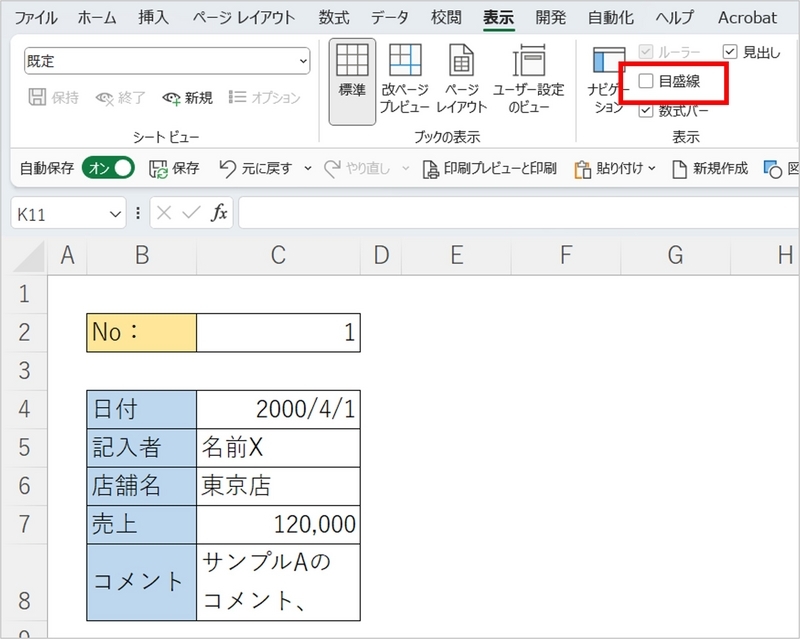
エクセルで図の枠線を消す方法
エクセルで貼り付けた図の枠線を消すためには、以下の手順を実行します。
- 対象の図をクリックして選択します。
- リボンメニューの[挿入]タブを開きます。
- [図形の枠線]ボタンをクリックします。
- 表示されるメニューから[なし]を選択します。
これにより、選択した図の枠線が消去されます。必要に応じて、他の図にも同様の手順を適用して枠線を削除してください。
枠線の色やスタイルを変更する
枠線を完全に消すのではなく、色やスタイルを変更して図に合わせたい場合もあります。その場合は、以下の手順で操作します。
- 対象の図を選択します。
- [挿入]タブの[図形の枠線]ボタンをクリックします。
- 表示されるメニューから、色や線種を選択します。
これにより、図の枠線の色やスタイルをカスタマイズできます。
複数の図に一度に枠線を適用または削除する
エクセルでは、複数の図を同時に選択して、一度に枠線を適用または削除することができます。以下の手順で操作します。
- Ctrlキーを押しながら、対象の図を順番にクリックして選択します。
- 選択した図のいずれかを右クリックし、[枠線]を選択します。
- 表示されるメニューから、枠線のスタイルを選択または[なし]を選択します。
これにより、選択した複数の図に一度に枠線を適用または削除できます。
よくある質問
Excelで罫線を削除する方法は?
Excelで罫線を削除するには、まず罫線を削除したいセルを選択します。その後、ホームタブにある罫線のドロップダウンメニューから、罫線なしを選択します。これにより、選択したセルの罫線が削除されます。
図形の罫線を削除するにはどうすればよいですか?
図形の罫線を削除するためには、まず削除したい図形をクリックして選択します。その後、書式タブにある形状のアウトラインのドロップダウンメニューから、アウトラインなしを選択します。これで、選択した図形の罫線が削除されます。
一度に複数のセルの罫線を削除する方法は?
一度に複数のセルの罫線を削除するには、まず罫線を削除したい複数のセルを選択します。セルの選択は、 Shiftキーを押しながらクリックすることで範囲選択ができます。その後、ホームタブにある罫線のドロップダウンメニューから、罫線なしを選択します。これにより、選択した複数のセルの罫線が一括で削除されます。
セルの罫線を部分的に削除することは可能ですか?
はい、可能です。セルの罫線を部分的に削除するには、まず罫線を部分的に削除したいセルを選択します。その後、ホームタブにある罫線のドロップダウンメニューから、削除したい罫線の種類(例えば、上の罫線や右の罫線など)を選択します。これにより、選択したセルの特定の罫線のみが削除されます。
Excel 線を消す方法|罫線と図形の削除 に類似した他の記事を知りたい場合は、Excel 書式設定 カテゴリにアクセスしてください。
関連記事