
Excel 箱ひげ図でデータの分布を把握!作成方法と分析
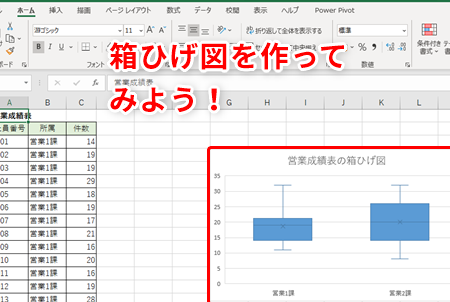
「」という題名の記事では、Microsoft Excelを使用して箱ひげ図を作成し、データの分布を視覚化する方法を解説します。箱ひげ図は、データの最小値、第1四分位数、中央値、第3四分位数、最大値といった要素を一つのグラフで表現することができます。この記事では、箱ひげ図の作成手順を段階的に説明し、作成した図を用いたデータ分析の方法も紹介します。Excelの初心者から上級者まで、幅広い方々に役立つ内容となっています。
Excelの箱ひげ図で効果的なデータ分析
Excelの箱ひげ図は、データの分布を視覚化し、データ分析を効果的に行うための強力なツールです。以下では、箱ひげ図の作成方法と、箱ひげ図を用いたデータ分析について詳しく説明します。
箱ひげ図の基本
箱ひげ図は、データの分布を示すグラフの一種で、中央値、四分位数、最大値、最小値などの統計量を視覚的に表現します。箱ひげ図は、データのばらつきや外れ値の有無を把握するのに役立ちます。
この記事が役に立つかもしれません。 Excel 順位付けでデータ分析!RANK関数と応用
Excelで箱ひげ図を作成する手順
1. データを選択し、挿入タブから「箱ひげ図」を選択します。 2. 必要に応じて、グラフのタイトルや軸ラベルを設定します。 3. グラフの形式や色をカスタマイズして、見やすくしましょう。
箱ひげ図の解釈
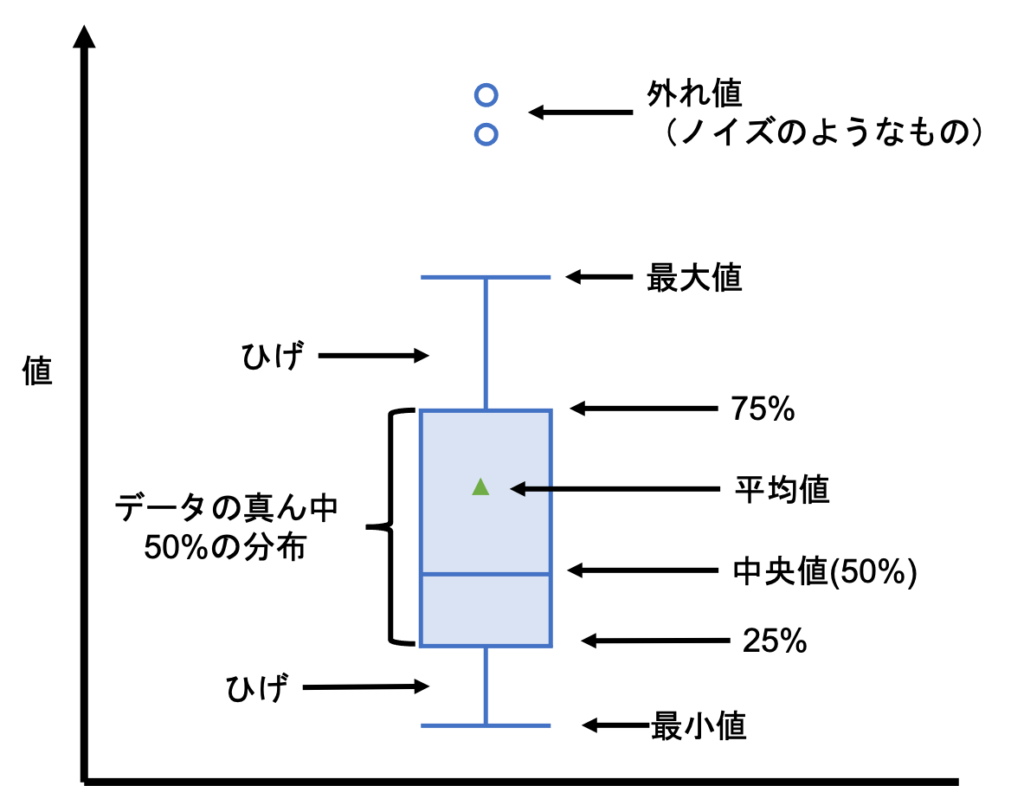
箱ひげ図は、以下の要素から構成されます。 - 箱: 第1四分位数から第3四分位数までの範囲を表します。 - ひげ: 箱から伸びる線で、最大値と最小値を示します。 - 中央値: 箱の中央にある線で、データの中心値を表します。 - 外れ値: ひげよりも外側にあるデータ点で、特異な値を示します。 これらの要素を解釈することで、データの分布や特徴を把握することができます。
箱ひげ図を用いたデータ分析
箱ひげ図を用いて、以下のようなデータ分析を行うことができます。 - データの分布の特徴: データがどのように散らばっているか、左右対称かどうか、などの特徴を把握します。 - グループ間の比較: 複数のデータセット間で箱ひげ図を比較することで、グループ間の違いを分析します。 - 外れ値の検出: ひげよりも外側にあるデータ点を調査し、外れ値の原因を解析します。
| 項目 | 説明 |
|---|---|
| 箱 | 第1四分位数から第3四分位数までの範囲 |
| ひげ | 最大値と最小値を示す線 |
| 中央値 | データの中心値を表す線 |
| 外れ値 | ひげよりも外側にあるデータ点 |
箱ひげ図の活用例
箱ひげ図は、様々な分野で活用されています。例えば、製品の品質管理において、製品の寸法や重量のばらつきを分析したり、市場調査で顧客の年齢や購買額の分布を調べたりすることができます。また、医療分野では、患者の検査値の分布を把握し、正常範囲からの逸脱を検出するために使用されます。
この記事が役に立つかもしれません。 Word Excel 変換でデータ活用!変換方法と注意点
箱ひげ図をExcelで作成する方法は?
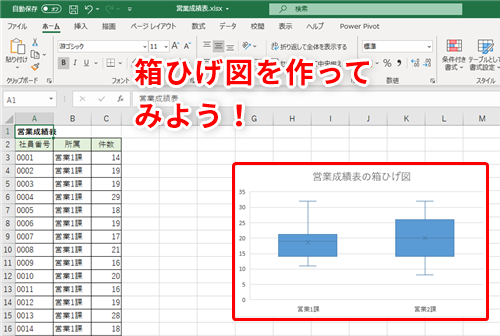
箱ひげ図をExcelで作成する方法は以下の通りです。
まず、データを入力し、データを選択して[挿入]リボンにある[グラフ]をクリックします。[グラフ]ダイアログで[箱ひげ図]を選択し、[OK]をクリックします。すると、箱ひげ図が作成されます。
箱ひげ図のカスタマイズ
箱ひげ図をカスタマイズすることで、より見やすくなります。以下の手順でカスタマイズできます。
この記事が役に立つかもしれません。 Excel スライサーでピボットテーブルを操作!
- [グラフエリア]を右クリックし、[グラフの種類の変更]を選択します。
- [箱ひげ図]を選択し、[OK]をクリックします。
- 必要に応じて、タイトルや軸ラベルを変更します。
外れ値の表示
外れ値を表示することで、データの特徴を捉えることができます。以下の手順で外れ値を表示できます。
- 箱ひげ図を右クリックし、[データ系列の書式設定]を選択します。
- [系列オプション]で、[外れ値の表示]にチェックを入れます。
複数のデータ系列の表示
複数のデータ系列を表示することで、データの比較が容易になります。以下の手順で posible。
- 複数のデータ系列を選択し、[挿入]リボンにある[グラフ]をクリックします。
- [グラフ]ダイアログで[箱ひげ図]を選択し、[OK]をクリックします。
- 必要に応じて、各系列のタイトルや色を変更します。
箱ひげ図からわかることは何ですか?
箱ひげ図からわかることは以下の通りです。
この記事が役に立つかもしれません。 Excel ダッシュボード作成でデータ可視化!
データの分布状況
箱ひげ図は、データの分布状況を視覚的に表現することができます。特に、以下の情報を把握することができます。
- 中央値:データの真ん中に位置する値で、箱の内部にある実線で表されます。
- 四分位数:データを四等分した際の各境界値で、箱の両端を示します。
- 範囲:データの最大値と最小値の差で、ひげの長さで表されます。
外れ値の検出
箱ひげ図は、外れ値を簡単に検出することができるという特徴があります。以下の方法で外れ値を特定します。
- IQR(四分位範囲):第3四分位数と第1四分位数の差です。
- 外れ値の基準:第1四分位数 - 1.5倍のIQR、または第3四分位数 + 1.5倍のIQRを超える値が外れ値とみなされます。
- 外れ値は、通常、箱ひげ図上で個別の点で表されます。
データの比較
複数のデータセットに対して箱ひげ図を作成することで、データ間の比較が容易になります。以下の点からデータを比較することができます。
- 中央値の違い:各データセットの中央値を比較することで、データの中心位置の違いを把握できます。
- ばらつきの程度:箱の長さやひげの長さを比較することで、データのばらつきの違いを把握できます。
- 外れ値の存在:各データセットに外れ値が存在するかどうか、またその数や位置を比較することができます。
Excelの箱ひげ図の設定方法は?
Excelの箱ひげ図の設定方法は以下の通りです。
箱ひげ図の作成手順
Excelで箱ひげ図を作成するには、以下の手順を実行します。
- データを選択し、「挿入」タブを開く。
- 「図」グループの「箱ひげ図」をクリックする。
- 表示されるオプションから適切な図の種類を選択する。
箱ひげ図のカスタマイズ
作成した箱ひげ図をカスタマイズすることで、見やすさを向上させることができます。
- 図を選択し、「書式」タブを開く。
- 「図のスタイル」グループから好みのスタイルを選択する。
- タイトルや軸ラベルを追加して、図の情報を明確にする。
箱ひげ図の分析
箱ひげ図はデータの分布を把握するのに役立ちます。以下の点に注目して分析を行ないます。
- 中央値:箱の内部の線で表される。
- 四分位範囲:箱の下辺と上辺の間の距離。
- 外れ値:ひげから離れてプロットされたデータポイント。
箱ひげ図の作成で外れ値の検出方法は?
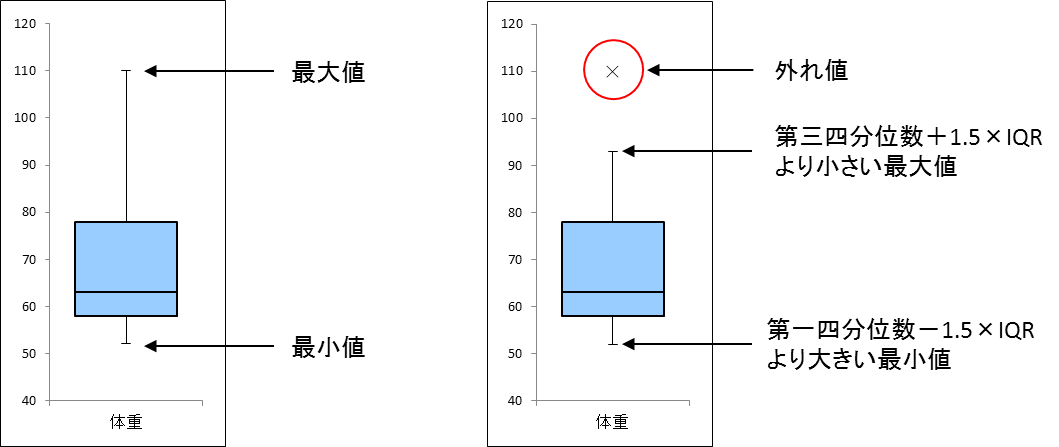
箱ひげ図の作成で外れ値の検出方法は、以下の手順で行われます。
まず、データを昇順または降順に並べ替えます。次に、第一四分位数(Q1)と第三四分位数(Q3)を求めます。Q1はデータの下位25%の値、Q3は上位25%の値です。インタークワイルレンジ(IQR)はQ3からQ1を引いた値です。
外れ値の検出には、次の条件を使用します。
1. Q1 - 1.5 × IQR 以下の値
2. Q3 + 1.5 × IQR 以上の値
これらの条件を満たすデータが外れ値とされます。
1.5 × IQRの意味
IQRは、データのばらつきを表します。1.5をかけることで、データの分布から大きく外れた値を検出することができます。この範囲外のデータが外れ値とされます。
外れ値の検出の重要性
外れ値は、データ解析の結果に大きな影響を与える可能性があります。外れ値を検出することで、データの品質を向上させ、正確な分析結果を得ることができます。
箱ひげ図の利点
箱ひげ図は、データの分布を視覚化するのに効果的です。また、外れ値を簡単に検出できることも大きな利点です。箱ひげ図を用いることで、データの特徴を把握し、適切な分析を行うことができます。
よくある質問
箱ひげ図とは何ですか?
箱ひげ図は、データの分布を視覚化するために使用されるグラフの一種です。大事な情報である中央値、四分位数、最大値、最小値などを一つの図で表現することができます。箱ひげ図は、データのばらつきや外れ値を把握するのに非常に効果的で、統計解析やデータ分析の分野で広く用いられています。
Excelで箱ひげ図はどのように作成できますか?
Excelでは、箱ひげ図の作成が非常に簡単に行えます。まず、データをExcelシートに入力し、グラフ作成の対象となるデータ範囲を選択します。その後、挿入タブからグラフを選び、箱ひげ図をクリックします。これにより、選択されたデータに基づいて箱ひげ図が自動的に生成されます。必要に応じて、グラフのタイトルや軸ラベル、凡例などの装飾を追加することができます。
箱ひげ図からどのような情報が得られますか?
箱ひげ図から得られる主な情報は、データの分布の特性です。具体的には、データの中央値(第二四分位数)、第一四分位数、第三四分位数、および最大値と最小値がわかります。また、四分位数範囲(第三四分位数と第一四分位数の差)から、データのばらつきの度合いを把握することができます。さらに、箱ひげ図は外れ値の検出にも役立ちます。データの分布がどのような形態をしているかを理解する手がかりとなります。
箱ひげ図を用いたデータ分析の利点は何ですか?
箱ひげ図を用いたデータ分析の主な利点は、データの分布の特性を視覚的に捉えることができることです。これにより、大量のデータを効率的に分析し、データの傾向や特徴的なパターンを迅速に把握することが可能です。また、箱ひげ図は複数のデータセットを同時に比較することができ、データ間の差異や相対的な位置関係を明確に示すことができます。このような特性により、箱ひげ図は、統計解析やデータ分析の分野で広く用いられています。
Excel 箱ひげ図でデータの分布を把握!作成方法と分析 に類似した他の記事を知りたい場合は、Excel データ分析 カテゴリにアクセスしてください。
関連記事