
Excel 空白詰めるでデータを見やすく!関数と置換機能
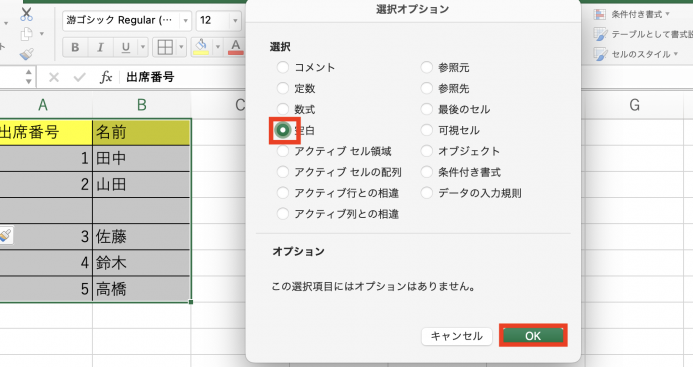
Excelでデータを扱う際、空白のセルが存在すると見にくくなります。しかし、Excelには空白を詰めることでデータを見やすくする方法がいくつか用意されています。この記事では、関数と置換機能を利用して、効率的に空白を処理する方法を紹介します。これらのテクニックを使えば、データの整理や分析がスムーズになり、作業効率が大幅に向上します。
エクセルの空白スペースを詰めるには?
データを見やすくするためのtipsを紹介します。
空白スペースを詰めるための関数
エクセルには、空白スペースを詰めるための various関数があります。
この記事が役に立つかもしれません。 Excel 複数条件でデータを抽出!関数とフィルター活用
- TRIM関数:文字列中の空白スペースを削除する関数です。
- REPLACE関数:指定された文字列を別の文字列に置換する関数です。
- SUBSTITUTE関数:指定された文字列を別の文字列に置換する関数です。
置換機能を使用して空白スペースを詰める
エクセルの置換機能を使用することで、空白スペースを詰めることができます。
- 置換機能を開き、「検索する文字列」に空白スペースを指定します。
- 「置換する文字列」に何も指定せずに「置換」をクリックします。
- 全ての空白スペースが削除されます。
空白スペースを詰めるためのショートカット
エクセルには、空白スペースを詰めるためのショートカットもあります。
- Ctrl + H:置換機能を開きます。
- Alt + E + S:文字列中の空白スペースを削除します。
- F5:現在のセル範囲を選択します。
エクセルで空白をスペースに置換するには?
エクセルで空白をスペースに置換するには、主に2つの方法があります。ひとつは、置換機能を使用する方法、もうひとつは、関数を使用する方法です。
置換機能を使用する方法
置換機能を使用する方法は、エクセルの基本的な機能を使用して空白をスペースに置換する方法です。具体的には、以下の手順を踏みます。
この記事が役に立つかもしれません。 Excel 足し算関数「SUM」の使い方|基本から応用まで
- 置換するセル範囲を選択します。
- 「ホーム」タブの「編集」グループにある「置換」をクリックします。
- 「置換」ダイアログボックスで、検索する文字に空白、「置換する文字」にスペースを入力し、「置換」をクリックします。
関数を使用する方法
関数を使用する方法は、エクセルの関数を使用して空白をスペースに置換する方法です。具体的には、以下の手順を踏みます。
- 置換するセルに、=REPLACE(A1, , )というREPLACE関数を入力します。
- A1には、置換するセル範囲を指定します。
- Enterキーを押すと、空白がスペースに置換されます。
その他の方法
その他の方法として、TEXT TO COLUMN機能を使用する方法もあります。この方法は、複数の空白をスペースに置換する場合や、データの整形を行う場合に便利です。
- TEXT TO COLUMN機能を使用して、データを分割します。
- 分割されたデータを、TRIM関数を使用して空白を除去します。
- 最後に、スペースで結合することで、空白がスペースに置換されます。
Excelで空白セルを置換するには?
Excelで空白セルを置換するには、以下の方法があります。
方法1: 置換機能を使用する
置換機能を使用することで、特定の文字列や空白セルを置換することができます。
この記事が役に立つかもしれません。 Excel 関数 VLOOKUPでデータ検索を効率化!使い方と応用
- 置換機能を開くには、「HOME」タブの「編集」グループにある「置換」をクリックします。
- 「置換」ダイアログボックスで、検索する文字列や空白セルを指定します。
- 指定した文字列や空白セルを置換する文字列を入力し、「置換」をクリックします。
方法2: 関数を使用する
関数を使用することで、より高度な条件に基づいて空白セルを置換することができます。
- 空白セルを置換するには、IF関数やIFBLANK関数を使用します。
- 例えば、A列に空白セルがある場合には、IFBLANK関数を使用して「NULL」と置換することができます。
- 関数を使用することで、複雑な条件に基づいて空白セルを置換することができます。
方法3: Power Query を使用する
Power Query を使用することで、データの前処理やデータの変換を行うことができます。
- Power Query を使用するには、「データ」タブの「新しいクエリー」をクリックします。
- クエリー エディターで、空白セルを置換するための条件を指定します。
- 指定した条件に基づいて、空白セルを置換することができます。
エクセルで見えない空白を消す関数は?
エクセルで見えない空白を消す関数は、TRIM 関数です。この関数は、文字列中の前後の空白を削除し、文字列を整形します。
空白を消す理由
文字列中の空白は、データの分析やフィルタリングに支障をきたす場合があります。例えば、名前や住所などの文字列データに空白が含まれている場合、フィルタリングやソートを行う際に問題が生じる可能性があります。そうした場合、TRIM 関数を使用して空白を削除することが有効です。
この記事が役に立つかもしれません。 IF AND Excelで複数の条件を判定!関数解説と使用例
- 文字列中の前後の空白を削除
- データの分析やフィルタリングを容易にする
- フィルタリングやソートの結果を正しくする
TRIM 関数の使い方
TRIM 関数は、次のように使用します。A1 セルに文字列データが入っている場合、=TRIM(A1) と入力することで、文字列中の空白を削除することができます。
- =TRIM(A1) と入力
- 文字列中の前後の空白を削除
- 整形された文字列データを取得
置換機能との併用
TRIM 関数と置換機能を併用することで、文字列中の複数の空白を一つの空白に置換することができます。例えば、=SUBSTITUTE(A1, , ) と入力することで、文字列中の複数の空白を一つの空白に置換し、TRIM 関数で前後の空白を削除することができます。
- =SUBSTITUTE(A1, , ) と入力
- 文字列中の複数の空白を一つの空白に置換
- TRIM 関数で前後の空白を削除
Excelの空白詰め機能でデータの見やすさを向上させる方法
Excelでデータを扱う際、空白のセルがあると見やすさが損なわれることがあります。しかし、Excelには空白詰めを行う関数や置換機能があり、これらを活用することでデータの見やすさを大幅に向上させることができます。本記事では、それらの方法を詳しく解説します。
空白詰めが必要な状況
データ内の空白セル が見やすさを妨げる場合があります。例えば、データが不完全であることが原因で、分析や計算が困難になることがあります。そのため、空白セルを適切に処理することが重要です。
Excelの空白詰め関数の使い方
Excelには、空白を詰めるための関数があります。TEXTJOIN関数やCONCAT関数を利用することで、セルの値を結合し、空白を詰めることができます。これらの関数を使用することで、データの見やすさが向上します。
| 関数 | 説明 |
|---|---|
| TEXTJOIN | 範囲内のセルの値を結合し、空白を詰める |
| CONCAT | 複数のセルの値を結合する |
置換機能を利用した空白詰め
Excelの置換機能を利用することも、空白詰めの有効な方法です。空白セルを特定の値で置換することで、データの見やすさを向上させることができます。この方法は、簡単に実行できるため、初心者にもおすすめです。
置換機能の使い方
置換機能を使用するためには、まずセルを選択し、Ctrl+Hを押します。次に、検索する文字列を入力し、置換後の文字列を指定します。最後に、すべて置換ボタンをクリックすることで、空白セルが置換されます。
空白詰めの注意点
空白詰めを行う際は、データの整合性に注意することが重要です。空白セルを置換することで、データの意味が変わってしまうことがあるため、置換する値を慎重に選択する必要があります。また、元のデータを保持しておくことも、データの安全性を確保するの上で重要です。
Excelで空白を置き換えるには?
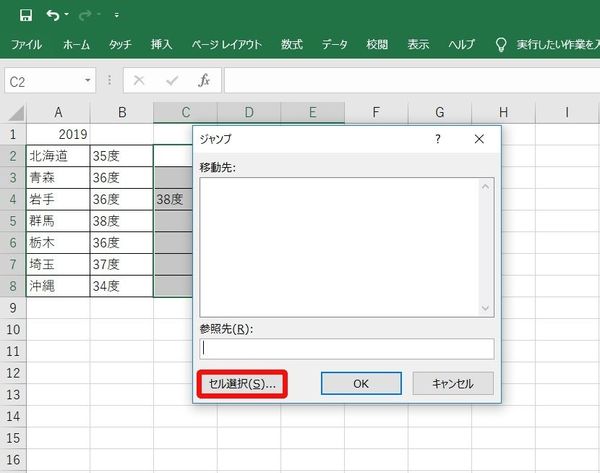
空白を特定の文字列に置き換える方法
Excelで空白を特定の文字列に置き換えるには、置換機能を利用します。以下の手順で行います。
- Ctrl+Hを押して置換ダイアログボックスを開く
- 検索する文字列に空白を入力
- 置換後の文字列に置き換えたい文字列を入力
- すべて置換ボタンをクリック
空白を削除する方法
セル内の不要な空白を削除するには、TRIM関数が利用できます。以下の式を使用します。
- =TRIM(セル参照)
これにより、セルの先頭、末尾、および文字間の余分な空白が削除されます。
特定の列の空白を一括で置き換える方法
特定の列の空白を一括で置き換えるには、以下の手順で行います。
- 置換したい列を選択
- Ctrl+Hを押して置換ダイアログボックスを開く
- 検索する文字列に空白を入力
- 置換後の文字列に置き換えたい文字列を入力
- すべて置換ボタンをクリック
エクセルの空白を置き換えるには?
エクセルの空白を置き換えるには、次の手順を実行します。
空白を特定の値で置き換える
エクセルの空白を特定の値で置き換えるには、次の手順を実行します。
- 置き換えたいセル範囲を選択します。
- Ctrl + Hを押して、「置換」ダイアログボックスを開きます。
- 「検索する文字列」に空白を入力します。
- 「置換後の文字列」に置き換えたい値を入力します。
- 「全部置換」をクリックして、空白を置き換えます。
空白を数式で置き換える
数式を使用して、エクセルの空白を置き換えることができます。
- 置き換えたいセル範囲を選択します。
- =IF(A1=, 置換値, A1) のような数式を入力します。ここで、A1は置き換えたいセルの最初のセルです。
- 数式を選択し、Ctrl + Cを押してコピーします。
- 置き換えたいセル範囲を選択し、Ctrl + Vを押して数式を貼り付けます。
空白を削除する
エクセルの空白を削除するには、次の手順を実行します。
- 置き換えたいセル範囲を選択します。
- F5を押して、「セルへ移動」ダイアログボックスを開きます。
- 特定の選択をクリックし、「空のセル」を選択して「OK」をクリックします。
- 削除ボタンをクリックし、「シフトして左へ削除」を選択して「OK」をクリックします。
Excelで空欄を詰めるには?
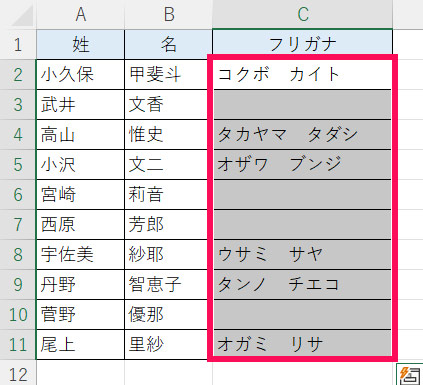
Excelで空欄を詰める方法を以下にご紹介します。
方法1: ゴミ箱アイコンを使用する
- 空欄を詰めたいセル範囲を選択します。
- ホームタブの編集グループにある「検索と選択」ボタンをクリックし、「セルの移動」を選択します。
- 「セルの移動」ダイアログボックスが表示されます。ここで、「空白のセルを詰める」を選択して「OK」をクリックします。
方法2: VLOOKUP関数を使用する
- VLOOKUP関数を使用して、空欄のある列のデータを参照し、空欄でない値を取得します。
- 新しい列にVLOOKUP関数を入力し、空欄を詰める列を参照させます。
- VLOOKUP関数の結果が得られたら、元の列を新しい列に置き換えます。
方法3: マを使用する
- 「開発」タブを開き、「マ」をクリックして新しいマを作成します。
- 以下のコードを入力します。
Sub FillBlanks()
Selection.SpecialCells(xlCellTypeBlanks).Select
Selection.FormulaR1C1 = =R[-1]C
Selection.Offset(1, 0).Select
End Sub - マを実行すると、選択された範囲の空欄が自動的に詰められます。
Excelで空欄を詰めるためのショートカット
Excelでは、空欄を詰める作業を効率化するためのショートカットがあります。以下に、その方法をご紹介します。
- 空欄を詰めたいセル範囲を選択します。
- キーボードの「Ctrl」+「G」を押して、「セルの移動」ダイアログボックスを開きます。
- 「特殊」をクリックし、「空白」を選択して「OK」をクリックします。
- 「削除」をクリックし、「シフトして左に詰める」を選択して「OK」をクリックします。
Excelで空欄を検索して置換する方法
Excelでは、空欄を検索して特定の値で置換することができます。これにより、空欄を簡単に詰めることができます。
- 「Ctrl」+「H」を押して、「検索と置換」ダイアログボックスを開きます。
- 「検索する内容」欄を空欄にして、「置換先」欄に置換する値を入力します。
- 「置換」をクリックすると、空欄が指定した値で置換されます。
Excelで空欄を含む行や列を削除する方法
Excelでは、空欄を含む行や列を削除することができます。この方法を用いて、不要な空欄を削除することができます。
- 空欄を含む行や列を選択します。
- ホームタブの編集グループにある「削除」をクリックします。
- 表示されるオプションから、「行の削除」または「列の削除」を選択します。
空白をなくす関数は?
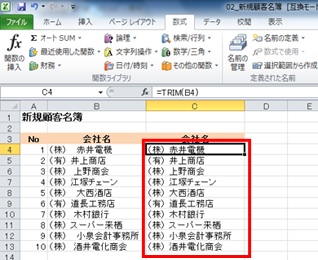
空白をなくす関数は、文字列から空白文字を削除するために使用される関数です。この関数は、文字列中のスペース、タブ、改行などの空白文字を削除し、連続した空白文字を1つのスペースに置き換えることができます。空白をなくす関数は、データの前処理や文字列の正規化を行う際に役立ちます。
空白をなくす関数の使用方法
空白をなくす関数を使用するためには、通常、プログラミング言語やライブラリに用意された関数を呼び出す必要があります。例えば、Pythonではstr.strip()やre.sub()関数を使用して空白を削除することができます。以下に、空白をなくす関数の使用方法をいくつか示します。
- str.strip()関数:文字列の先頭と末尾の空白文字を削除する。
- str.replace()関数:文字列中の特定の文字列(空白文字)を別の文字列に置き換える。
- 正規表現を使用する方法:正規表現を使用して、文字列中の空白文字を検索し、置換する。
空白をなくす関数の効果
空白をなくす関数を適用すると、以下のような効果が期待できます。
- データの正規化:データの形式を統一し、分析や処理がしやすくなる。
- データ量の削減:不要な空白文字を削除することで、データ量を削減し、ストレージ容量を節約できる。
- 可読性の向上:不要な空白文字が削除されることで、データの可読性が向上する。
空白をなくす関数の注意点
空白をなくす関数を使用する際には、以下の点に注意する必要があります。
- データの意図を理解する:空白文字がデータの意味や構造に関連している場合、それを削除すると情報が失われることがある。
- 関数の適用範囲を確認する:空白をなくす関数の適用範囲が、文字列全体か一部かを確認し、適切に適用する。
- 空白以外の文字が含まれている場合の対応:空白以外の文字(例えば、タブや改行)も削除する必要がある場合は、適切な関数や正規表現を使用する。
よくある質問
Excelで空白を詰めるにはどうすればよいですか?
Excelで空白を詰めるには、関数や置換機能を利用します。例えば、TRIM関数を使用すると、セルの先頭や末尾にある空白を削除することができます。また、 置換機能を利用して、セル内の空白を削除したり、別の文字に置き換えることができます。これらの機能を活385用することで、データをより見やすい形に整形することができます。
TRIM関数と置換機能の違いは何ですか?
TRIM関数は、セルの先頭や末尾にある空白を削除するための関数です。一方、置換機能は、セル内の特定の文字や文字列を別の文字や文字列に置き換えるための機能です。TRIM関数は空白の削除に特化していますが、置換機能はより幅広い用途に使用することができます。データの整形方法や目的に応じて、適切な機能を選択することが重要です。
Excelの置換機能を使用して空白を削除する方法を教えてください。
Excelの置換機能を使用して空白を削除するには、以下の手順に従ってください。 1. 置換したいセルや範囲を選択します。 2. [ホーム]タブの[検索と選択]グループにある[置換]をクリックします。 3. [検索する内容]ボックスに空白(スペース)を入力し、[置換後の内容]ボックスは空のままにしておきます。 4. [すべて置換]をクリックすると、選択した範囲内のすべての空白が削除されます。 これらの手順を実行することで、簡単にセル内の空白を削除することができます。
データの見やすさを向上させるために、他にどのようなExcelの機能を使うべきですか?
データの見やすさを向上させるために、Excelではさまざまな機能が利用できます。条件付き書式を使用して、セルの背景色や文字色をデータの値に応じて変えることができます。また、並べ替えやフィルターを利用して、データを特定の条件に基づいて整理することができます。テーブルやグラフを使用すると、データを視覚的に表現し、理解しやすくすることができます。これらの機能を効果的に活用することで、Excelで扱うデータをより見やすく、分かりやすくすることができます。
Excel 空白詰めるでデータを見やすく!関数と置換機能 に類似した他の記事を知りたい場合は、Excel 関数 カテゴリにアクセスしてください。
関連記事