
Excel 空白削除でデータを整理!関数とTRIM関数

Excelのデータ整理において、空白の削除は非常に重要な作業です。特に、データの入力や編集を行う際には、意図しない空白が混入することが往々にしてあります。これらの空白は、データの解析や処理に支障をきたすことがあるため、適切に削除する必要があります。本記事では、Excelにおける空白削除の方法を紹介します。また、Excelが提供する便利な関数、「関数」と「TRIM関数」を使用して、効率的に空白を削除する方法についても詳しく解説します。これらのテクニックを活用することで、データの整理作業を効率化し、より正確なデータ分析を行うことができるでしょう。
Excelで無駄な空白を削除するには?
Excelで無駄な空白を削除するには、TRIM関数や空白削除関数を使用することができます。TRIM関数は、文字列の前後にある空白を削除し、空白削除関数は、指定された文字列中の空白を削除します。
TRIM関数の使い方
TRIM関数は、単純に文字列を指定することで空白を削除することができます。
この記事が役に立つかもしれません。 Excel 空白詰めるでデータを見やすく!関数と置換機能
- 셀에文字列を入力します。
- =TRIM(A1)と入力し、エンターキーを押します。
- 文字列の前後にある空白が削除されます。
空白削除関数の使い方
空白削除関数は、指定された文字列中の空白を削除することができます。
- 셀に文字列を入力します。
- =SUBSTITUTE(A1, ,)と入力し、エンターキーを押します。
- 文字列中の空白が削除されます。
複数の空白を削除するには
複数の空白を削除するには、REPLACE関数を使用することができます。
- 셀に文字列を入力します。
- =REPLACE(A1, , )と入力し、エンターキーを押します。
- 複数の空白が1つの空白に置き換えられます。
TRIM関数を使うときの注意点は?
TRIM関数を使うときの注意点は、mainly 3点あります。
空白の種類
TRIM関数は、半角スペースや全角スペース、タブ、改行コードなど、文字列中の不要な空白を削除します。しかし、文字列中の必要な空白は削除しません。例えば、「 Tokyo Station 」という文字列では、前後の空白を削除し、「Tokyo Station」という文字列になりますが、中間の空白は残ります。
この記事が役に立つかもしれません。 Excel 複数条件でデータを抽出!関数とフィルター活用
- 半角スペース
- 全角スペース
- タブ
- 改行コード
文字コードの問題
TRIM関数は、Unicode文字コードに基づいて空白を判定します。これにより、ShiftJIS文字コードやEUC文字コードなどの文字コードでは、正しく空白を削除できない場合があります。特に、文字コードの異なるシステム間でのデータのやり取りでは注意が必要です。
- Unicode文字コード
- ShiftJIS文字コード
- EUC文字コード
複雑な文字列での注意
TRIM関数は、複雑な文字列では、正しく空白を削除できない場合があります。例えば、HTMLタグやXMLタグが含まれる文字列では、TRIM関数では空白を削除できない場合があります。また、絵文字や特殊文字が含まれる文字列でも、TRIM関数では空白を削除できない場合があります。
- HTMLタグ
- XMLタグ
- 絵文字
- 特殊文字
エクセルで空白をなくす関数は?
エクセルで空白をなくす関数は、TRIM関数やSUBSTITUTE関数、REPLACE関数など多くの方法があります。これらの関数を使用することで、エクセルシート内の文字列中の空白を削除し、データを整理することができます。
TRIM関数での空白削除
TRIM関数は、文字列中の前後の空白を削除する関数です。この関数を使用することで、文字列中の不要な空白を削除し、整ったデータを取得することができます。
この記事が役に立つかもしれません。 Excel 足し算関数「SUM」の使い方|基本から応用まで
- 例えば、A1セルに「 Hello World 」という文字列が入っている場合、=TRIM(A1)という式を使用することで「Hello World」という文字列を取得することができます。
- TRIM関数は、複数の文字列を結合することもできます。例えば、=TRIM(A1&B1)という式を使用することで、A1セルとB1セルの文字列を結合し、不要な空白を削除することができます。
- TRIM関数は、配列式でも使用することができます。例えば、=TRIM(A1:A10)という式を使用することで、A1セルからA10セルの文字列をまとめて不要な空白を削除することができます。
SUBSTITUTE関数での空白削除
SUBSTITUTE関数は、文字列中の特定の文字を別の文字に置き換える関数です。この関数を使用することで、文字列中の空白を削除することができます。
- 例えば、A1セルに「Hello World」という文字列が入っている場合、=SUBSTITUTE(A1, ,)という式を使用することで「HelloWorld」という文字列を取得することができます。
- SUBSTITUTE関数は、複数の文字列を置き換えることもできます。例えば、=SUBSTITUTE(A1, ,)という式を使用することで、A1セルの文字列中の空白をハイフンに置き換えることができます。
- SUBSTITUTE関数は、配列式でも使用することができます。例えば、=SUBSTITUTE(A1:A10, ,)という式を使用することで、A1セルからA10セルの文字列中の空白を削除することができます。
REPLACE関数での空白削除
REPLACE関数は、文字列中の特定の文字を別の文字に置き換える関数です。この関数を使用することで、文字列中の空白を削除することができます。
- 例えば、A1セルに「Hello World」という文字列が入っている場合、=REPLACE(A1, ,)という式を使用することで「HelloWorld」という文字列を取得することができます。
- REPLACE関数は、複数の文字列を置き換えることもできます。例えば、=REPLACE(A1, ,)という式を使用することで、A1セルの文字列中の空白をハイフンに置き換えることができます。
- REPLACE関数は、配列式でも使用することができます。例えば、=REPLACE(A1:A10, ,)という式を使用することで、A1セルからA10セルの文字列中の空白を削除することができます。
エクセルで無駄なスペースを削除するには?
エクセルで無駄なスペースを削除するには、TRIM関数を使用することができます。TRIM関数は、文字列の前後の空白を削除する関数です。この関数を使用することで、無駄なスペースを削除し、データを整理することができます。
空白削除の基本
TRIM関数の基本的な使い方は、次の通りです。
この記事が役に立つかもしれません。 Excel 関数 VLOOKUPでデータ検索を効率化!使い方と応用
- TRIM関数を使用するには、`=TRIM(A1)`のように、A1セルに適用する文字列を指定します。
- TRIM関数は、文字列の前後の空白を削除します。
- TRIM関数を適用することで、無駄なスペースを削除し、データを整理することができます。
複数の文字列を結合する場合
複数の文字列を結合する場合、無駄なスペースが生じる場合があります。このような場合には、&演算子とTRIM関数を組み合わせることで、無駄なスペースを削除することができます。
- =A1& &B1のように、複数の文字列を結合します。
- この場合、無駄なスペースが生じる場合があります。
- =TRIM(A1& &B1)のように、TRIM関数を適用することで、無駄なスペースを削除します。
エクセルの文字列関数
エクセルには、文字列関数として、LEN関数やLOWER関数などがあります。これらの関数を組み合わせることで、文字列の処理をより高度に行うことができます。
- LEN関数は、文字列の長さを取得する関数です。
- LOWER関数は、文字列を小文字に変換する関数です。
- これらの関数を組み合わせることで、文字列の処理をより高度に行うことができます。
Excelの空白削除でデータを整理!関数とTRIM関数
Excelでは、データの整理やクレンジングは重要な作業の一つです。データに不必要な空白があると、分析や処理に支障をきたします。そんな時に役立つのが、空白削除の関数とTRIM関数です。
空白削除の関数
Excelでは、文字列から空白を削除するための関数が用意されています。TRIM関数やSUBSTITUTE関数などがあります。これらの関数を利用することで、データ内の不要な空白を簡単に削除することができます。
TRIM関数の使い方
TRIM関数は、文字列の先頭と末尾から空白を削除し、文字列内の連続する空白を1つの空白に置き換える関数です。例えば、=TRIM( ここに テキスト が あります )と入力すると、ここに テキスト が ありますと表示されます。
SUBSTITUTE関数での空白削除
SUBSTITUTE関数は、文字列中の指定した文字を別の文字に置き換える関数です。空白削除に使う場合は、=SUBSTITUTE(文字列, , )と入力します。ただし、TRIM関数とは異なり、連続する空白は1つにまとめられませんので、注意が必要です。
空白削除によるデータクレンジング
データ分析や処理を行う前に、データから不要な空白を削除することで、データのクオリティを向上させることができます。特に、データのインポートやエクスポートを行う場合、空白が原因でエラーが発生することがありますので、事前に空白削除を行うことが望ましいです。
空白削除関数の活用例
空白削除関数は、データクレンジング以外にも様々な場面で活用できます。例えば、名前や住所などの個人情報を扱う場合、データ入力時に不要な空白が混入することがよくあります。そのような場合は、TRIM関数やSUBSTITUTE関数を利用して、データの整理を行うことができます。
| 関数名 | 説明 |
|---|---|
| TRIM関数 | 文字列の先頭と末尾から空白を削除し、文字列内の連続する空白を1つの空白に置き換える |
| SUBSTITUTE関数 | 文字列中の指定した文字を別の文字に置き換える |
TRIM関数で削除できる範囲は?
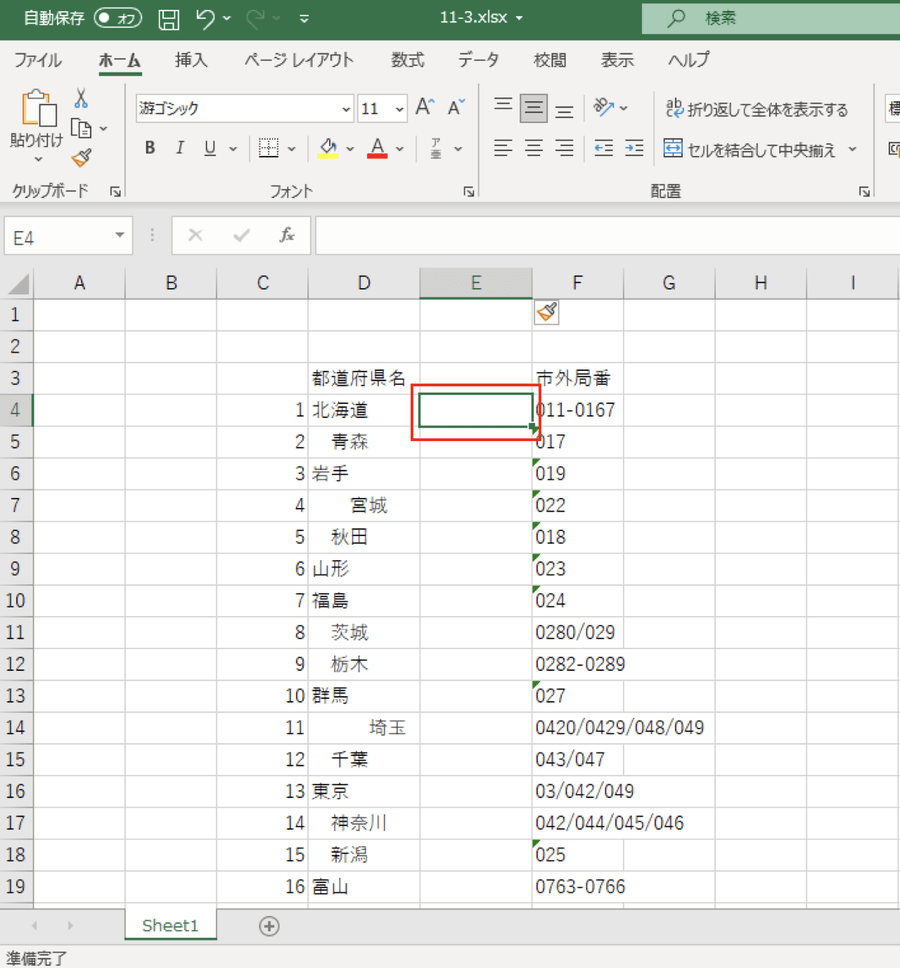
TRIM関数は、文字列の先頭および末尾から空白文字を削除するExcel関数です。削除できる範囲は次のとおりです。
先頭と末尾の空白文字
TRIM関数は、文字列の先頭および末尾にある空白文字を削除します。この空白文字には、半角スペースと全角スペースの両方が含まれます。
- 半角スペース:通常の半角空白文字(U+0020)
- 全角スペース:全角空白文字(U+3000)
- タブ文字:水平タブ(U+0009)は削除されません。
複数の連続した空白文字
TRIM関数は、文字列の中間にある複数の連続した空白文字を1つの空白文字に置き換えます。これにより、余分な空白が削除され、文字列が整形されます。
- 複数の半角スペース:連続した半角スペースは1つの半角スペースに置き換えられます。
- 複数の全角スペース:連続した全角スペースは1つの全角スペースに置き換えられます。
- 半角スペースと全角スペースの混合:半角スペースと全角スペースが混在している場合も、連続した空白文字は1つの空白文字に置き換えられます。
削除しない文字
TRIM関数は、先頭および末尾の空白文字および連続した空白文字を削除しますが、次の文字は削除しません。
- 非空白文字:アルファベット、数字、記号など、空白以外の文字は削除されません。
- タブ文字:水平タブ(U+0009)は削除されません。
- 改行文字:改行(U+000A)や復帰(U+000D)は削除されません。
Excelで空白を消す関数は?
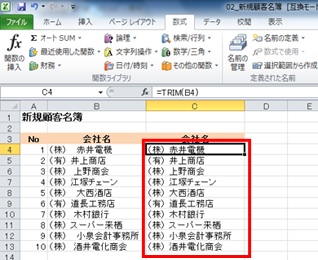
Excelで空白を消す関数はTRIMです。TRIM関数は、文字列の先頭および末尾から空白文字を削除し、中間の空白文字を1つだけ残します。
TRIM関数の使い方
TRIM関数は、次のように使用します。
- セルに=TRIM(文字列)と入力します。
- 文字列の部分に、空白を削除したい文字列を指定します。
- Enterキーを押すと、空白が削除された結果が表示されます。
TRIM関数とSUBSTITUTE関数の組み合わせ
TRIM関数は先頭と末尾の空白しか削除できませんが、SUBSTITUTE関数と組み合わせることで、文字列の中間の空白も全て削除することができます。
- =SUBSTITUTE(TRIM(文字列), , )と入力します。
- TRIM関数で先頭と末尾の空白を削除し、その結果をSUBSTITUTE関数で空白を指定して置換します。
- Enterキーを押すと、全ての空白が削除された結果が表示されます。
TRIM関数の注意点
TRIM関数を使う際は、以下の点に注意してください。
- 半角スペースしか削除できません。全角スペースは削除できません。
- 文字列の中間の連続する空白は1つにまとめられますが、完全に削除したい場合はSUBSTITUTE関数と組み合わせて使用します。
- 数式内でTRIM関数を使用する場合、引用符で囲む必要があります。
空白セルのデータはどうやって消せますか?
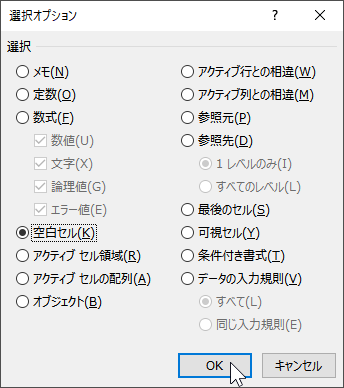
空白セルのデータを消す方法には、いくつかの方法があります。
方法1:ワークシートから空白セルを削除する
ワークシートから空白セルを削除する最も簡単な方法は、セルの削除機能を利用することです。
- ワークシートで、削除したい空白セルを選択します。
- ホームタブの編集グループで、削除ドロップダウン矢印をクリックし、セルの削除を選択します。
- 表示されるダイアログボックスで、シフトセルを左へまたはシフトセルを上へを選択して、空白セルを削除します。
方法2:VBAマを使用して空白セルを削除する
VBAマを使用すると、ワークシートから空白セルを自動的に削除できます。
- ワークシートで、Alt + F11を押して、VBAエディタを開きます。
- 挿入タブで、モジュールをクリックして、新しいモジュールを作成します。
- 以下のコードをモジュールに入力します。
vba
Sub DeleteBlankCells()
On Error Resume Next
Selection.SpecialCells(xlCellTypeBlanks).Delete shift:=xlToLeft
On Error GoTo 0
End Sub - マを実行して、選択した範囲の空白セルを削除します。
方法3:フィルター機能を使用して空白セルを削除する
フィルター機能を利用すると、空白セルを簡単に削除できます。
- データが含まれる列の任意のセルを選択します。
- データタブの並び替えとフィルター グループで、フィルターをクリックします。
- フィルター矢印をクリックし、空白を選択して、空白セルだけを表示します。
- 表示された空白セルを選択し、削除ボタンをクリックして削除します。
- 最後に、フィルターを解除して、全てのデータを表示します。
Excelのセル内の空白を削除するには?
Excelのセル内の空白を削除するには、いくつかの方法があります。最も一般的な方法は、次の通りです。
トリム関数を使用する
セル内の空白を削除する最も簡単な方法は、TRIM関数を使用することです。TRIM関数は、文字列の先頭と末尾の空白を削除し、文字列内の連続する空白を1つの空白に置き換えます。
- 空白を削除したいセルを選択します。
- 新しいセルで、次の式を入力します:
=TRIM(元のセル) - エンターを押して、結果を取得します。
検索と置換を使用する
Excelの検索と置換機能を使用して、セル内の空白を削除することもできます。
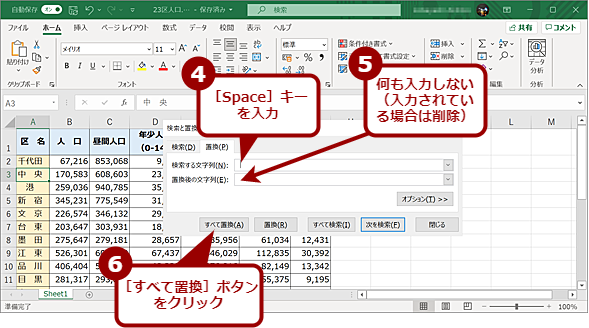
- Ctrl + Hを押して、検索と置換ダイアログボックスを開きます。
- 検索ボックスに空白を入力し、置換ボックスは空のままにします。
- すべて置換をクリックして、セル内のすべての空白を削除します。
VBAマを使用する
VBAマを使用して、ワークシート内のすべてのセルの空白を一度に削除することもできます。
- Alt + F11を押して、VBAエディタを開きます。
- 新しいモジュールを挿入し、次のコードを入力します:
Sub RemoveSpaces() For Each cell In ActiveSheet.UsedRange cell.Value = Trim(cell.Value) Next cell End Sub - F5を押して、マを実行します。
よくある質問
Excelで空白を削除する方法は何ですか?
Excelで空白を削除するには、関数やTRIM関数を利用することができます。TRIM関数は、セルの値の先頭および末尾から空白文字を削除し、文字列内の連続する空白文字を1つの空白文字に置き換えることができます。これにより、データの整理が効率的に行えます。
TRIM関数を使用する際の注意点は何ですか?
TRIM関数を使用する際には、いくつかの注意点があります。まず、TRIM関数は空白文字のみを削除し、タブ、改行、垂直タブなどの他の空白文字は削除されません。また、TRIM関数は英文テキストに対してのみ効果的ですので、日本語のテキストには適切に動作しない可能性があります。
関数を利用して空白を削除する方法のメリットは何ですか?
関数を利用して空白を削除する方法の最大のメリットは、手動での削除作業が不要となることです。大量のデータを扱う場合、手動で空白を削除することは非常に手間がかかる作業となります。しかし、関数やTRIM関数を利用することで、数式を入力するだけで自動的に空白が削除されるため、作業の効率化が期待できます。
Excelで空白削除後にデータの整理に役立つ機能はありますか?
空白削除後にデータの整理に役立つ機能には、並べ替えやフィルターがあります。並べ替えを利用することで、データを特定の列の値に従って整列させることができます。また、フィルターを利用することで、特定の条件に一致するデータだけを表示させることができます。これらの機能を活用することで、空白削除後のデータをより効果的に整理することが可能です。
Excel 空白削除でデータを整理!関数とTRIM関数 に類似した他の記事を知りたい場合は、Excel 関数 カテゴリにアクセスしてください。
関連記事