
Excel 画像として保存でデータを共有!PNG/JPEGなど
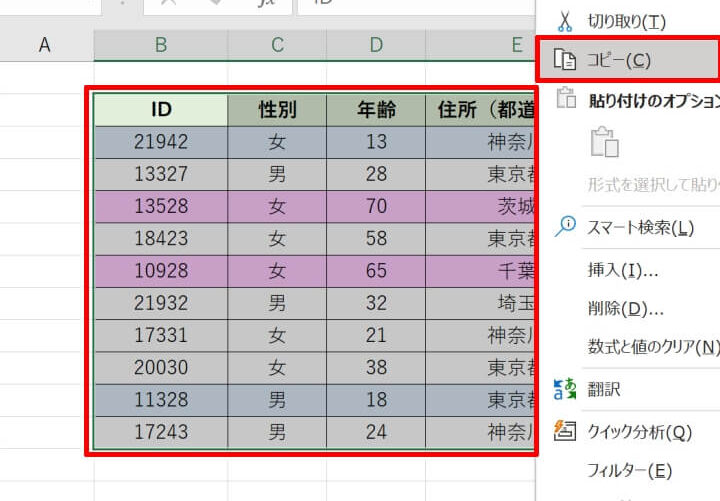
Excelで作成したデータを画像として保存する方法をご紹介します。データの共有や報告書への挿入など、さまざまな場面で活用できます。PNGやJPEGなどの形式で保存が可能で、データの見やすさを保ちながら、簡単に共有することができます。この記事では、Excelデータを画像として保存する手順や、各形式の特徴について詳しく説明しますので、是非お試しください。
Excelのデータを画像として保存するにはどうすればいいですか?
Excelのデータを画像として保存することで、簡単にデータを共有することができます。特に、チャートやグラフの場合、画像として保存することで、よりわかりやすく共有することができます。
方法1: スクリーンショットを撮る
スクリーンショットを撮ることで、Excelのデータを画像として保存することができます。ただし、この方法では、画像のサイズや解像度を指定することができません。
この記事が役に立つかもしれません。 Excel 画像貼り付けで資料をわかりやすく!サイズ調整と配置
- Excelのデータを表示した状態で、プリントスクリーンキーを押す
- スクリーンショットを撮るためのソフトウェアで、画像を編集する
- 画像を保存する
方法2: Excelの機能を使用する
Excelには、データを画像として保存するための機能が備わっています。「ファイル」→「保存する」→「 otro形式」から、画像形式を選択することで、データを画像として保存することができます。
- Excelのデータを表示した状態で、「ファイル」をクリックする
- 「保存する」をクリックし、「otro形式」を選択する
- 画像形式を選択し、画像を保存する
方法3: アドインを使用する
アドインを使用することで、Excelのデータを画像として保存することができます。「Aspose.Cells」や「Spire.XLS」などのアドインを使うことで、より簡単にデータを画像として保存することができます。
- アドインをインストールする
- Excelのデータを表示した状態で、アドインの機能を使用する
- 画像を保存する
エクセルの画像をJPEGで保存するにはどうすればいいですか?
エクセルには、画像として保存する機能があり、データを共有する際に非常に便利です。この機能を使用することで、エクセルのチャートやグラフをJPEGなどの画像形式で保存することができます。
エクセル画像保存のメリット
エクセル画像保存のメリットとして、以下のような点が挙げられます。
この記事が役に立つかもしれません。 Excel 線を消す方法|罫線と図形の削除
- データの共有が容易になります。エクセル画像を保存することで、データを共有する際に簡単に画像を送ることができます。
- ファイルサイズが小さいため、メールやチャットでの送信が容易になります。
- 画像編集ソフトでの編集が容易になります。エクセル画像を保存することで、画像編集ソフトで自由に編集することができます。
エクセル画像保存の手順
エクセル画像保存の手順は、以下の通りです。
- エクセルでチャートやグラフを作成します。
- 「ファイル」メニューから「名前を付けて保存」を選択します。
- ファイル形式をJPEGやPNGなどに変更し、保存します。
エクセル画像保存のTips
エクセル画像保存のTipsとして、以下のような点が挙げられます。
- 解像度を高く設定することで、画像のクオリティを高めることができます。
- コントラストを調整することで、画像の見やすさを高めることができます。
- 透かしを設定することで、画像に透かしを追加することができます。
エクセルでJPEGを貼り付ける方法は?
エクセルでJPEGを貼り付ける方法は、以下の手順を踏みます。 エクセルシート上で右クリックし、「図形」を選択し、「ピクチャー」を選択します。Then, select the JPEG file you want to paste and click Insert to paste it into the Excel sheet.
エクセルでJPEGを貼り付ける利点
- 共有性:JPEGを貼り付けることで、データを共有することができます。
- 視認性:JPEGを貼り付けることで、データを視覚的に確認することができます。
- 柔軟性:JPEGを貼り付けることで、データを柔軟に運用することができます。
エクセルでJPEGを貼り付ける場合の注意点
- サイズ:貼り付けるJPEGのサイズを適切に設定する必要があります。
- 解像度:貼り付けるJPEGの解像度を適切に設定する必要があります。
- ファイル形式:貼り付けるJPEGのファイル形式を適切に設定する必要があります。
エクセルでJPEGを貼り付ける代替方法
- PNG形式:PNG形式で画像を貼り付けることもできます。
- GIF形式:GIF形式で画像を貼り付けることもできます。
- Bitmap形式:Bitmap形式で画像を貼り付けることもできます。
Excelデータを画像として保存する方法とそのメリット
Excelのデータを画像として保存することで、データの共有が簡単になります。この記事では、ExcelデータをPNGやJPEGなどの画像形式で保存する方法と、そのメリットについて解説します。
この記事が役に立つかもしれません。 Excel 罫線消す方法|セル範囲指定と罫線設定
Excelデータを画像として保存する手順
Excelデータを画像として保存するには、以下の手順に従ってください。 1. Excelでデータを開く 2. 保存したい範囲を選択する 3. 「コピー」を選択する 4. 画像編集ソフトを開く 5. 「貼り付け」を選択する 6. 画像を保存する これで、Excelデータが画像として保存されます。
画像として保存する際のファイル形式の選択
Excelデータを画像として保存する際には、ファイル形式を選択する必要があります。一般的なファイル形式には、PNGとJPEGがあります。 - PNG:高画質で透過も可能。データ量が大きいため、Webでの表示には不向き。 - JPEG:データ量が小さく、Web表示に適している。ただし、画質はPNGより劣る。 用途に応じて、適切なファイル形式を選択してください。
画像として保存することで実現できること
Excelデータを画像として保存することで、以下のことが実現できます。 - データの共有が簡単になる:画像は誰でも開くことができるため、データの共有が簡単になります。 - データの編集が防げる:画像として保存されたデータは編集できないため、データの改ざんを防ぐことができます。 - プレゼンテーションに活用できる:Excelデータをプレゼンテーション資料に取り込むことが容易になります。
Excelデータを画像として保存する際の注意点
Excelデータを画像として保存する際には、以下の点に注意してください。 - データの範囲を正確に選択する:保存したいデータの範囲を正確に選択しないと、必要なデータが保存されないことがあります。 - ファイル形式に注意する:用途に応じて適切なファイル形式を選択しましょう。画質やデータ量によって、適した形式が異なります。
この記事が役に立つかもしれません。 Excel 行間詰める方法|行の高さを調整
画像として保存したExcelデータの活用方法
画像として保存したExcelデータは、以下のように活用できます。 - メールで送信:データを画像として保存し、メールで送信することができます。 - 資料に取り込む:画像として保存したデータを、プレゼンテーション資料やレポートに取り込むことができます。 - Webに掲載する:データを画像として保存し、Webサイトに掲載することができます。
| 用途 | 活用方法 |
|---|---|
| データの共有 | メールで送信、Webに掲載する |
| 資料作成 | プレゼンテーション資料やレポートに取り込む |
Excelに貼り付けた画像をJPEGで保存するには?
Excelに貼り付けた画像をJPEGで保存する方法は以下の通りです。
まず、画像が貼り付けられているセルを選択し、右クリックして「グラフィックの書式設定」を選択します。次に、表示されるウィンドウで「画像の保存」をクリックし、ファイル形式として「JPEG」を選択して保存先を指定し、「保存」ボタンをクリックします。これで、Excelに貼り付けた画像がJPEG形式で保存されます。
Excelでの画像貼り付け方法
Excelに画像を貼り付ける方法は以下の通りです。
- 挿入タブを開く
- 「図」または「图片」ボタンをクリック
- 貼り付ける画像ファイルを選択し、「挿入」をクリック
グラフィックの書式設定オプション
グラフィックの書式設定では、画像に対して様々な編集を行うことができます。
- サイズ:画像のサイズ変更
- 位置:画像の位置調整
- 効果:ぼかしなどの特殊効果を適用
保存する画像形式の選択
Excelから画像を保存する際には、目的により適した形式を選択することが重要です。
- JPEG:写真などのフルカラー画像に適した形式
- PNG:透過が必要な場合や、細かい絵を含む画像に適した形式
- BMP:高品質な画像を保持したい場合に適した形式しかし、ファイルサイズが大きくなる
エクセルのデータを画像として保存するにはどうすればいいですか?
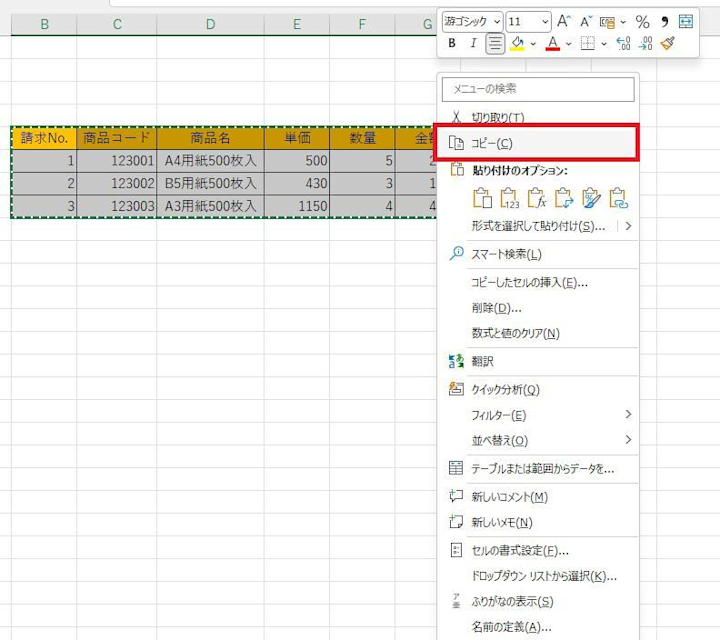
エクセルのデータを画像として保存するには、以下の手順に従ってください。
手順1: エクセルのデータを選択する
データを画像として保存するには、まず保存したい範囲を選択する必要があります。セルをクリックして範囲を選択してください。一部のセルだけを選択する場合は、Shiftキーを押しながらクリックして範囲を選択します。
手順2: コピー機能を利用する
選択した範囲を右クリックし、コピーをクリックしてください。または、選択範囲でCtrl+Cを押しても構いません。
手順3: 画像として保存する
コピーしたデータを画像ファイルとして保存するには、以下の手順に従ってください。
- パソコンでペイントアプリを開きます。
- ペイント画面で右クリックし、貼り付けを選択します。これにより、コピーしたデータがペイントに貼り付けられます。
- ペイントのメニューバーで、ファイル > 名前を付けて保存をクリックします。
- 保存形式としてJPEGやPNGなどの画像形式を選択し、ファイル名を設定して保存します。
Excelで画像をPNGで保存するには?
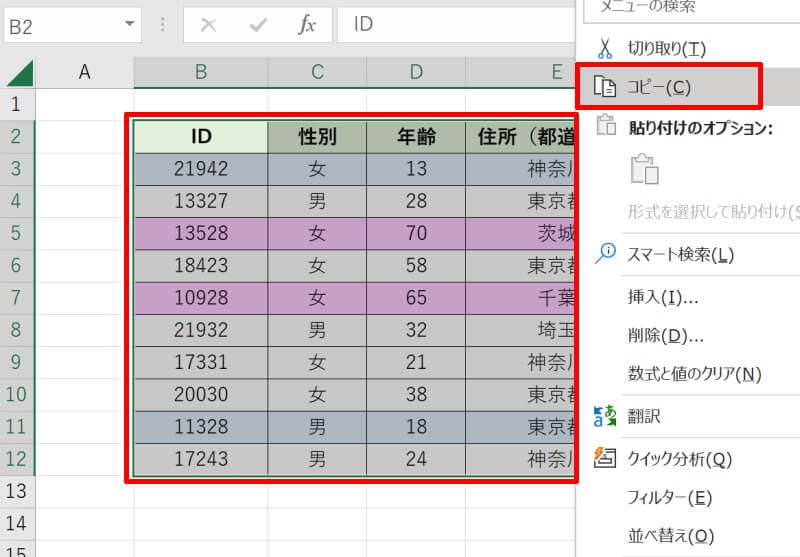
Excelで画像をPNGで保存する方法を詳しく説明します。
Excelから画像をPNG形式で保存する方法
Excelで作成したグラフや図、あるいはセルの範囲をPNG形式で保存するには、以下の手順に従ってください。
- 保存したい範囲を選択します。
- 「ホーム」タブにある「コピー」ボタンをクリックします。
- 任意の画像編集ソフト(例:ペイント)を開き、「貼り付け」を選択します。
- その後、「ファイル」タブから「名前を付けて保存」を選択し、ファイルの種類を「PNG」に設定して保存します。
Excelの「図」機能を使ってPNG形式で保存する方法
Excelには、「図」という機能があり、これを使って画像をPNG形式で保存することも可能です。
- 保存したい範囲を選択し、「挿入」タブにある「図」をクリックします。
- 「範囲のスナップショット」を選択すると、選択した範囲が画像として切り出されます。
- その画像を右クリックし、「画像を保存」を選択します。ファイルの種類を「PNG」に設定して保存します。
Excelのアドインを使用してPNG形式で保存する方法
Excelには、アドインを使用して画像を直接PNG形式で保存する方法もあります。
- まず、Excelのアドインをインストールします。例えば、「Image Exporter for Excel」というアドインがあります。
- アドインをインストール後、「画像のエクスポート」ボタンがExcelのリボンに追加されます。
- 保存したい範囲を選択し、「画像のエクスポート」ボタンをクリックします。
- ファイルの種類を「PNG」に設定し、保存先を選択して保存します。
エクセルファイルを画像として保存するにはどうすればいいですか?
エクセルファイルを画像として保存する方法は以下の通りです。
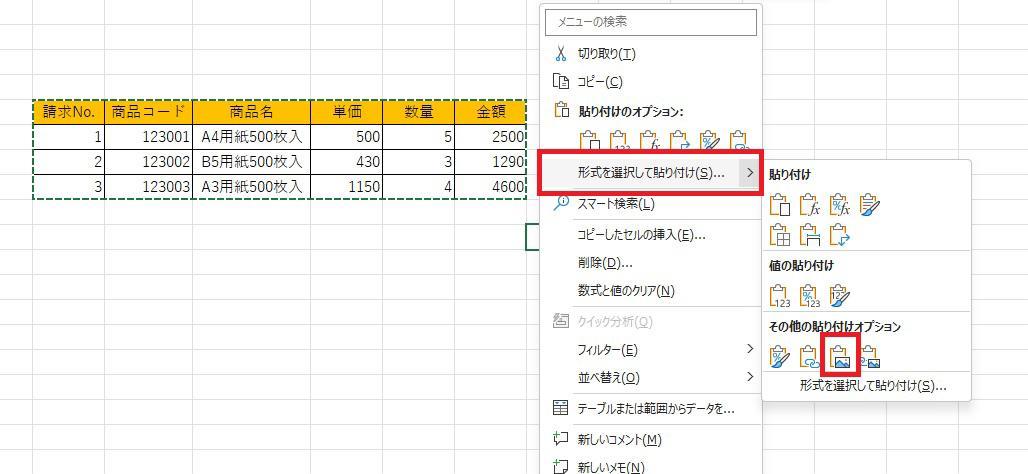
1. 範囲を選択し、コピーする
エクセルで画像として保存したい範囲を選択し、右クリックして「コピー」をクリックします。このとき、「画像として貼り付け」オプションを選択できます。
2. ペイントやPhotoshopなどの画像編集ソフトで貼り付け
コピーした範囲を、ペイントやPhotoshopなどの画像編集ソフトに貼り付けます。これらのソフトウェアでは、画像を様々な形式で保存することができます。
- ペイントを開く
- エクセルからコピーした範囲をペイントに貼り付け
- 「ファイル」メニューから「名前を付けて保存」を選択
- 希望のファイル形式(例:PNG、JPEG)を選択して保存
3. スクリーンショットを利用する
エクセルの画面を表示した状態で、キーボードの「PrtSc」キーを押すと、画面全体のスクリーンショットを取得できます。このスクリーンショットをペイントやPhotoshopなどの画像編集ソフトに貼り付けて、必要な範囲を切り抜くと、エクセルの画像として保存できます。
- エクセルの画面を表示する
- 「PrtSc」キーを押してスクリーンショットを取得
- ペイントやPhotoshopなどの画像編集ソフトでスクリーンショットを貼り付け
- 必要な範囲を切り抜いて保存
よくある質問
Excelで画像として保存する方法は?
Excelでデータを画像として保存する方法は非常に簡単です。まず、保存したいデータを選択し、「ホーム」タブの「コピー」をクリックします。その後、「ペイント」や「Photoshop」などの画像編集ソフトを開き、「貼り付け」を選択します。画像が貼り付けられたら、「ファイル」タブの「保存」をクリックし、「PNG」や「JPEG」などのフォーマットを選択して保存します。
Excelで保存できる画像のフォーマットにはどんなものがありますか?
Excelで保存できる画像のフォーマットは以下のようなものがあります。「PNG」は、透過性をサポートし、画像の品質が保持されるフォーマットです。「JPEG」は、写真などに適したフォーマットで、ファイルサイズを小さくできる 반면、画像の品質が若干劣化することがあります。「GIF」は、動画やアニメーションを保存できるフォーマットですが、カラー数が256色に制限されるため、写真には不向きです。「BMP」は、Windowsで標準的に使用されるビットマップ画像フォーマットですが、ファイルサイズが大きくなることがあります。
Excelで画像として保存する際の注意点は何ですか?
Excelで画像として保存する際の注意点は、「解像度」と「ファイルサイズ」です。解像度が低いと、画像がぼやけることがあるため、適切な解像度を設定することが重要です。また、ファイルサイズが大きすぎると、メールやチャットで共有する際に不便なことがあるため、「PNG」や「JPEG」などの適切なフォーマットを選択し、ファイルサイズを小さく保つことが望ましいです。
Excelの画像を共有する方法は何ですか?
Excelの画像を共有する方法はたくさんあります。メールやチャットで画像ファイルを添付するのが最も一般的です。また、「Google Drive」や「Dropbox」などのクラウドストレージサービスにアップロードし、共有リンクを送ることもできます。さらに、「SNS」や「ブログ」に投稿して共有することもできます。画像を共有する際は、ファイルサイズやフォーマットに注意し、受信者が容易に閲覧できるようにすることが重要です。
Excel 画像として保存でデータを共有!PNG/JPEGなど に類似した他の記事を知りたい場合は、Excel 書式設定 カテゴリにアクセスしてください。
関連記事