
Excel 特定の文字削除でデータをクリーンに!関数と置換機能
Excelを使用する際、データのクリーンアップは重要な作業の一つです。特に、不要な文字が含まれていると、データの分析や処理が難しくなります。しかし、Excelには、特定の文字を削除するための便利な関数と置換機能が用意されています。
この記事では、これらの機能を活用して、データをクリーンに保つ方法を詳しく解説します。いろいろなシチュエーションでの応用方法も紹介するので、ぜひご参考にしてください。
Excelで無駄なデータを削除するには?
Excelで無駄なデータを削除するには、特定の文字削除でデータをクリーンにすることができます。関数と置換機能を使用することで、不要な文字や文字列を削除し、データを整えることができます。
この記事が役に立つかもしれません。 Excel 空白削除でデータを整理!関数とTRIM関数
文字列置換関数を使用する
文字列置換関数を使用することで、特定の文字や文字列を削除することができます。REPLACE関数やSUBSTITUTE関数を使用することで、不要な文字や文字列を削除することができます。
- REPLACE関数:旧しい文字列を新しい文字列に置換する関数です。
- SUBSTITUTE関数:旧しい文字列を新しい文字列に置換する関数です。
- 例えば、A列に「ABC DEF」が入っている場合、「ABC」を削除するには、=SUBSTITUTE(A1,ABC,)という式を使用することができます。
正規表現を使用する
正規表現を使用することで、特定の文字や文字列を削除することができます。REGEXREPLACE関数を使用することで、不要な文字や文字列を削除することができます。
- REGEXREPLACE関数:正規表現を使用して文字列を置換する関数です。
- 例えば、A列に「ABC DEF」が入っている場合、「ABC」を削除するには、=REGEXREPLACE(A1,ABC,)という式を使用することができます。
- 正規表現では、特定の文字や文字列を指定することができます。
フィルター機能を使用する
フィルター機能を使用することで、不要なデータを削除することができます。フィルター機能を使用することで、特定の条件に基づいてデータを選択することができます。
- フィルター機能:特定の条件に基づいてデータを選択する機能です。
- 例えば、A列に「ABC DEF」が入っている場合、「ABC」を含まないデータを選択するには、フィルター機能を使用することができます。
- フィルター機能では、複数の条件を指定することができます。
エクセルのCLEAN関数の使い方は?
エクセルのCLEAN関数の使い方は、特定の文字や不要な文字を削除する際に非常に有効です。 CLEAN関数は、文字列中の不要な文字を削除し、クリーンなデータを取得することができます。
この記事が役に立つかもしれません。 Excel 空白詰めるでデータを見やすく!関数と置換機能
例えば、文字列中の半角スペースや全角スペースを削除することができます。
CLEAN関数の基本的な使い方
CLEAN関数の基本的な使い方は、次の通りです。
- CLEAN関数の構文は、=CLEAN(text) です。
- textには、不要な文字を削除したい文字列を指定します。
- CLEAN関数は、文字列中の不要な文字を削除した後の文字列を返します。
CLEAN関数と置換機能の併用
CLEAN関数と置換機能を併用することで、より複雑な文字削除を実現することができます。例えば、文字列中の特定の文字を削除し、さらに置換することができます。
- SUBSTITUTE関数とCLEAN関数を併用することで、文字列中の特定の文字を削除し、置換することができます。
- 例えば、=SUBSTITUTE(A1,old,new)&CLEAN(A1)と入力することで、文字列中のoldをnewに置換し、不要な文字を削除することができます。
- その結果、クリーンなデータを取得することができます。
CLEAN関数の応用例
CLEAN関数は、様々な場面で応用することができます。例えば、販売データの整理や、Webスクレイピングの結果を整える際に使用することができます。
この記事が役に立つかもしれません。 Excel 複数条件でデータを抽出!関数とフィルター活用
- 販売データの整理において、不要な文字を削除することで、クリーンなデータを取得することができます。
- Webスクレイピングの結果を整える際には、不要なタグや文字を削除することで、クリーンなデータを取得することができます。
- また、文字列中の数字を削除することもできます。
Excelで特定の文字を削除し、データをクリーンアップする方法
Excelでは、関数や置換機能を利用して、特定の文字を削除し、データをクリーンアップすることができます。この記事では、Excelでデータをクリーンアップするための方法を詳しく紹介します。
関数を使用して特定の文字を削除する
Excelには、特定の文字を削除するための関数が用意されています。代表的なものには、TEXT関数やSUBSTITUTE関数があります。これらの関数を使用することで、数値から特定の文字を削除したり、文字列中の特定の文字を別の文字に置き換えたりすることができます。
置換機能を利用して特定の文字を削除する
Excelの置換機能を利用することで、ワークシート内の特定の文字や文字列を一括して削除することができます。置換機能は、ホームタブの編集グループにある検索と選択からアクセスできます。ここから置換を選択し、削除したい文字や文字列を指定して置換操作を行います。
データのクリーンアップのベストプラクティス
Excelでデータをクリーンアップする際には、いくつかのベストプラクティスがあります。まず、データをバックアップしておくことで、元のデータが失われることを防ぎます。また、関数や置換機能を使用する前に、データの形式や構造を把握しておくことが重要です。
この記事が役に立つかもしれません。 Excel 足し算関数「SUM」の使い方|基本から応用まで
複数の条件を組み合わせて特定の文字を削除する
Excelでは、複数の条件を組み合わせて特定の文字を削除することができます。たとえば、IF関数とSUBSTITUTE関数を組み合わせることで、特定の条件を満たすセルからのみ特定の文字を削除することができます。このように、関数を組み合わせることで、より柔軟なデータクリーンアップが可能になります。
マを使用して特定の文字を削除する
Excelのマ機能を使用することで、特定の文字を削除する作業を自動化することができます。マは、VBA(Visual Basic for Applications)と呼ばれるプログラミング言語を使用して記述します。マを使用することで、繰り返しの作業を効率化し、データのクリーンアップを迅速に行えるようになります。
| 方法 | 説明 |
|---|---|
| 関数を使用する | TEXT関数やSUBSTITUTE関数を使用して特定の文字を削除 |
| 置換機能を利用する | 置換機能でワークシート内の特定の文字や文字列を一括削除 |
| 複数の条件を組み合わせる | IF関数とSUBSTITUTE関数を組み合わせて条件を満たすセルから特定の文字を削除 |
| マを使用する | VBAを使用して特定の文字を削除する作業を自動化 |
Excelで特定の文字を置換して削除するには?
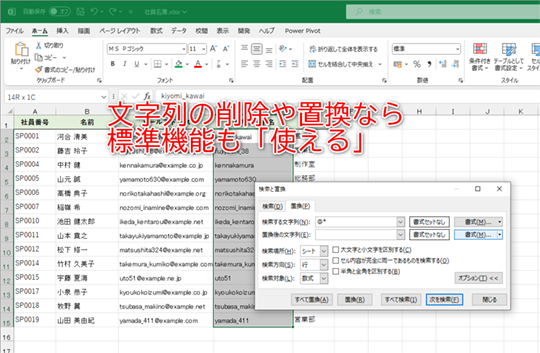
Excelで特定の文字を置換して削除するには、次の手順に従ってください。
文字列の置換方法
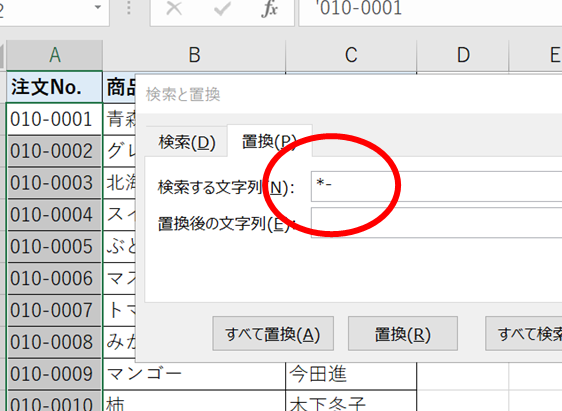
Excelでは、「検索と置換」機能を使用して、特定の文字列を別の文字列に置換することができます。また、置換先の文字列を空白に設定することで、特定の文字を削除することも可能です。
- 置換したいセルやセル範囲を選択します。
- キーボードの
Ctrl+Hを押すか、ホームタブの編集グループにある検索と置換をクリックします。 - 検索と置換ウィンドウで、検索する文字列に削除したい文字を入力します。
- 置換先の文字列は空白のままにします。
- すべて置換をクリックして、検索した文字を削除します。
ワイルドカードを使用した置換
Excelの置換機能では、ワイルドカードを使用して、特定のパターンに一致する文字列を置換または削除することができます。
- 置換したいセルやセル範囲を選択します。
- 検索と置換ウィンドウを開きます。
- 検索する文字列に、ワイルドカードを使用してパターンを指定します。例えば、
文字と入力すると、その文字を含むセル内のすべての文字列を検索します。 - 置換先の文字列は空白のままにします。
- すべて置換をクリックして、検索した文字を削除します。
VBAを使用した置換
VBAを使用すると、より複雑な置換処理や繰り返し処理を自動化することができます。
- 開発タブのVisual Basicをクリックして、VBAエディターを開きます。
- 挿入メニューからモジュールを選択して、新しいモジュールを作成します。
- モジュールに、置換処理を行うVBAコードを入力します。例えば、次のようなコードです。
Sub 置換処理()
    Dim rng As Range
    Set rng = Range(A1:A10) '置換対象のセル範囲
    For Each cell In rng
        cell.Value = Replace(cell.Value, 削除したい文字, )
    Next cell
End Sub- コードを実行することで、指定したセル範囲内の特定の文字を削除します。
Excelで指定の文字を削除する関数は?

Excelで指定の文字を削除する関数は「TEXTJOIN」です。この関数を使用することで、指定した文字列から特定の文字を削除することができます。
TEXTJOIN関数の使い方
TEXTJOIN関数は、Excel 2016以降で利用可能な関数です。以下の引数を指定して使用します。
- 区切り文字: 削除後の文字列を結合する際に使用する区切り文字を指定します。
- 置換対象の文字列・セル範囲: 置換対象の文字列またはセル範囲を指定します。
- 空のセルを含めるかどうか: 空のセルを含めるかどうかを真偽値で指定します。TRUEの場合は空のセルを含め、FALSEの場合は空のセルを無視します。
TEXTJOIN関数の例
以下は、TEXTJOIN関数を使用して特定の文字を削除する例です。
- セルA1に「123-456-789」と入力されている場合、=TEXTJOIN(,TRUE,IFERROR(MID(A1,ROW(INDIRECT(1:&LEN(A1))),1),))と入力すると、ハイフン「-」が削除され「123456789」となります。
- セルA1:A3にそれぞれ「りんご」「ごりら」「らっぱ」と入力されている場合、=TEXTJOIN(,TRUE,IFERROR(MID(A1:A3,2,1),))と入力すると、各文字列の2文字目が削除され、「りんごりら」となります。
TEXTJOIN関数の注意点
TEXTJOIN関数を使用する際は、以下の点に注意してください。
- Excel 2016以降でしか使用できないため、旧バージョンのExcelでは使用できません。
- 引数に渡す文字列やセル範囲が大きすぎる場合、エラーが発生することがあります。
- 区切り文字を指定しない場合は、空文字列を指定してください。
エクセルで一部の文字だけ消すには?
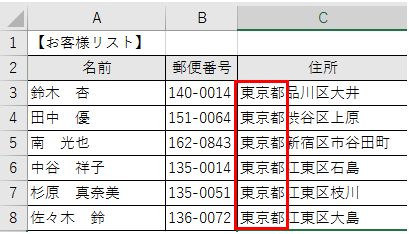
エクセルで一部の文字だけ消すには、以下の手順で行います。
セルの編集モードで直接削除
セルをダブルクリックして編集モードに入り、削除したい文字を選択してBackspaceやDeleteキーを押すことで、その部分だけを削除できます。
- 削除したいセルをダブルクリックし、編集モードに入る
- 削除したい文字をマウスでドラッグして選択
- BackspaceやDeleteキーを押して選択部分を削除
セル内の文字列を置換機能で削除
置換機能を使って、特定の文字や文字列を削除することもできます。
- Ctrl+Hキーを押して置換ダイアログを開く
- 「検索する文字列」に削除したい文字または文字列を入力
- 「置換先の文字列」を空白にして「すべて置換」をクリック
数式を使って特定の文字を削除
数式を使って、セル内の特定の位置にある文字を削除することも可能です。
- 数式バーに=置換(元の文字列, 開始位置, 置換する文字数, )と入力
- 元の文字列の部分にセル参照を、開始位置と置換する文字数には適切な数値を指定
- Enterキーを押すと、指定した位置の文字が削除された結果が得られる
Excelのclean関数の使い方は?
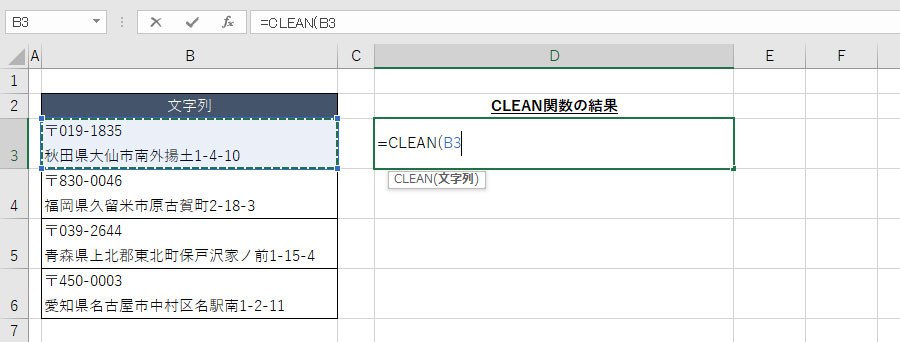
Excelのclean関数は、テキストから非印刷可能な文字を削除するために使用されます。この関数は、たとえば、テキストデータをクリーンアップする際に便利です。clean関数の構文は以下のとおりです。
CLEAN(テキスト)
ここで、テキストは、クリーンアップする必要があるテキストデータを含むセルまたはテキスト文字列です。
clean関数の使い方
clean関数を使用するには、次の手順に従ってください。
- クリーンアップするテキストデータを含むセルを選択します。
- 「=CLEAN(」と入力し、選択したセルを参照します。たとえば、A1セルのデータをクリーンアップする場合は、「=CLEAN(A1)」と入力します。
- Enterキーを押して、関数を実行します。
clean関数の注意点
clean関数を使用する際には、以下の点に注意してください。
- clean関数は、非印刷可能な文字を削除しますが、スペースやタブ文字は削除しません。
- clean関数は、テキストから非印刷可能な文字を削除するだけで、データの形式や構造は変更しません。
- clean関数は、テキストデータに対してのみ機能します。数値データや日付データには効果がありません。
clean関数の使用例
clean関数を使用して、テキストデータから非印刷可能な文字を削除する例を以下に示します。
- A1セルに「あいうえお 123 @#$」と入力します。
- B1セルに「=CLEAN(A1)」と入力し、Enterキーを押します。
- B1セルに「あいうえお 123」と表示され、非印刷可能な文字(@#$)が削除されます。
よくある質問
Excelで特定の文字を削除する方法は何がありますか?
Excelでは、特定の文字を削除する方法として、関数と置換機能の2つが主要な方法です。関数を使う場合は、TEXTJOIN関数やSUBSTITUTE関数がよく使われます。
これらの関数を使用することで、特定の文字列を含むセルから、特定の文字を削除し、データをクリーンな状態に保つことができます。また、置換機能を使用することで、ワークシート内の特定の文字や文字列を検索し、置換または削除することができます。
この方法は、大量のデータを一度に処理する際に特に便利です。
TEXTJOIN関数とSUBSTITUTE関数の違いは何ですか?
TEXTJOIN関数とSUBSTITUTE関数は、ともにExcelで特定の文字を削除するために使用される関数ですが、それぞれが異なる目的と使い方を持ちます。
TEXTJOIN関数は、複数の文字列を1つの文字列に連結することができる関数です。これを利用して、特定の文字を区切り文字として指定し、不要な文字を削除することができます。
一方のSUBSTITUTE関数は、文字列の中の特定の文字を別の文字に置換する関数です。置換後の文字を空白に設定することで、特定の文字を削除することができます。
Excelの置換機能を使用する際の注意点は何ですか?
Excelの置換機能を使用する際の注意点は、置換範囲の指定と置換文字列の確認です。置換範囲については、必要なセル範囲のみを選択して置換を行うことが重要です。
もし、意図しないセル範囲で置換を行うと、データが意図しない形で変更されるリスクがあります。また、置換文字列については、置換前に必ず確認をし、正しい文字列が削除または置換されることを確認してください。間違った文字列を指定して置換を行うと、データが破損する恐れがあります。
特定の文字を削除するのに関数と置換機能のどちらを選ぶべきですか?
特定の文字を削除するのに関数と置換機能のどちらを選ぶかは、データの量と処理の目的によって異なります。
少量のデータや特定のパターンの文字を削除する場合には、関数を使用することが効果的です。関数を使用することで、複雑な条件を指定して文字を削除することができます。また、関数を使用하면、削除の条件を柔軟に変更できるため、データのクレンジングを行う際に便利です。
一方、大量のデータを一度に処理する場合や、特定の文字を完全に削除したい場合には、置換機能を使用することが効果的です。置換機能を使用することで、ワークシート内のすべてのセルを一度に処理することができるため、効率的にデータをクリーンな状態に保つことができます。
Excel 特定の文字削除でデータをクリーンに!関数と置換機能 に類似した他の記事を知りたい場合は、Excel 関数 カテゴリにアクセスしてください。
関連記事