
Excel 時間引き算で経過時間を計算!関数と計算式
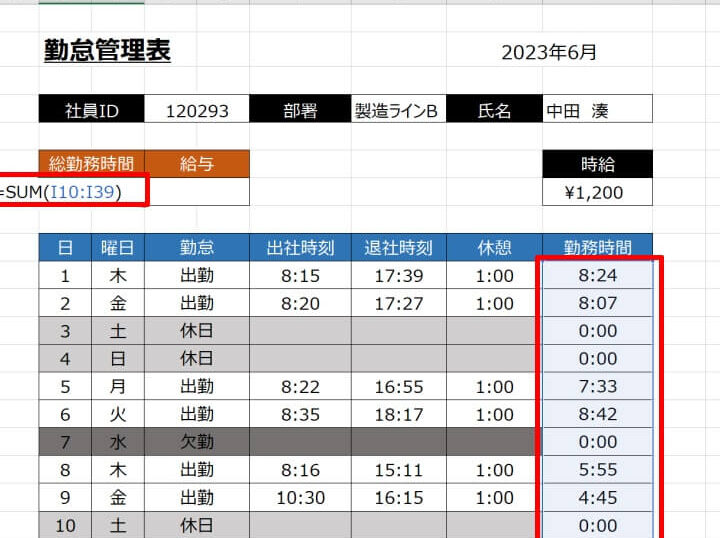
Excelを使用して時間の引き算を行い、経過時間を計算する方法について解説します。時間の引き算は、関数と計算式の両方を使って実行することができます。この記事では、まず時間の引き算に使用する関数とその使い方を説明し、次に計算式を用いた時間の引き算について詳しく紹介します。これらの方法をマスターすることで、Excelでの時間管理やスケジュール管理がより効率的になります。
エクセルで時刻の経過時間を計算するには?
エクセルで時刻の経過時間を計算するには、時間引き算を使用して計算することができます。この方法では、開始時刻と終了時刻の差を計算することで、経過時間を算出します。
時刻の形式
エクセルで時刻の経過時間を計算するには、まず時刻の形式を設定する必要があります。24時間制と12時間制の2種類があり、計算方法が異なります。以下は、時刻の形式の設定方法です。
この記事が役に立つかもしれません。 Excel 特定の文字カウントで文字列を分析!関数活用
- エクセルシートを開き、時刻を入力するセルを選択します。
- ホームタブの「番号」グループで、「時刻」を選択します。
- 「時刻」のフォーマットを設定するダイアログボックスで、「24時間制」或いは「12時間制」を選択します。
時間引き算の関数
エクセルで時刻の経過時間を計算するには、時間引き算の関数を使用します。HOUR関数、MINUTE関数、SECOND関数を組み合わせて、経過時間を算出します。以下は、時間引き算の関数の例です。
- =HOUR(B2A2) : 経過時間の時間部分を算出します。
- =MINUTE(B2A2) : 経過時間の分部分を算出します。
- =SECOND(B2A2) : 経過時間の秒部分を算出します。
計算式の作成
エクセルで時刻の経過時間を計算するには、計算式を作成する必要があります。IF関数やTEXT関数を使用して、経過時間の表示形式を設定します。以下は、計算式の例です。
- =IF(B2A2>=1,{0}時間{1}分{2}秒,{1}分{2}秒,HOUR(B2A2),MINUTE(B2A2),SECOND(B2A2)) : 経過時間を「時間分秒」の形式で表示します。
- =TEXT(B2A2,[hh]時間[mm]分[ss]秒) : 経過時間を「時間分秒」の形式で表示します。
- =B2A2 : 経過時間を単純に減算します。
エクセルで時刻の引き算は関数でできますか?
エクセルでは、時刻の引き算を関数で実現することができます。例えば、A1セルに開始時刻、A2セルに終了時刻があり、これらの時刻の差を計算したい場合、`TIME`関数や`DATEDIF`関数を使用することができます。
時刻の引き算の基本
時刻の引き算では、基本的に以下の2つの方法があります。
この記事が役に立つかもしれません。 Excel 特定の文字削除でデータをクリーンに!関数と置換機能
- 開始時刻と終了時刻の差を計算する方法
- 開始時刻からの経過時間を計算する方法
- 終了時刻までの残り時間を計算する方法
TIME関数の使用
`TIME`関数は、時刻の引き算に使用することができます。例えば、A1セルに開始時刻、A2セルに終了時刻があり、これらの時刻の差を計算するには、以下の式を使用します。
- =TIME(A2A1)
- =TIME(A2A1)24
- =TIME(A2A1)2460
DATEDIF関数の使用
`DATEDIF`関数は、日付や時刻の引き算に使用することができます。例えば、A1セルに開始日時、A2セルに終了日時があり、これらの日時差を計算するには、以下の式を使用します。
- =DATEDIF(A1,A2,hour)
- =DATEDIF(A1,A2,minute)
- =DATEDIF(A1,A2,second)
ExcelのDATEDIF関数に代わる関数は?
ExcelのDATEDIF関数に代わる関数は、DATEDIF関数の計算結果を再現するために使用される関数です。特に、日付や時間の計算に使用される関数を中心に紹介します。
日付計算関数
日付計算関数は、日付同士の差を計算するために使用されます。以下は、DATEDIF関数に代わる日付計算関数の例です。
この記事が役に立つかもしれません。 Excel 空白削除でデータを整理!関数とTRIM関数
- DATE_SUB関数:指定された日付から一定期間を引き算する関数です。
- DATEDD関数:指定された日付から一定日の差を計算する関数です。
- DATEDM関数:指定された日付から一定月の差を計算する関数です。
時間計算関数
時間計算関数は、時間同士の差を計算するために使用されます。以下は、DATEDIF関数に代わる時間計算関数の例です。
- TIME関数:指定された時間を計算する関数です。
- HOUR関数:指定された時間の時間部分を抽出する関数です。
- MINUTE関数:指定された時間の分部分を抽出する関数です。
複雑な計算式
複雑な計算式は、DATEDIF関数に代わる関数を組み合わせて使用することで、より細やかな計算を実現することができます。以下は、DATEDIF関数に代わる複雑な計算式の例です。
- DATEDIF関数とTIME関数を組み合わせて、日付と時間の差を計算する式。
- DATEDD関数とHOUR関数を組み合わせて、日付と時間の差を計算する式。
- DATEDM関数とMINUTE関数を組み合わせて、日付と時間の差を計算する式。
エクセルで時刻から時間を引くには?
エクセルで時刻から時間を引くには、TIME 関数や DATEDIF 関数、計算式を使用します。例えば、A1 セルに開始時刻、A2 セルに終了時刻を入力し、A3 セルに経過時間を計算する場合、A3 セルに `=DATEDIF(A1,A2,h)` と入力します。この場合、A1 セルと A2 セルとの時間の差を計算し、結果を時間単位で返します。
エクセルでの時間の計算方法
エクセルで時間の計算を行う方法はいくつかあります。以下はその一例です。
この記事が役に立つかもしれません。 Excel 空白詰めるでデータを見やすく!関数と置換機能
- TIME 関数を使用して時間を計算する
- DATEDIF 関数を使用して時間の差を計算する
- 計算式を使用して時間を計算する
エクセルでの時間の表示形式
エクセルで時間を表示する形式はいくつかあります。以下はその一例です。
- HH:MM:SS 形式で時間を表示する
- HH.MM.SS 形式で時間を表示する
- HH時間MM分SS秒 形式で時間を表示する
エクセルでの時間の計算の注意点
エクセルでの時間の計算には注意点があります。以下はその一例です。
- TIME 関数や DATEDIF 関数では、時間の計算の単位が異なる
- 計算式を使用する場合は、時間の計算の単位を明示する必要がある
- 時間の計算結果が小数になる場合は、丸め処理を行う必要がある
Excel 時間引き算で経過時間を計算する方法
Excelでは、時間の引き算を利用して、経過時間を簡単に計算することができます。この計算は、関数や計算式を使用して行うことができます。
時間引き算の基本
時間の引き算を行うには、終了時間から開始時間を引くだけです。例えば、01:30から03:45までの経過時間を計算する場合、式は「03:45 - 01:30」となります。
時間引き算の関数
Excelでは、TIME関数を利用して、時間の引き算を行うことができます。この関数を利用すると、時間を直接数値として扱うことができます。
経過時間の計算式
経過時間を計算するには、=終了時間 - 開始時間という式を利用します。この式をセルに入力することで、経過時間が計算されます。
経過時間のフォーマット設定
経過時間を正確に表示するためには、セルのフォーマット設定を「時間」に変更する必要があります。これにより、計算結果が正しく表示されるようになります。
経過時間を分や秒で表示する方法
経過時間を分や秒で表示するには、TEXT関数を利用します。例えば、経過時間を分で表示するには、「=TEXT(経過時間, [mm]分)」という式を利用します。
| 関数・式 | 説明 |
|---|---|
| =終了時間 - 開始時間 | 経過時間を計算する式 |
| =TIME(時, 分, 秒) | 時間を数値として扱う関数 |
| =TEXT(経過時間, [mm]分) | 経過時間を分で表示する式 |
Excelで経過時間を計算するにはどうしたらいいですか?
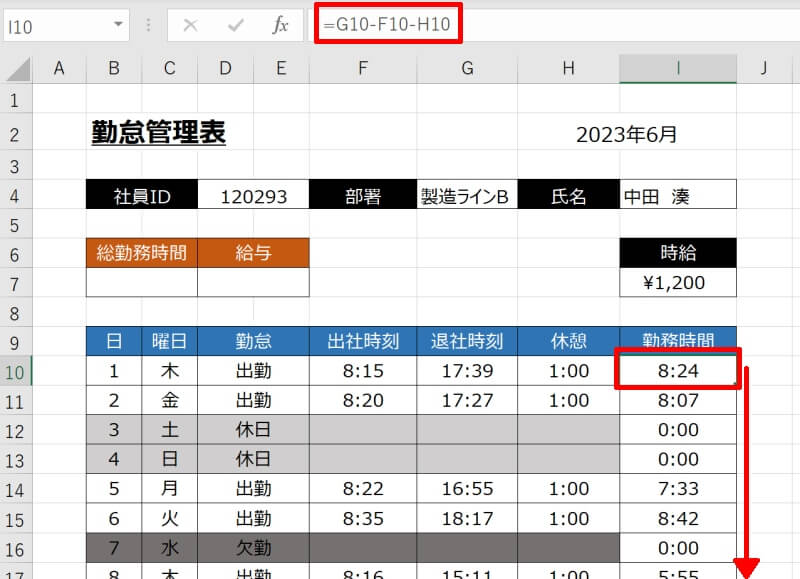
Excelで経過時間を計算するには、以下の手順に従ってください。
経過時間の計算方法
- 開始時間と終了時間をそれぞれセルに入力します。
- 別のセルで、=終了時間-開始時間と入力して計算式を作成します。
- 時間の形式に合わせて、セルの書式設定を変更します。
日付と時刻を含む経過時間の計算
- 開始日時と終了日時をそれぞれセルに入力します。
- =終了日時-開始日時と入力して計算式を作成します。
- 書式設定で[番号]タブ - [日付]または[時刻]を選択して、適切な表示形式に変更します。
経過時間の合計を算出する方法
- 経過時間の計算結果が入ったセルを選択します。
- =SUM(範囲)と入力して、合計を算出する計算式を作成します。
- 必要に応じて、セルの書式設定を変更して、時間や分、秒の表示形式を調整します。
Excelで時間の引き算の式は?
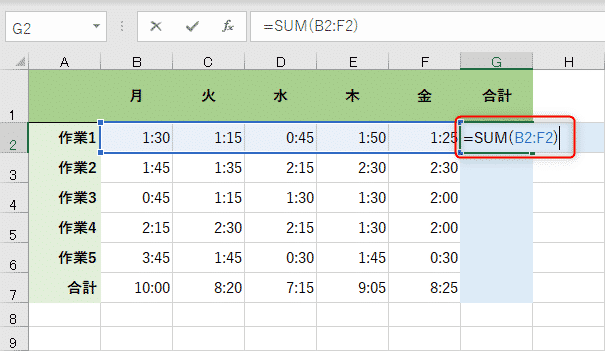
Excelで時間の引き算の式は、基本的に「=終了時間-開始時間」となります。たとえば、セルA1に開始時間、セルB1に終了時間が入力されている場合、式は「=B1-A1」と記述します。これにより、終了時間と開始時間の差が計算されます。
時間の引き算で考慮すべきポイント
時間の引き算を行う際には、以下の点に注意してください。
- 時間は24時間制で表記してください。たとえば、午後2時30分は「14:30」と入力します。
- 計算結果が24時間を超える場合、Excelは自動的に日付として扱います。その場合は、式を「=MOD(終了時間-開始時間, 1)」と変更することで、24時間以内の時間差を求めることができます。
- 時間の引き算で負の値が発生する場合は、式を「=IF(終了時間<開始時間, 1+(終了時間-開始時間), 終了時間-開始時間)」と変更することで、正しい時間差を求めることができます。
時間の引き算の応用
時間の引き算を応用すると、以下のような計算が可能です。
- 勤務時間の計算: 出勤時間と退勤時間から、労働時間を計算できます。
- 所要時間の計算: 開始時刻と終了時刻から、タスクに要した時間を計算できます。
- イベントの期間計算: イベントの開始時刻と終了時刻から、イベントの期間を計算できます。
時間の引き算に関するヒントとコツ
時間の引き算を行う際に役立つヒントとコツを以下に紹
- 時間を入力する際は、半角コロンを使用してください。全角コロンを使用すると、Excelによっては認識されない場合があります。
- 時間の引き算で小数点以下の値が発生する場合、「時間」表記にフォーマットを変更することで、分や秒で表示させることができます。
- 複数の時間を合計する場合は、SUM関数を使用して、各時間の差を合計することができます。
エクセルで時間合計を求める関数は?
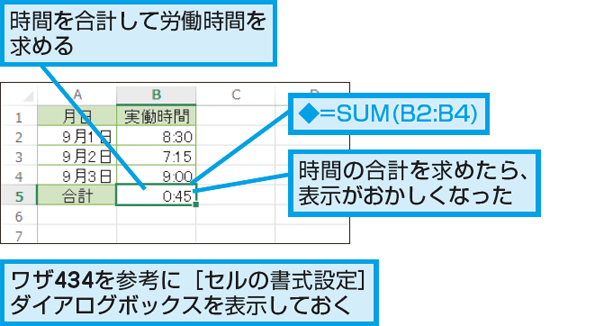
エクセルで時間合計を求める関数は「SUM」関数を使用します。例えば、セルA1からA10までの時間データがある場合、「=SUM(A1:A10)」と入力することで、その範囲の時間の合計を計算できます。ただし、時間が24時間を超える場合は、エクセルは自動的に日付として解釈しますので、注意が必要です。
時間の入力方法
エクセルで時間を入力するには、次の形式で入力します。
- hh:mm:ss(時:分:秒)
- h:mm(時:分)
- m:ss(分:秒)
この形式で入力することで、エクセルは自動的に時間として認識します。
時間の計算tips
- 時間の引き算を行いたい場合は、「=END_TIME-START_TIME」の形式で計算できます。
- 時間と日付を含むセルを加算する場合は、「TIME」関数を使用して時間部分のみを抽出してから計算を行います。
- 24時間を超える時間を計算する場合、「[h]:mm:ss」の形式でセルを書式設定してください。これにより、正確な時間の合計が表示されます。
時間の表示形式の変更
エクセルでは、時間の表示形式を変更することができます。
- セルを選択し、「ホーム」タブの「数値」グループから「セルの書式設定」をクリックします。
- 「数値」タブで「カスタム」を選択し、希望の時間形式を入力または選択します。
- 「OK」をクリックして変更を適用します。
これにより、時間の表示形式をカスタマイズできます。
Excelで引き算の関数は?
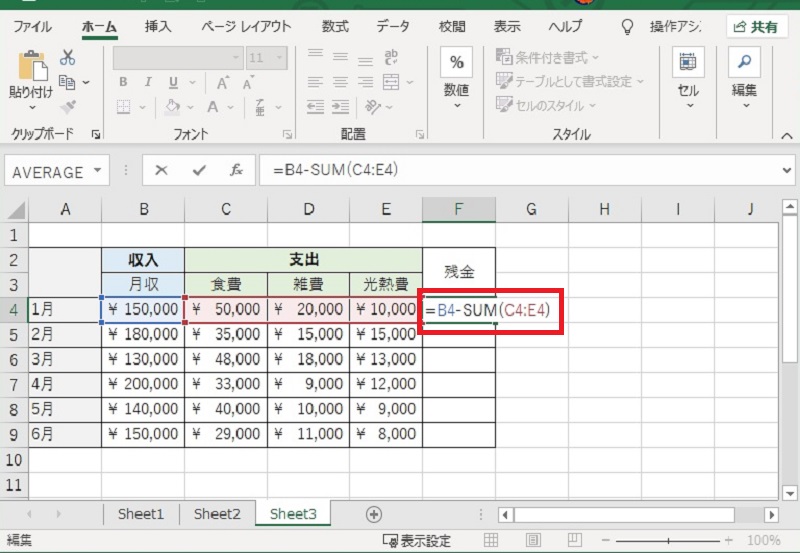
Excelで引き算を行う関数は、 MINUS関数やSUM関数を使用して引き算を行うことができます。例えば、MINUS関数を使用してセルA1からセルB1を引く場合、式は「=MINUS(A1, B1)」となります。また、SUM関数を使用して複数のセルから別のセルを引く場合、式は「=SUM(A1:A5) - B1」となります。
MINUS関数の使い方
MINUS関数は、2つの数値間の引き算を実行する単純な関数です。この関数の構文は以下の通りです。
- MINUS(value1, value2)
- value1: 引かれる数値
- value2: 引く数値
SUM関数を使用した引き算
SUM関数は、指定された範囲の数値の合計を計算しますが、これを利用して引き算も行うことができます。以下にその方法を示します。
- SUM(範囲) - 引く数値
- 範囲: 合計を計算するセル範囲
- 引く数値: 合計から引く数値
引き算のショートカット
Excelでは、引き算を関数を使わずに行う簡単な方法もあります。セルに「=セル参照 - セル参照」と入力することで、直接引き算を行うことができます。
- =A1 - B1: セルA1からセルB1を引く
- =A1 - 100: セルA1から100を引く
- =SUM(A1:A5) - SUM(B1:B5): セル範囲A1:A5の合計からセル範囲B1:B5の合計を引く
よくある質問
Excelで時間引き算を行うにはどのようにすればよいですか?
Excelで時間引き算を行うには、TIME関数を使用します。この関数を使用することで、2つの時間の差を計算することができます。例えば、終了時間から開始時間を引くことで、経過時間を計算することができます。また、計算式を使用して直接引き算を行うことも可能です。ただし、時間の形式は24時間制で表記する必要があることに注意してください。
時間引き算で経過時間を計算する際に何に注意すべきですか?
時間引き算で経過時間を計算する際には、時間の形式に注意すべきです。Excelでは、時間は24時間制で表記される必要があります。また、日付が跨ぐ場合には、日付も考慮に入れる必要があります。例えば、22:00から翌日の02:00までの経過時間を計算する場合、単純に02:00 - 22:00と計算すると誤った結果になります。この場合は、日付を含めて計算を行う必要があります。
時間引き算の結果が負の値になった場合はどのように対処しますか?
時間引き算の結果が負の値になる場合、計算式や時間の表記に誤りがある可能性が高です。まずは、計算式や時間の表記を再確認しましょう。特に、時間の表記が24時間制になっているかどうかをチェックします。また、日付が跨ぐ場合には、日付を含めた計算を行う必要があります。これらの点を確認・修正することで、正しい経過時間を計算できるはずです。
ExcelのTIME関数を使用する際の注意点は何ですか?
ExcelのTIME関数を使用する際には、引数として時、分、秒の3つの値を指定する必要があります。このとき、各引数は整数で指定する必要があります。また、24時間を超える時間や60分・60秒を超える値は自動的に調整されるため、予期しない結果になることがあります。例えば、TIME(25,0,0)と指定すると、Excelは自動的にTIME(1,0,0)に調整します。これらの点に注意して、正確な時間引き算を行うことが重要です。
Excel 時間引き算で経過時間を計算!関数と計算式 に類似した他の記事を知りたい場合は、Excel 関数 カテゴリにアクセスしてください。
関連記事