
Excel 日付表示形式を変更!和暦/西暦/曜日など
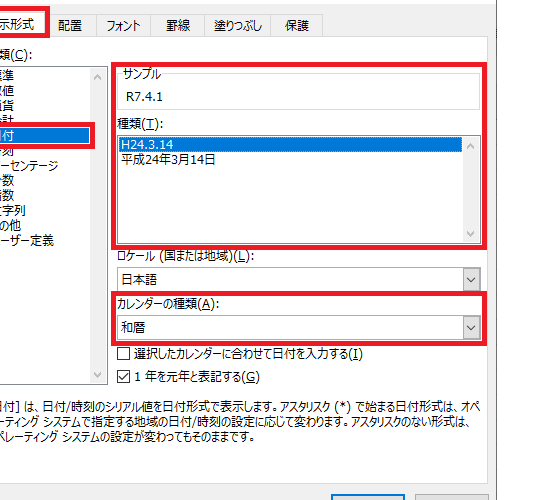
エクセルでの日付表示形式の変更方法に悩んでいる方は多くいらっしゃいます。和暦や西暦、曜日などの表示を変えたいと思っても、初心者にとっては難しいことが多いです。この記事では、エクセルでの日付表示形式の変更方法をわかりやすく解説します。和暦と西暦の切り替え方、曜日を表示する方法、さらには独自の日付形式の作り方まで、徹底的に紹介します。これからエクセルで日付を扱う方にとって、お役立できるコンテンツになることを願っています。
Excelで日付の表示形式を変更するには?
Excelで日付の表示形式を変更するには、次の手順を踏みます。
和暦に変更する
和暦に変更するには、セルに日付を入力後、ホームタブの「数字」グループにある「カテゴリ」ボタンをクリックし、「日付」カテゴリーを選択します。次に、「タイプ」ドロップダウンメニューから「和暦」を選択します。
この記事が役に立つかもしれません。 Excel 点線消す方法!罫線の種類を変更
- セルに日付を入力
- ホームタブの「数字」グループにある「カテゴリ」ボタンをクリック
- 「日付」カテゴリーを選択し、「タイプ」ドロップダウンメニューから「和暦」を選択
西暦に変更する
西暦に変更するには、セルに日付を入力後、ホームタブの「数字」グループにある「カテゴリ」ボタンをクリックし、「日付」カテゴリーを選択します。次に、「タイプ」ドロップダウンメニューから「西暦」を選択します。西暦に変更することで、グレゴリオ暦に基づく日付形式になります。
- セルに日付を入力
- ホームタブの「数字」グループにある「カテゴリ」ボタンをクリック
- 「日付」カテゴリーを選択し、「タイプ」ドロップダウンメニューから「西暦」を選択
曜日を追加する
曜日を追加するには、セルに日付を入力後、ホームタブの「数字」グループにある「カテゴリ」ボタンをクリックし、「日付」カテゴリーを選択します。次に、「タイプ」ドロップダウンメニューから「曜日あり」を選択します。曜日を追加することで、曜日名を含む日付形式になります。
- セルに日付を入力
- ホームタブの「数字」グループにある「カテゴリ」ボタンをクリック
- 「日付」カテゴリーを選択し、「タイプ」ドロップダウンメニューから「曜日あり」を選択
エクセルで西暦と曜日を自動で表示するには?
エクセルで西暦と曜日を自動で表示するには、まず、日付の表示形式を変更する必要があります。エクセルでは、デフォルトの日付表示形式は「yyyy/mm/dd」形式ですが、西暦と曜日を自動で表示するには、日付の表示形式を「yyyy年mm月dd日曜日」形式に変更する必要があります。
西暦と曜日を自動で表示する方法
エクセルで西暦と曜日を自動で表示するには、以下の手順を踏みます。
この記事が役に立つかもしれません。 Excel 画像として保存でデータを共有!PNG/JPEGなど
- エクセルシートを開き、日付を入力したセルを選択します。
- ホームタブの「数字」グループにある「形式」ボタンをクリックし、「日付」カテゴリに移動します。
- 「日付」カテゴリで、「yyyy年mm月dd日曜日」形式に変更します。
和暦と西暦の切替え方
エクセルで和暦と西暦を切替えるには、以下の手順を踏みます。
- エクセルシートを開き、日付を入力したセルを選択します。
- ホームタブの「数字」グループにある「形式」ボタンをクリックし、「日付」カテゴリに移動します。
- 「日付」カテゴリで、「yyyy年mm月dd日和暦」形式に変更します。
曜日を自動で表示するTips
エクセルで曜日を自動で表示するには、以下のTipsを活用します。
- エクセルシートを開き、日付を入力したセルを選択します。
- ホームタブの「数字」グループにある「形式」ボタンをクリックし、「日付」カテゴリに移動します。
- 「日付」カテゴリで、「yyyy年mm月dd日曜日」形式に変更し、曜日部分をクリックして、曜日を自動で表示します。
エクセルで西暦を和暦に変換するには?
エクセルで西暦を和暦に変換するには、Date 処理関数を使用する必要があります。TEXT 関数や DATEVALUE 関数を組み合わせて、西暦を和暦に変換することができます。
方法1: TEXT 関数を使用する
西暦を和暦に変換するには、TEXT 関数を使用して、西暦を和暦形式に変換することができます。
この記事が役に立つかもしれません。 Excel 画像貼り付けで資料をわかりやすく!サイズ調整と配置
- 西暦を含むセルを選択します。
- =TEXT(A1,yyyy年m月d日)と入力し、Enter キーを押します。
- 西暦が和暦形式に変換されます。
方法2: DATEVALUE 関数を使用する
DATEVALUE 関数を使用して、西暦を和暦に変換することができます。
- 西暦を含むセルを選択します。
- =DATEVALUE(A1)と入力し、Enter キーを押します。
- 西暦が和暦形式に変換されます。
方法3: 和暦形式に設定する
エクセルには、和暦形式を設定する機能があります。
- ホームタブの「数字」グループで、「数字形式」ドロップダウンメニューから「和暦」を選択します。
- 西暦を含むセルを選択します。
- 和暦形式に変換されます。
Excelで日付表示形式を変更する方法
Excelで日付の表示形式を変更する方法について説明します。和暦、西暦、曜日など、さまざまな表記方法がありますが、Excelの「セル形式」を使って簡単に変更することができます。
和暦表示に変更する方法
Excelで日付を和暦表示に変更するには、以下の手順に従ってください。 1. 変更したいセルを選択します。 2. 「ホーム」タブの「数値」グループにある「セル形式」ボタンをクリックします。 3. 「セル形式」ダイアログボックスで「日付」タブを選択します。 4. 「タイプ」リストから、「和暦」表記の形式を選びます。 5. 「OK」をクリックして変更を適用します。 例:平成30年4月1日
この記事が役に立つかもしれません。 Excel 線を消す方法|罫線と図形の削除
西暦表示に変更する方法
Excelで日付を西暦表示に変更するには、以下の手順に従ってください。 1. 変更したいセルを選択します。 2. 「ホーム」タブの「数値」グループにある「セル形式」ボタンをクリックします。 3. 「セル形式」ダイアログボックスで「日付」タブを選択します。 4. 「タイプ」リストから、「西暦」表記の形式を選びます。 5. 「OK」をクリックして変更を適用します。 例:2018年4月1日
曜日表示に変更する方法
Excelで日付を曜日表示に変更するには、以下の手順に従ってください。 1. 変更したいセルを選択します。 2. 「ホーム」タブの「数値」グループにある「セル形式」ボタンをクリックします。 3. 「セル形式」ダイアログボックスで「日付」タブを選択します。 4. 「タイプ」リストから、「曜日」表記の形式を選びます。 5. 「OK」をクリックして変更を適用します。 例:2018年4月1日(日)
カスタム表示形式を使う方法
Excelでカスタム日付表示形式を使って、任意の表記方法に変更することができます。以下の手順に従ってください。 1. 変更したいセルを選択します。 2. 「ホーム」タブの「数値」グループにある「セル形式」ボタンをクリックします。 3. 「セル形式」ダイアログボックスで「カスタム」タブを選択します。 4. 「タイプ」ボックスに、desired表示形式を入力します。たとえば、「ggge年m月d日(aaaa)」と入力すると、「平成30年4月1日(日)」のように表示されます。 5. 「OK」をクリックして変更を適用します。
日付の入力方法
Excelに日付を入力するには、基本的に「yyyy/mm/dd」または「yyyy年m月d日」の形式で入力します。Excelは、入力された文字列を自動的に日付として認識します。もし認識しない場合は、セルを選択し、「セル形式」ダイアログボックスで「日付」を選択してください。
| 入力形式 | 表示例 |
|---|---|
| yyyy/mm/dd | 2018/04/01 |
| yyyy年m月d日 | 2018年4月1日 |
Excelで日付の表示形式を変えるには?
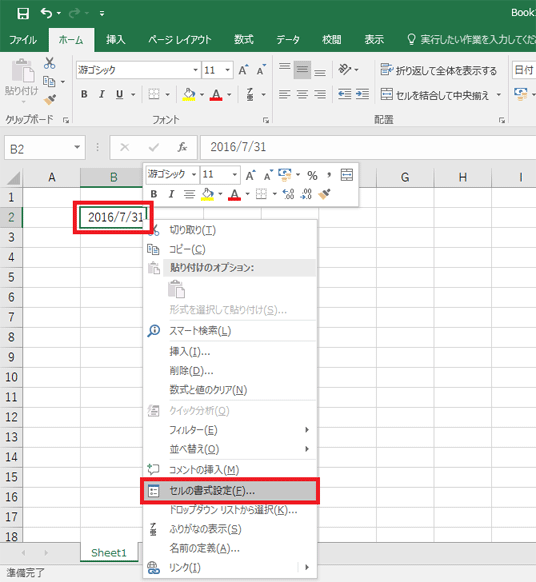
Excelで日付の表示形式を変えるには、以下の手順を実行します。
セルを選択
まず、日付表示を変更したいセルを選択します。複数のセルを選択する場合は、CtrlまたはShiftキーを使って範囲を選択してください。
「セル書式」ダイアログボックスを開く
- 選択したセルを右クリックし、「セルの書式設定」をクリックします。
- 「セルの書式設定」ダイアログボックスで、「数値」タブを選択します。
- カテゴリーリストから「日付」を選択します。
表示形式の選択
「タイプ」ボックスで、目的の日付表示形式を選択します。選択した形式でセルに日付が表示されます。以下に、よく使われる日付形式のいくつかを示します。
- yyyy/m/d: 西暦4桁/月/日(例: 2023/4/1)
- m/d: 月/日(例: 4/1)
- yyyy年m月d日: 西暦4桁年月日(例: 2023年4月1日)
エクセルでyyyymmddをyyyy/mm/ddに変換するには?
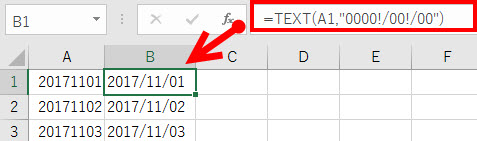
エクセルでyyyymmddをyyyy/mm/ddに変換するには、次の手順を実行します。
手順1: データの選択
変換したいyyyymmdd形式のセルを選択します。
手順2: セルの書式設定
- 選択したセルを右クリックし、「セルの書式設定」をクリックします。
- 「数値」タブを選択します。
- 「カテゴリ」から「日付」を選択します。
- 「タイプ」から「yyyy/mm/dd」を選択します。
- 「OK」をクリックして変更を適用します。
手順3: Excelの関数を使用する
もしもセルの書式設定で変換できない場合は、Excelの関数を使用して変換することができます。
- 新しい列を追加し、変換元のセルの隣に配置します。
- 新しいセルに以下の関数を入力します: =DATE(LEFT(A1,4),MID(A1,5,2),RIGHT(A1,2))
- ここで、A1は変換したいyyyymmdd形式のセル番号です。
Excelで西暦の日付を和暦に変換するには?
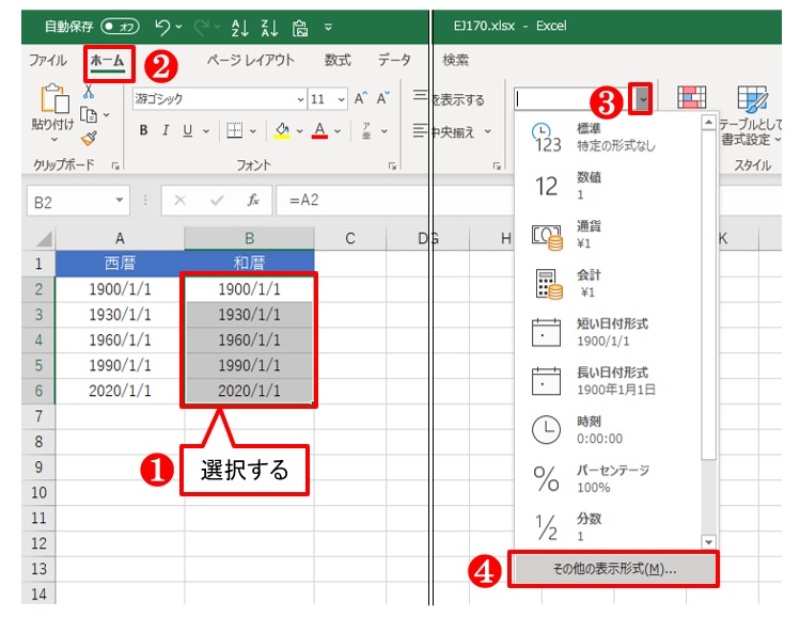
Excelで西暦の日付を和暦に変換するには、以下の手順を実行します。
手順1: 和暦変換用の関数を入力
Excelには、西暦を和暦に変換するための関数がありません。しかし、数式を使用して変換することができます。以下の数式を使用してください。
- セルに「=TEXT(A1,ggge年m月d日)」と入力します。ここで、A1は西暦の日付が入力されているセルです。
- Enterキーを押すと、西暦の日付が和暦に変換されます。
手順2: 和暦の元号を指定する
上記の数式では、元号が自動的に適用されません。具体的な元号を指定するには、以下の手順を実行します。
- セルに「=TEXT(A1,[$-ja-JP]ggge年m月d日)」と入力します。ここで、A1は西暦の日付が入力されているセルです。
- [$-ja-JP]を追加することで、日本のロケールが適用され、元号が表示されます。
手順3: 元号を西暦に変換する
元号を西暦に変換する場合、以下の数式を使用します。
- セルに「=DATE(LEFT(A1,IFERROR(FIND(年,A1)-1,LEN(A1)))-30+1988,MID(A1,IFERROR(FIND(年,A1)+1,LEN(A1)),IFERROR(FIND(月,A1)-1,LEN(A1))-IFERROR(FIND(年,A1)-1,LEN(A1))),RIGHT(A1,IFERROR(FIND(日,A1)-1,LEN(A1))-IFERROR(FIND(月,A1)-1,LEN(A1))))」と入力します。ここで、A1は和暦の日付が入力されているセルです。
- この数式は、和暦の年号と西暦の年号の差分を計算し、西暦の日付を返します。
以上の手順を実行することで、Excelで西暦の日付と和暦の日付を相互に変換することができます。関数や数式を正確に入力することが重要ですので、注意して操作してください。
YYYY/MM/DD形式で曜日を表示するとどうなる?
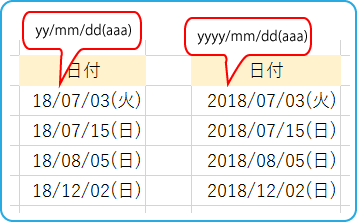
YYYY/MM/DD形式で曜日を表示すると、どうなるかというと、特定の日付が何曜日であるかが一目でわかるようになります。この形式では、年を4桁、月と日を2桁で表し、その後に曜日の名前が続きます。例えば、2023年4月1日が土曜日である場合、「2023/04/01(土)」のように表示されます。
YYYY/MM/DD形式の利点
YYYY/MM/DD形式で曜日を表示することには、いくつかの利点があります。
- 日付の理解が容易: YYYY/MM/DD形式は、年、月、日の順で表示されるため、日付の理解が容易になります。
- 曜日の一目での確認: 曜日が表示されることで、特定の日付が何曜日であるかが一目でわかります。これは、スケジュールの確認や計画づくりに非常に役立ちます。
- 国際的な互換性: YYYY/MM/DD形式は、国際的に広く使用されており、海外との連絡やデータの交換にも適しています。
曜日表示の活用方法
曜日を表示することで、以下のような活用方法が考えられます。
- スケジュール管理: 曜日を表示することで、特定の日の予定をすぐに確認できるようになり、スケジュール管理がしやすくなります。
- 営業日の確認: 業務での連絡や訪問の際には、相手先の営業日を曜日で確認することが重要です。曜日が表示されている場合は、一目で確認できます。
- イベント企画: イベントの企画やスケジュールを立てる際には、曜日を考慮することが重要です。曜日が表示されていることで、その日のイベントの適切さを判断しやすくなります。
曜日表示に対応したツールやアプリ
曜日表示に対応したツールやアプリを利用することで、効率的に曜日を確認できるようになります。
- カレンダーアプリ: スマートフォンやPCのカレンダーアプリの多くは、曜日表示に対応しています。GoogleカレンダーやAppleカレンダーなど、一般的なカレンダーアプリで曜日を確認できます。
- スケジュール管理アプリ: スケジュール管理アプリの多くも曜日表示に対応しています。Microsoft OutlookやTodoistなど、業務でよく使われるアプリでも曜日を確認できるようになります。
- オンライン時刻表・カレンダー: 鉄道の時刻表やオンラインカレンダーでも、曜日が表示されることが一般的です。これにより、旅行やイベントの計画がしやすくなります。
よくある質問
Excelで和暦の日付を西暦に変換するにはどうしたらいいですか?
Excelで和暦の日付を西暦に変換するには、TEXT関数を利用します。例えば、A1セルに「令和3年4月1日」という和暦の日付が入力されている場合、以下の式を使用して西暦の日付に変換できます。 =TEXT(A1, ggge年m月d日) この式を入力すると、A1セルの和暦の日付が西暦の「2021年4月1日」に変換されます。
Excelで曜日を表示するにはどうしたらいいですか?
Excelで曜日を表示するには、TEXT関数とWEEKDAY関数を組み合わせて使用します。例えば、A1セルに「2021年4月1日」という日付が入力されている場合、以下の式を使用して曜日を表示できます。 =TEXT(WEEKDAY(A1), aaa) この式を入力すると、A1セルの日付に対応する曜日が「木曜日」として表示されます。
Excelで日付の表示形式をカスタマイズするにはどうしたらいいですか?
Excelで日付の表示形式をカスタマイズするには、セルの書式設定を行います。以下の手順で日付の表示形式を変更できます。
- 日付を入力したセルを選択します。
- 右クリックして「セルの書式設定」を選択します。
- 「番号」タブで「日付」のカテゴリを選択します。
- 好みの日付形式を選択するか、「カスタム」から任意の形式を入力します。
これにより、選択したセルの日付表示形式がカスタマイズされます。
Excelで日付から年または月だけを抽出するにはどうしたらいいですか?
Excelで日付から年または月だけを抽出するには、YEAR関数またはMONTH関数を使用します。例えば、A1セルに「2021年4月1日」という日付が入力されている場合、以下の式を使用して年または月を抽出できます。
- 年を抽出:
=YEAR(A1) - 月を抽出:
=MONTH(A1)
これにより、A1セルの日付から年または月が抽出されます。
Excel 日付表示形式を変更!和暦/西暦/曜日など に類似した他の記事を知りたい場合は、Excel 書式設定 カテゴリにアクセスしてください。
関連記事