
Excel 日付引き算で経過日数を計算!関数と計算式
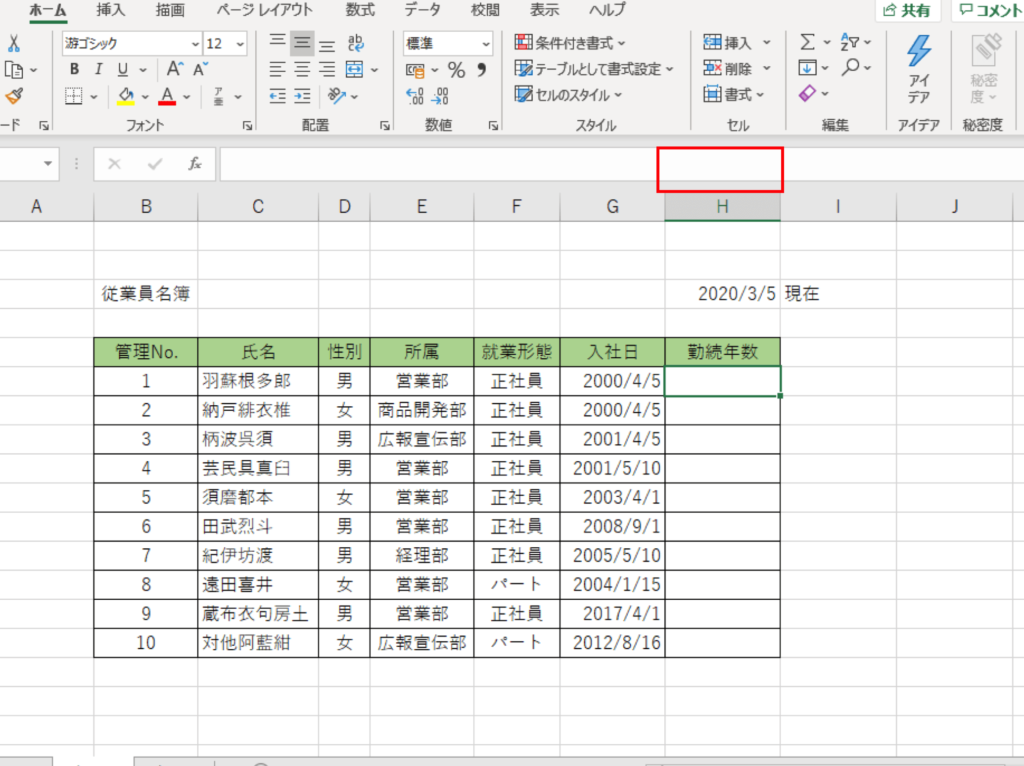
Excelで日付の引き算を行い、経過日数を計算する方法を解説します。日付の引き算は、Excelの基本的な機能の一つですが、関数と計算式を上手く使い分けることで、より効果的に日付の計算が可能になります。この記事では、経過日数の計算に役立つ代表的な関数と、具体的な計算式の作り方を紹介します。
私はこれから、これらの機能を最大限に活用し、Excelでの日付計算を効率化する方法を説明します。
エクセルで経過日数を計算するには?
エクセルで経過日数を計算するには、主に二つの方法があります。一つは、`DATEDIF`関数を使用する方法、もう一つは、計算式を使用する方法です。
この記事が役に立つかもしれません。 Excel 時間引き算で経過時間を計算!関数と計算式
DATEDIF関数を使用する方法
`DATEDIF`関数は、 두 개의 날짜の差を計算するための関数です。この関数を使用して、経過日数を計算することができます。
- 開始日と終了日を設定します。
- `DATEDIF`関数を使用して、開始日と終了日の差を計算します。
- 計算結果をセルに表示します。
計算式を使用する方法
計算式を使用する方法では、開始日と終了日の差を計算するために、``演算子を使用します。この方法では、`DATEDIF`関数と同じ結果を得ることができます。
- 開始日と終了日を設定します。
- 開始日と終了日の差を計算するために、``演算子を使用します。
- 計算結果をセルに表示します。
注意点
エクセルで経過日数を計算する際には、注意点がいくつかあります。日付形式や時間帯の設定には気を遣う必要があります。また、計算結果が整数になるように設定する必要があります。
- 日付形式を設定します。
- 時間帯の設定には気を遣う必要があります。
- 計算結果を整数に設定します。
ExcelのDATEDIF関数に代わる関数は?
Excel 日付引き算で経過日数を計算!関数と計算式 DATEDIF関数は、Excelの日付引き算で経過日数を計算するための関数ですが、他の関数や計算式でも同様の結果を得ることができます。
この記事が役に立つかもしれません。 Excel 特定の文字カウントで文字列を分析!関数活用
DATEDIF関数の代替関数
DATEDIF関数に代わる関数として、DATEDIFの計算ロジックを再現する関数を作成することができます。例えば、以下の関数は、DATEDIF関数と同様に経過日数を計算します。
- =(TODAY()A1)
- =YEARFRAC(A1,TODAY())
- =INT((TODAY()A1)/365.25)
DATEDIF関数の計算式
DATEDIF関数の計算式を理解することで、DATEDIF関数に代わる計算式を創造することができます。例えば、以下の計算式は、DATEDIF関数と同様に経過日数を計算します。
- =DATEDIF(A1,TODAY(),d)
- =TODAY()A1
- =YEAR(TODAY())YEAR(A1)
DATEDIF関数の注意点
DATEDIF関数には、注意点もあります。例えば、閏年の影響を受けるため、誤った結果を返す可能性があります。また、時間の差を計算する場合、DATEDIF関数では正しい結果を返しません。
以下は、DATEDIF関数の注意点の例です。
この記事が役に立つかもしれません。 Excel 特定の文字削除でデータをクリーンに!関数と置換機能
- 閏年の影響を受けるため、誤った結果を返す可能性があります。
- 時間の差を計算する場合、DATEDIF関数では正しい結果を返しません。
- 計算の基準日付を指定する必要があります。
エクセルで日時の経過時間を計算するには?
エクセルで日時の経過時間を計算するには、日付引き算を使用することができます。日付引き算は、2つの日付の差を計算する関数です。
この関数を使用することで、経過日数を簡単に計算することができます。
日付引き算の基本関数
エクセルには、日付引き算の基本関数として、DATEDIF関数があります。この関数は、2つの日付の差を計算することができます。
基本的な構文は、`DATEDIF(開始日、終了日、単位)`です。単位には、日、月、年などを指定することができます。
この記事が役に立つかもしれません。 Excel 空白削除でデータを整理!関数とTRIM関数
- 開始日と終了日の指定
- 単位の指定(日、月、年など)
- DATEDIF関数の使用例:`=DATEDIF(A1,B1,日)`
経過日数の計算式
DATEDIF関数を使用することで、経過日数を計算することができます。例えば、A1セルには起算日、B1セルには終了日がある場合、`=(B1A1)`という計算式で経過日数を計算することができます。また、DATEDIF関数を使用することで、指定された単位での経過時間を計算することもできます。
- A1セルには起算日、B1セルには終了日
- 計算式:`=B1A1`
- DATEDIF関数を使用することで、指定された単位での経過時間を計算する
関数の応用
エクセルでの日付引き算には、他にも様々な関数や計算式を使用することができます。例えば、TODAY関数を使用することで、現在日を取得することができます。また、WORKDAY関数を使用することで、休日を除く経過日数を計算することができます。
- TODAY関数を使用することで、現在日を取得する
- WORKDAY関数を使用することで、休日を除く経過日数を計算する
- 他にも様々な関数や計算式を使用することで、日付引き算を応用することができます
Excelでの日付引き算:経過日数を計算する方法
Excelでは、日付引き算を利用して、2つの日付間の経過日数を簡単に計算することができます。この計算には、Excelの関数や計算式を活用します。
1. DATEDIF関数を利用した経過日数の計算
DATEDIF関数は、Excelで2つの日付間の経過日数を計算するための関数です。以下のように使用します。 書式: =DATEDIF(開始日, 終了日, d) 例えば、2023年1月1日から2023年3月1日までの経過日数を計算する場合は、以下のように入力します。 例: =DATEDIF(2023/1/1, 2023/3/1, d)
2. 日付の引き算を利用した経過日数の計算
日付を直接引き算することで、経過日数を計算することも可能です。以下の書式を使用します。 書式: =終了日 - 開始日 例えば、2023年1月1日から2023年3月1日までの経過日数を計算する場合は、以下のように入力します。 例: =2023/3/1 - 2023/1/1
3. NETWORKDAYS関数を利用した営業日数の計算
NETWORKDAYS関数は、2つの日付間の営業日数を計算するための関数です。以下のように使用します。 書式: =NETWORKDAYS(開始日, 終了日, 休日) 休日を指定することで、休日を除外した営業日数を計算することができます。
4. WORKDAY関数を利用した特定日数後の営業日を求める
WORKDAY関数は、指定した日付から特定の営業日数後の日付を求めるための関数です。以下のように使用します。 書式: =WORKDAY(開始日, 日数, 休日) これにより、例えば、2023年1月1日から10営業日後の日付を求めることができます。
5. EDATE関数を利用した特定月数後の日付を求める
EDATE関数は、指定した日付から特定の月数後の日付を求めるための関数です。以下のように使用します。 書式: =EDATE(開始日, 月数) これにより、例えば、2023年1月1日から3ヶ月後の日付を求めることができます。
| 関数名 | 用途 |
|---|---|
| DATEDIF | 2つの日付間の経過日数を計算 |
| NETWORKDAYS | 2つの日付間の営業日数を計算 |
| WORKDAY | 指定した日付から特定の営業日数後の日付を求める |
| EDATE | 指定した日付から特定の月数後の日付を求める |
エクセルで日付の経過日数を計算するには?
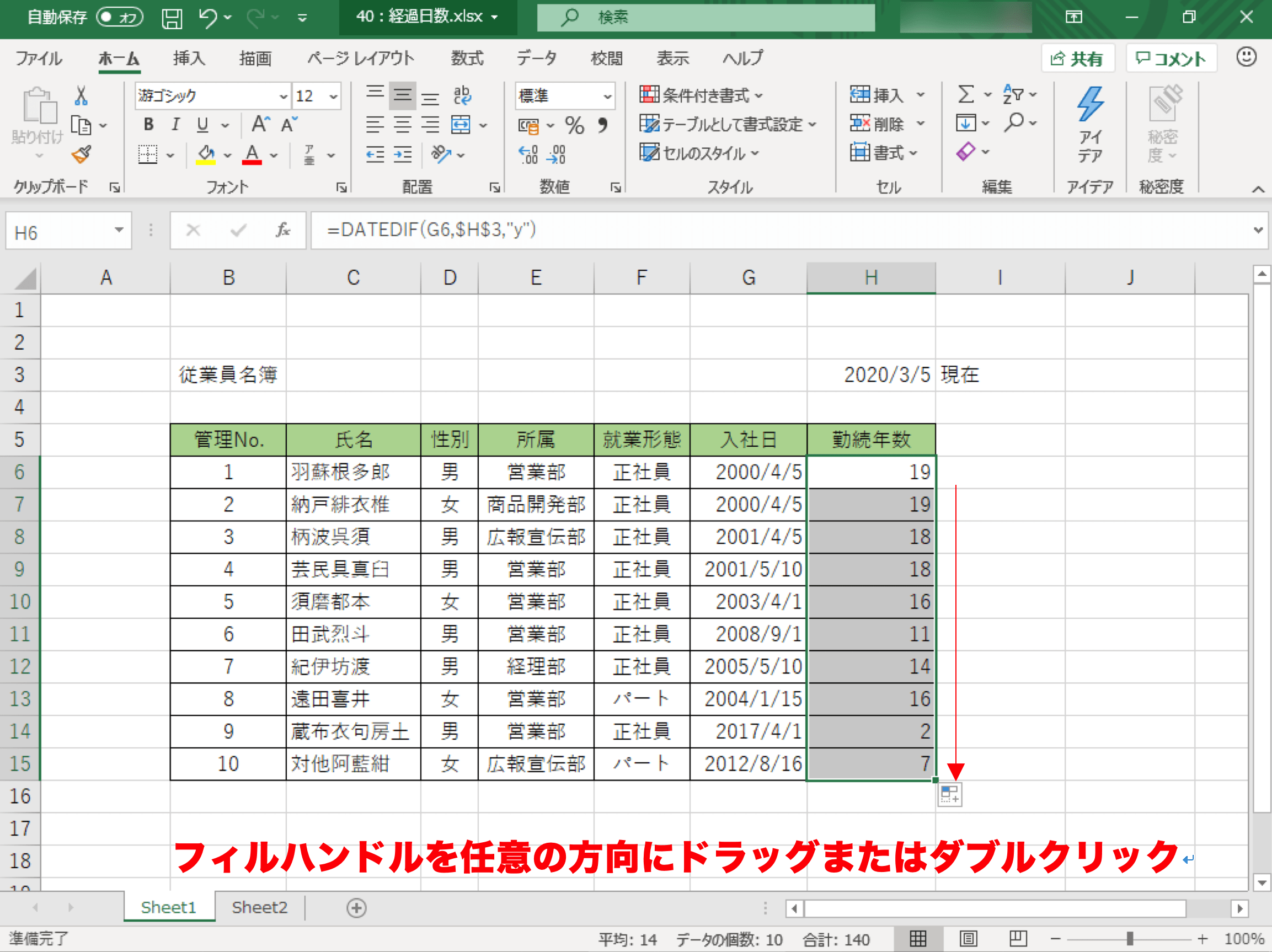
エクセルで日付の経過日数を計算するには、以下の手順に従ってください。
日付の差を計算する
日付の経過日数を計算する最も簡単な方法は、2つの日付の差を計算することです。以下の手順で計算できます。
- セルA1に開始日を入力します。
- セルB1に終了日を入力します。
- セルC1に以下の式を入力します: =B1-A1
この式を使用すると、終了日から開始日を引くことで、2つの日付の間の経過日数が計算されます。
今日からの経過日数を計算する
今日からの経過日数を計算する場合、以下の手順で計算できます。
- セルA1に対象日を入力します。
- セルB1に以下の式を入力します: =TODAY()-A1
この式を使用すると、今日の日付から対象日を引くことで、今日からの経過日数が計算されます。
NETWORKDAYS関数を使用する
平日の経過日数を計算する場合、NETWORKDAYS関数を使用することができます。この関数は、週末(土曜日と日曜日)を除外して、2つの日付の間の平日の数を計算します。
- セルA1に開始日を入力します。
- セルB1に終了日を入力します。
- セルC1に以下の式を入力します: =NETWORKDAYS(A1,B1)
この式を使用すると、開始日から終了日までの間の平日の経過日数が計算されます。
エクセルで何日から何日までの日数を計算する関数は?
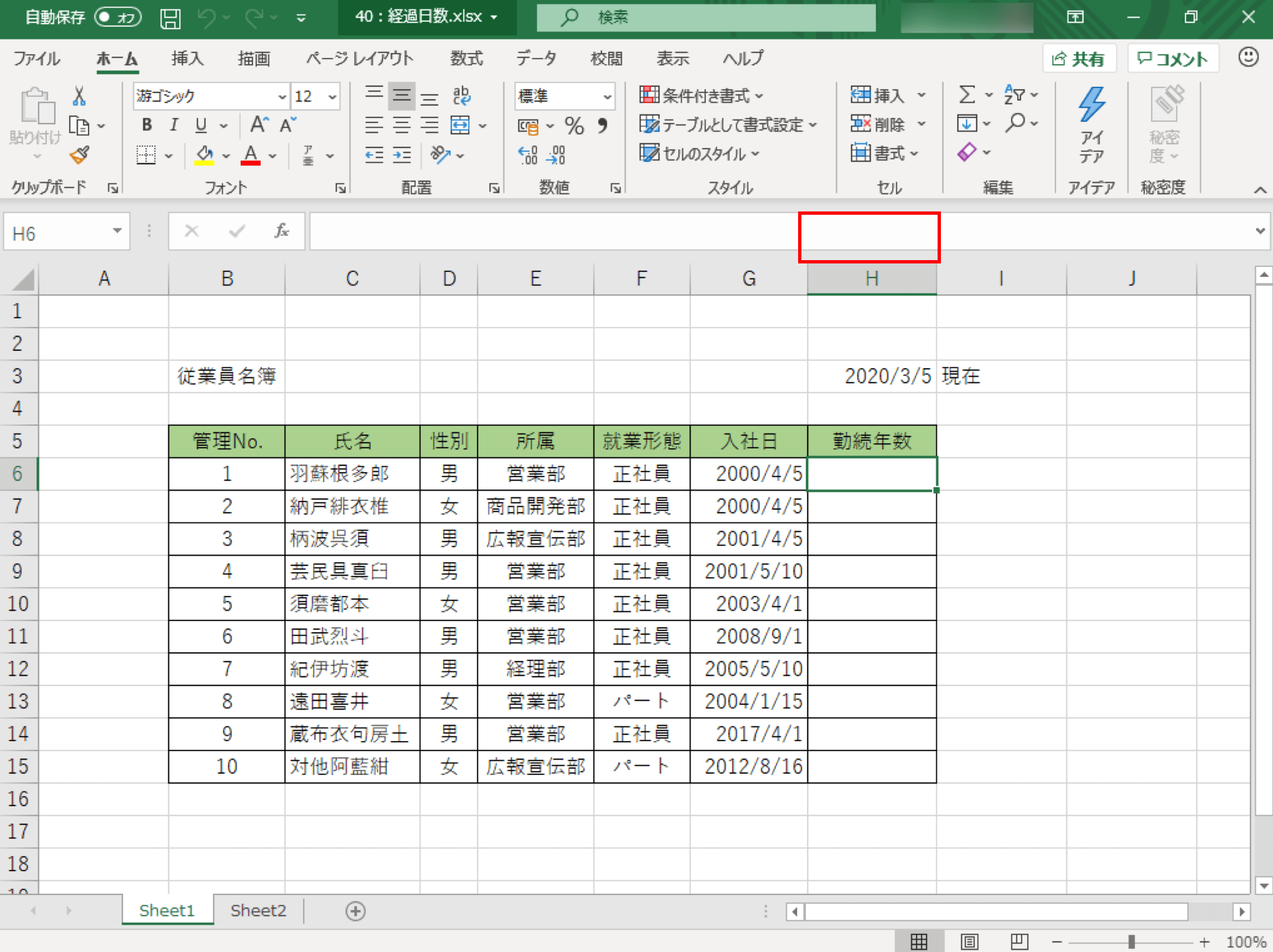
エクセルで何日から何日までの日数を計算する関数は、DATEDIF関数です。この関数を使用すると、2つの日付の間の日数、月数、または年数を計算することができます。
DATEDIF関数の使い方
DATEDIF関数は、次のような形式で使用します:
DATEDIF(開始日, 終了日, 単位)
- 開始日:計算の開始日を指定します。
- 終了日:計算の終了日を指定します。
- 単位:計算結果の単位を指定します。「D」で日数、「M」で月数、「Y」で年数を表します。
DATEDIF関数の例
例えば、2023年1月1日から2023年12月31日までの日数を計算する場合は、次のように入力します。
=DATEDIF(2023/1/1, 2023/12/31, D)
- この式を入力すると、364という結果が返されます。
- 開始日と終了日は、セル参照を使用して指定することもできます。
- 単位を「M」に変更すると、月数が返されます。
DATEDIF関数の注意点
DATEDIF関数を使用する際には、次のような注意点があります。
- 開始日が終了日よりも後の場合、エラー値(NUM!)が返されます。
- 単位を指定しない場合、または無効な単位を指定した場合、エラー値(VALUE!)が返されます。
- DATEDIF関数は、エクセルに組み込まれている関数ではありません。そのため、関数の入力補完が働きません。
日数の計算に使用する関数は?

日数の計算に使用する関数は、Excelでは以下のようなものがあります。
DATE関数
DATE関数は、年、月、日を指定して日付を生成する関数です。DATE(年, 月, 日)という形式で使用します。
- 年: 1900〜9999の間の数値で指定します。
- 月: 1〜12の間の数値で指定します。0または負の数を指定すると、前の年になります。
- 日: 1〜31の間の数値で指定します。0または負の数を指定すると、前の月になります。
DATEDIF関数
DATEDIF関数は、二つの日付の間の期間を計算する関数です。DATEDIF(開始日, 終了日, 単位)という形式で使用します。
- 開始日: 期間の開始日を表す日付や日付が含まれるセルを指定します。
- 終了日: 期間の終了日を表す日付や日付が含まれるセルを指定します。
- 単位: 戻り値の単位を指定します。例えば、Dで日数、Mで月数、Yで年数を返します。
DAYS関数
DAYS関数は、二つの日付の間の日数を計算する関数です。DAYS(終了日, 開始日)という形式で使用します。
- 終了日: 期間の終了日を表す日付や日付が含まれるセルを指定します。
- 開始日: 期間の開始日を表す日付や日付が含まれるセルを指定します。
エクセルで日付から日付を引く関数は?
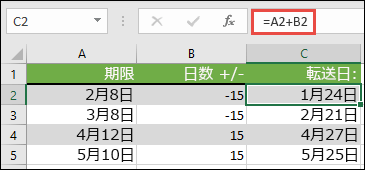
エクセルで日付から日付を引く関数は、DATEDIF関数です。この関数を使用することで、2つの日付の差を計算することができます。
DATEDIF関数の使い方
DATEDIF関数は、次のような書式で使用します。DATEDIF(開始日, 終了日, 単位)
- 開始日: 引きたい期間の開始日を指定します。
- 終了日: 引きたい期間の終了日を指定します。
- 単位: 戻り値の単位を指定します。Y (年)、M (月)、D (日) などが指定できます。
DATEDIF関数の注意点
DATEDIF関数を使用する際には、以下の点に注意してください。
- 開始日が終了日より未来の日付の場合は、エラー値
NUM!が返されます。 - 単位として指定できる値は、Y (年)、M (月)、D (日)、MD (終了日の月と日から開始日の月と日の差)、YM (終了日の年と月から開始日の年と月の差)、YD (終了日の年と日から開始日の年と日の差) です。
- DATEDIF関数は、エクセルにドキュメントされていない関数です。そのため、エクセルの関数一覧に表示されませんが、問題なく使用できます。
DATEDIF関数の例
以下は、DATEDIF関数を使用した例です。
=DATEDIF(A1, B1, D): セルA1の日付からセルB1の日付までの日数を計算します。=DATEDIF(A1, B1, M): セルA1の日付からセルB1の日付までの月数を計算します。=DATEDIF(A1, B1, Y): セルA1の日付からセルB1の日付までの年数を計算します。
よくある質問
Excelで日付の差を計算するにはどうすればよいですか?
Excelで日付の差を計算するには、DATEDIF関数を使用します。この関数を使うことで、2つの日付の差を年数、月数、日数で簡単に計算することができます。
たとえば、開始日が 2023/1/1、終了日が2023/12/31の場合、=DATEDIF(2023/1/1,2023/12/31,D)と入力することで、2つの日付の差が365日であることが分かります。
日付の引き算で経過日数を計算する方法は何ですか?
Excelで日付の引き算を行い、経過日数を計算するには、単純に2つの日付を引き算するだけで済みます。例えば、2023/1/1から2023/1/10までの経過日数を計算したい場合は、=2023/1/10 - 2023/1/1と入力するだけで9日であることが分かります。
このように、Excelでは日付も数字として扱われるため、引き算が可能です。
Excelの関数を使って、特定の日付から今日までの経過日数を計算するにはどうすればよいですか?
特定の日付から今日までの経過日数を計算するには、TODAY関数とDATEDIF関数を組み合わせて使用します。例えば、2023年1月1日から今日までの経過日数を計算したい場合は、=DATEDIF(2023/1/1,TODAY(),D)と入力します。
TODAY関数は今日の日付を返すので、それと特定の日付の差をDATEDIF関数で計算することで、経過日数が計算できます。
Excelで週末を除外して経過日数を計算するにはどうすればよいですか?
Excelで週末を除外して経過日数を計算するには、NETWORKDAYS関数を使用します。この関数は、開始日と終了日および省略可能な休日を指定することで、週末と休日を除外した営業日数を返します。
例えば、2023年1月1日から2023年12月31日までの週末を除外した営業日数を計算するには、=NETWORKDAYS(2023/1/1,2023/12/31)と入力します。これで、週末を除外した経過営業日数が計算できます。
Excel 日付引き算で経過日数を計算!関数と計算式 に類似した他の記事を知りたい場合は、Excel 関数 カテゴリにアクセスしてください。
関連記事