
Excel 方眼紙テンプレートで資料作成を効率化!ダウンロード方法
Excel方眼紙テンプレートは、資料作成を行う上で非常に便利なツールです。これを利用することで、時間と労力の削減が可能となります。この記事では、Excel方眼紙テンプレートを活用して効率的に資料を作成する方法と、そのダウンロード方法について詳しく解説していきます。また、方眼紙テンプレートの特徴や利点にも触れ、実際の業務にどのように適用できるのか具体的な例も紹介します。今後の方眼紙テンプレートの活用法を見つけるためにも、ぜひ最後までお読みください。
Excelでテンプレートを作成するにはどうすればいいですか?
Excelの方眼紙テンプレートを使用することで、資料作成の効率化を実現できます。まず、テンプレートを作成するには、Excelの「ファイル」メニューから「新しいブック」を選択し、新しいブックを作成します。次に、必要なformattingやレイアウトを設定し、標準化されたフォーマットで作成します。最後に、作成されたテンプレートを保存し、必要に応じて配布します。
テンプレートの基本構成
Excelの方眼紙テンプレートの基本構成は、次の通りです。
この記事が役に立つかもしれません。 Excel 日付表示形式を変更!和暦/西暦/曜日など
- ヘッダー部分:タイトル、日付、ページ番号などを設定します。
- 本文部分:資料の内容を記入します。
- フッター部分:ページの下部に設置し、コピー権や注意文言などを記入します。
テンプレートのカスタマイズ
Excelの方眼紙テンプレートをカスタマイズすることで、より効率的に資料を作成できます。
- スタイルの設定:フォント、サイズ、色などを設定します。
- 図形の追加:チャート、グラフ、画像などを追加します。
- マの使用:自動化された操作を実現します。
テンプレートのダウンロード方法
Excelの方眼紙テンプレートをダウンロードする方法はいくつかあります。
- Microsoft公式サイトからダウンロード: Microsoft公式サイトから、様々なテンプレートをダウンロードできます。
- Thirdpartyサイトからダウンロード:Thirdpartyサイトから、テンプレートをダウンロードできます。
- 自作のテンプレートを保存:自作のテンプレートを保存し、再利用できます。
エクセルで方眼紙みたいにするにはどうすればいいですか?
エクセルには、方眼紙のような格子状の表を作成する機能があります。この機能を使用することで、資料作成を効率化することができます。まず、エクセルのシートを新しく作成し、挿入タブにある「図」ボタンをクリックします。次に、図の種類として「グリッド」を選択し、設定画面で方眼紙のサイズや間隔を指定します。最後に、「OK」をクリックして、方眼紙のような格子状の表を作成します。
エクセル方眼紙テンプレートの利点
エクセル方眼紙テンプレートを使用することで、以下の利点があります。
この記事が役に立つかもしれません。 Excel 点線消す方法!罫線の種類を変更
- 資料作成の効率化:エクセル方眼紙テンプレートを使用することで、資料作成にかかる時間を短縮することができます。
- レイアウトの自由度:エクセル方眼紙テンプレートでは、レイアウトを自由に設定することができます。
- データの視覚化:エクセル方眼紙テンプレートでは、データを視覚的に表現することができます。
エクセル方眼紙テンプレートのダウンロード方法
エクセル方眼紙テンプレートをダウンロードする方法は、以下の通りです。
- Microsoftの公式サイトからダウンロード:Microsoftの公式サイトから、エクセル方眼紙テンプレートを無料でダウンロードすることができます。
- テンプレートサイトからダウンロード:テンプレートサイトから、エクセル方眼紙テンプレートを無料でダウンロードすることができます。
- オリジナルのテンプレートを作成:自分でオリジナルのエクセル方眼紙テンプレートを作成することもできます。
エクセル方眼紙テンプレートの活用例
エクセル方眼紙テンプレートを活用する例として、以下のようなものがあります。
- 資料作成:資料作成にエクセル方眼紙テンプレートを使用することで、資料の作成効率を向上させることができます。
- プレゼンテーション:プレゼンテーションにエクセル方眼紙テンプレートを使用することで、視覚的に効果的なプレゼンテーションを作成することができます。
- 会議資料:会議資料にエクセル方眼紙テンプレートを使用することで、資料の作成効率を向上させることができます。
神エクセルとは何ですか?
神エクセルとは、Microsoftが提供する表計算ソフトウェアの1つです。Excelは、資料作成、数値計算、グラフ作成など、ビジネスや個人的なUSESにおいて広く利用されています。特に、方眼紙テンプレートを使用することで、資料作成を効率化することができます。
神エクセルの基本的な機能
神エクセルには、多くの基本的な機能が搭載されています。
この記事が役に立つかもしれません。 Excel 画像として保存でデータを共有!PNG/JPEGなど
- 数値計算functionを使用して、複雑な数値計算を簡単に行うことができます。
- チャートやグラフを作成することで、データを視覚的に表現することができます。
- ピボットテーブル機能を使用することで、大量のデータを簡単に分析することができます。
方眼紙テンプレートの利点
方眼紙テンプレートを使用することで、資料作成を効率化することができます。
- előre定義されたフォーマットを使用することで、資料の体裁を統一することができます。
- テンプレートに入力フォームを設けることで、データの入力を簡単にすることができます。
- 複数のページにわたる資料を作成することも簡単にできます。
ダウンロード方法
神エクセルの方眼紙テンプレートをダウンロードする方法はいくつかあります。
- Microsoft公式サイトより無料でダウンロードすることができます。
- Office Onlineを使用することで、オンラインでテンプレートをダウンロードすることができます。
- thirdpartyのサイトより、有料でダウンロードすることもできます。
Excel 方眼紙テンプレートで資料作成を効率化!ダウンロード方法
Excelの方眼紙テンプレートを利用することで、資料作成の効率化が可能となります。ここでは、Excelの方眼紙テンプレートのダウンロード方法と、その活用方法について詳しく説明します。
方眼紙テンプレートとは
方眼紙テンプレートとは、Excelで利用できるグラフ紙のことです。通常の紙に方眼が印刷されているものをイメージしてください。方眼紙テンプレートを利用することで、図形の描画やグラフの作成が簡単に行えます。
この記事が役に立つかもしれません。 Excel 画像貼り付けで資料をわかりやすく!サイズ調整と配置
| 項目 | 説明 |
|---|---|
| 特徴 | Excelシート上に方眼が表示されるため、図形やグラフの描画が簡単に行える |
方眼紙テンプレートのダウンロード方法
方眼紙テンプレートは、Microsoftの公式サイトや各種テンプレートサイトからダウンロードできます。
| 順番 | 手順 |
|---|---|
| 1 | Microsoftの公式サイトやテンプレートサイトを開く |
| 2 | 「方眼紙」または「グラフ紙」と検索する |
| 3 | 該当するテンプレートを選択し、ダウンロードする |
Excelで方眼紙テンプレートを開く
ダウンロードした方眼紙テンプレートは、Excelで開くことができます。Excelを開いて「ファイル」メニューから「開く」を選択し、ダウンロードしたテンプレートファイルを指定しましょう。
| 手順 | 説明 |
|---|---|
| 1 | Excelを開く |
| 2 | 「ファイル」メニューから「開く」を選択 |
| 3 | ダウンロードしたテンプレートファイルを指定 |
方眼紙テンプレートを活用した資料作成
方眼紙テンプレートを活用することで、資料作成が効率化されます。図形やグラフを簡単に描けるため、時間と労力が大幅に削減できます。
| 項目 | 説明 |
|---|---|
| 効率化 | 図形やグラフの描画が容易になり、資料作成が効率化される |
方眼紙テンプレートのカスタマイズ
方眼紙テンプレートは、グリッドのサイズや色をカスタマイズすることができます。 Excelの「セルの書式設定」機能を利用して、グリッドの表示を調整しましょう。
| 項目 | 説明 |
|---|---|
| カスタマイズ | グリッドのサイズや色を変更できる |
| 方法 | Excelの「セルの書式設定」を利用 |
Excel方眼紙がダメな理由は?
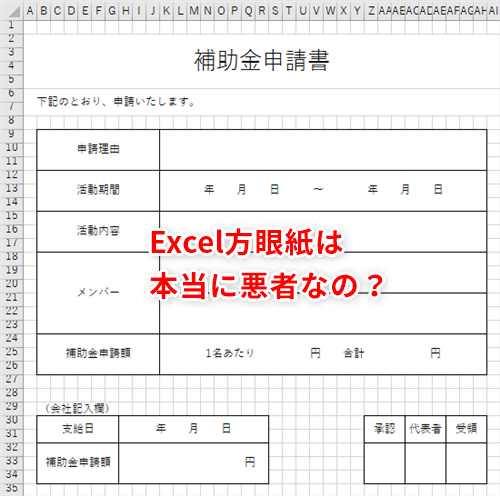
Excel方眼紙は、Excelで作成されたグラフや表を印刷する際に使用される特別な紙です。しかし、この方眼紙にはいくつかの問題点があります。
印刷品質の問題
Excel方眼紙は、一般的なプリンターでは高品質な印刷ができないことが多いです。これは、方眼紙の特性上、インクが滲みやすく、線が細かいグラフや表を正確に印刷することが難しいからです。
- インクの滲みやすさが原因で、グラフや表の線がぶれて見えることがある。
- 細かい文字や数字が読みにくくなり、データの解析がしにくくなる。
- グラフの色分けが不鮮明になり、視覚的に分かりにくくなる。
使い勝手の悪さ
Excel方眼紙は、その特殊性ゆえに取り扱いが面倒です。また、特定のプリンターでのみ適切に印刷できるため、使用できる環境が限定的です。
- 方眼紙をプリンターにセットすることが面倒であり、時間がかかる。
- 適切なプリンターがなければ、期待通りの印刷結果が得られない。
- 方眼紙の在庫管理が煩雑であり、コストも高くなることがある。
代替手段の存在
Excel方眼紙の問題点を踏まえると、代替手段を検討する価値があります。例えば、デジタルフォーマットでデータを共有することや、グラフや表をPDF形式で保存してから印刷することが挙げられます。
- デジタルフォーマットでのデータ共有は、印刷にかかるコストや手間を削減できる。
- PDF形式でグラフや表を保存すると、一般的なプリンターでも高品質な印刷が可能になる。
- オンラインでのデータ共有は、リアルタイムで情報を更新できるメリットがある。
Excelで方眼紙の比率をどのように設定しますか?
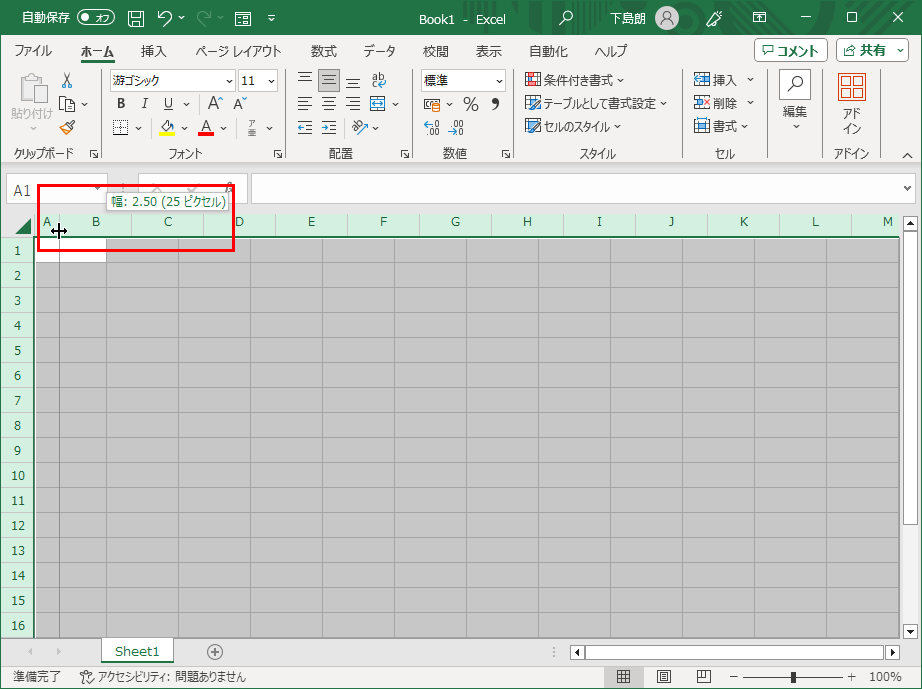
Excelで方眼紙の比率を設定する方法は以下の通りです。
1. 方眼紙の作成
まず、Excelで方眼紙を作成する必要があります。以下の手順で方眼紙を作成します。
- Excelを開き、新しいワークシートを作成します。
- 「挿入」タブをクリックし、「図形」を選択します。
- 「基本的な図形」から「四角形」を選択し、ワークシート上に適切なサイズの四角形を描画します。
- 四角形を右クリックし、「書式の設定」を選択します。
- 「塗りつぶし」>タブで、「なし」を選択します。
- 「枠線」タブで、格子点の色と線種を設定します。
2. 方眼紙の比率の設定
方眼紙の比率を設定するには、以下の手順に従います。
- 四角形を選択し、「書式」タブをクリックします。
- 「高さ」と「幅」の値を変更して、目的の方眼紙の比率に調整します。
3. 方眼紙の複製と配置
作成した方眼紙を複製して、ワークシート上に配置します。
- 方眼紙を選択し、Ctrl + Cを押してコピーします。
- ワークシート上の任意の場所でCtrl + Vを押して、方眼紙を貼り付けます。
- 必要な数だけ方眼紙を複製し、ワークシート上に配置します。
これらの手順に従って、Excelで方眼紙の比率を設定できます。必要に応じて、方眼紙のサイズや色、線種を調整して、目的のデザインに合わせてください。
エクセルの資料を見やすくする方法は?
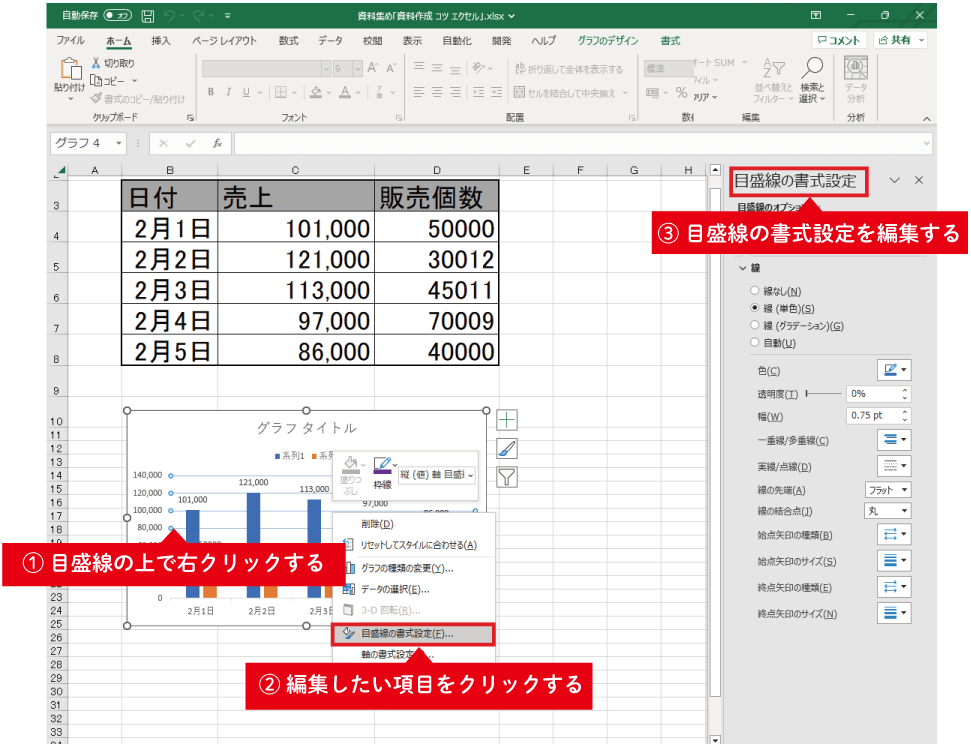
エクセルの資料を見やすくする方法は、以下の通りです。
1. フォントと文字サイズを適切に設定する
フォントと文字サイズを適切に設定することで、資料の可読性が向上します。メイリオや游ゴシックなどの見やすいフォントを使用し、文字サイズは10ポイント以上に設定することをお勧めします。
2. 行と列の幅を調整する
行と列の幅を適切に調整することで、セル内の内容が見やすくなります。特に、テキストや数値が入り込むセルは、十分な幅を確保してください。また、縦方向の行の高さも調整することで、読みやすさが向上します。
3. 条件付き書式を活用する
条件付き書式を活用することで、資料の視覚的なわかりやすさが向上します。例えば、以下のような条件でセルの背景色や文字色を変えることができます。
- セルの値に応じた色付け: セルの値が一定の範囲内にある場合に背景色を変えることで、データの特徴を一目で把握できます。
- 上位・下位の値に色付け: 上位や下位の値に色を付けることで、データのばらつきや特徴がわかりやすくなります。
- データバー: セルの値に応じてバーの長さを変えることで、値の大小関係が一目で把握できます。
エクセルで資料を作成するとき、表紙はどうやって作るの?

エクセルで資料を作成するとき、表紙は以下の手順で作成できます。
表紙のページを用意する
最初に、新しいワークシートを追加して表紙用のページを作成します。ワークシートの名前を「表紙」や「カバースペース」など、わかりやすい名称に変更しておくと便利です。
表紙のデザインを決定する
表紙には、資料のタイトル、作成者名、作成日付、会社名やロゴなど、必要な情報を入力します。デザインはシンプルで見やすいものを心掛けましょう。以下のような要素を考慮してデザインを決定します。
- ロゴやイラストの配置:組織のロゴや資料に合ったイラストを適切な位置に配置します。
- 文字のフォントとサイズ:タイトルや本文に適したフォントとサイズを選択し、見やすさを重視します。
- カラーの選択:組織のブランドカラーを使ったり、資料の目的や雰囲いに合わせたカラーを選びます。
表紙に情報を入力する
デザインが決定したら、実際に表紙に情報を入力します。以下の要素を忘れずに記載しましょう。
- 資料のタイトル:資料の内容が一目で理解できるようなタイトルを付けます。
- 作成者名:資料の作成者やチーム名を表記します。
- 作成日付:資料の作成日または更新日を記載します。
これらの情報を入力したら、見やすさやデザインのバランスをチェックし、必要に応じて調整を行います。
よくある質問
Excel 方眼紙テンプレートとは何ですか?
Excel 方眼紙テンプレートは、Excelで作成された方眼紙のデザインテンプレートです。このテンプレートを使用することで、資料作成が効率化されます。方眼紙は、グラフや図を手描きでスケッチする際に便利なツールですが、Excelの方眼紙テンプレートを使用することで、デジタルで同じ作業を行うことができます。特に、設計図やレイアウトを考える際に役立ちます。
Excel 方眼紙テンプレートのダウンロード方法を教えてください。
Excel 方眼紙テンプレートをダウンロードするには、まずインターネット上で「Excel 方眼紙テンプレート」で検索を行ってください。検索結果から、適切なサイトを選択し、テンプレートのダウンロードページにアクセスします。ページに従ってダウンロードボタンをクリックし、テンプレートをダウンロードしてください。ダウンロードしたファイルは、Excelで開くことができます。
Excel 方眼紙テンプレートを使い資料を作成する上での利点は何ですか?
Excel 方眼紙テンプレートを使用することで、資料作成が効率化されます。まず、手書きで描く方眼紙に比べて、Excelの方眼紙テンプレートはデジタルで作業が行えるため、修正や変更が容易です。また、Excelの機能を活用して、図形のコピペや移動、リサイズなどが簡単に行えます。これにより、資料の作成にかかる時間と労力が大幅に削減されます。
Excel 方眼紙テンプレートはどのような場合に使用すると効果的ですか?
Excel 方眼紙テンプレートは、特に設計図やレイアウトを考える際に効果的です。建築、インテリアデザイン、ウェブデザインなどの分野で、初期段階でのスケッチや構想を形にするのに役立ちます。また、プレゼン資料やレポートを作成する際にも、図やグラフを挿入するための下書きとして利用できます。方眼紙のグリッドが整っているため、比例や配置を正確に表現することが可能です。
Excel 方眼紙テンプレートで資料作成を効率化!ダウンロード方法 に類似した他の記事を知りたい場合は、Excel 書式設定 カテゴリにアクセスしてください。
関連記事