
Excel 数式反映されない時の対処法|計算方法の設定確認
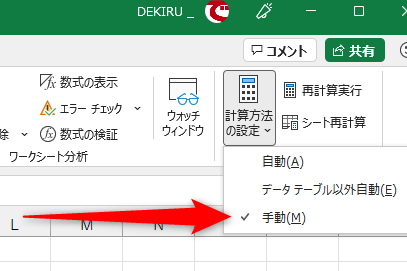
Excelで数式を入力しても、結果が反映されない事態に直面したことはありませんか?これは、Excelの設定や入力方式に問題がある場合に発生する一般的な問題です。本記事では、Excelの数式が反映されない状況に対処する方法を解説します。特に、計算方法の設定確認に焦点を当て、数式が正確に計算されるようにするためのステップバイステップのガイダンスを提供します。この情報を参考に、Excelでの作業がスムーズに行えるようになりましょう。
Excel 数式が反映されない時の対処法と計算方法の設定確認
Excelで数式を入力しても、結果が反映されないことがあります。このような状況には、いくつかの対処法があります。また、計算方法の設定を確認することも重要です。
数式が反映されない原因
数式が反映されない主な原因は以下の通りです。 1. セルがテキスト形式であること 2. 数式の入力ミス 3. 計算オプションの設定 これらの原因を1つずつ確認し、対処していきます。
この記事が役に立つかもしれません。 Excel 文字コード変換で文字化けを防ぐ!UTF-8/Shift-JIS
セルの形式を確認する
まず、数式を入力しているセルの形式を確認します。セルがテキスト形式になっていると、数式が反映されません。 1. 問題のセルを選択します。 2. 「ホーム」タブの「数値」グループで、セルの形式を「一般」または「数値」に変更します。 これで数式が反映されるようになります。
数式の入力ミスを確認する
数式の入力ミスも、反映されない原因となります。特に、次のようなミスが多いです。 - 引用符の忘れ - カンマやセミコロンの間違い - 関数名のミス 数式を注意深く確認し、ミスがあれば修正します。
計算オプションの設定を確認する
Excelの計算オプションが「手動」に設定されていると、数式が自動的に反映されません。 1. 「ファイル」タブを開き、「オプション」をクリックします。 2. 「フォーミュラス」カテゴリを選択します。 3. 「計算オプション」で、「自動」が選択されていることを確認します。 これで数式が自動的に反映されるようになります。
F9キーで強制計算する
数式がまだ反映されない場合は、F9キーを押して強制計算を行います。これで、数式の結果が更新されます。
この記事が役に立つかもしれません。 Excel 練習問題でスキルアップ!初心者から上級者まで
| 対処法 | 説明 |
|---|---|
| セルの形式変更 | セルがテキスト形式の場合、「一般」または「数値」に変更する |
| 数式の確認 | 引用符、カンマ、セミコロン、関数名などの入力ミスをチェックする |
| 計算オプションの確認 | 「自動」が選択されているか確認し、必要に応じて変更する |
| F9キーでの強制計算 | 数式が反映されない場合は、F9キーを押して強制計算する |
これらの手順で、Excel数式が反映されない問題の多くは解決します。状況に応じて、適切な対処法を試してください。
エクセルで計算式が反映されないときの対処法は?
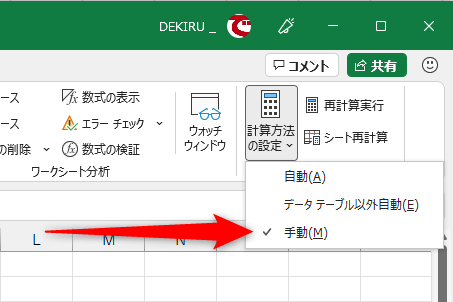
エクセルで計算式が反映されないときの対処法は以下の通りです。
計算モードの確認
エクセルでは、計算モードが「自動計算」に設定されている必要があります。計算モードが「手動計算」に設定されていると、計算式が自動的に更新されません。以下の手順で計算モードを確認し、必要に応じて変更してください。
この記事が役に立つかもしれません。 Excel 自動計算をオン/オフにする方法|計算方法の設定
- 「フォームura」タブを開きます。
- 「計算オプション」をクリックします。
- 「自動計算」が選択されていることを確認してください。
数式の入力ミスをチェック
数式の入力ミスがあると、計算結果が正しく表示されません。以下の点をチェックして、数式の入力ミスを修正してください。
- セル参照が正しいか確認してください。
- 演算子(たとえば、プラス、マイナス、掛け算、割り算)が正しく入力されているか確認してください。
- 括弧が正しく使われているか確認してください。
循環参照の解消
循環参照が発生すると、計算式が正しく反映されないことがあります。循環参照を解消するには、以下の手順を実行してください。
- 「式」タブを開きます。
- 「エラーのチェック」をクリックします。
- 「循環参照」をクリックし、循環参照が発生しているセルを特定します。
- 循環参照を解消するために、数式を修正します。
エクセルで自動計算になっているのに計算されないのはなぜですか?
エクセルで自動計算になっているのに計算されない理由は、通常以下の要因が関連していることが多いです。
この記事が役に立つかもしれません。 Excel 行の挿入と削除|データ整理の基本操作
数式の入力エラー
数式を正しく入力していないと、エクセルは計算できません。たとえば、数式にタイポがある場合や、セル参照が間違っている場合などが挙げられます。
- 数式のタイポ: 数式に不要な文字やスペースが含まれていると、エクセルはエラーとして認識します。
- セル参照の間違い: 間違ったセルを参照している場合、意図した計算結果が得られません。
- 数式が文字列として入力されている: 数式が apoストロフォで囲まれていると、エクセルはそれを文字列として扱い、計算を行いません。
自動計算が無効になっている
エクセルのオプションで自動計算がオフになっていると、数式は手動で計算するまで更新されません。
- ファイル>オプション>式の計算> で、自動計算が有効になっていることを確認してください。
- データ>計算>計算>自動 で、自動計算を有効にすることができます。
- 大規模なデータを扱っている場合、エクセルは自動計算を一時的にオフにすることがあります。その場合は、手動で再計算する必要があります。
循環参照エラー
循環参照は、数式が自分自身を参照している場合に発生します。これは、エクセルの計算が永久にループしてしまうため、エラーとして扱われます。
- 循環参照の検出: エクセルは循環参照エラーを検出し、対象のセルにエラーメッセージを表示します。
- 循環参照の解消: 循環参照を解消するには、数式を修正して自分自身を参照しないようにする必要があります。
- 循環参照の許可: 特定のケースでは、意図的に循環参照を使用することがあります。その場合は、エクセルのオプションで循環参照を許可することができますが、注意が必要です。
ExcelのIF関数が反映されないのはなぜですか?
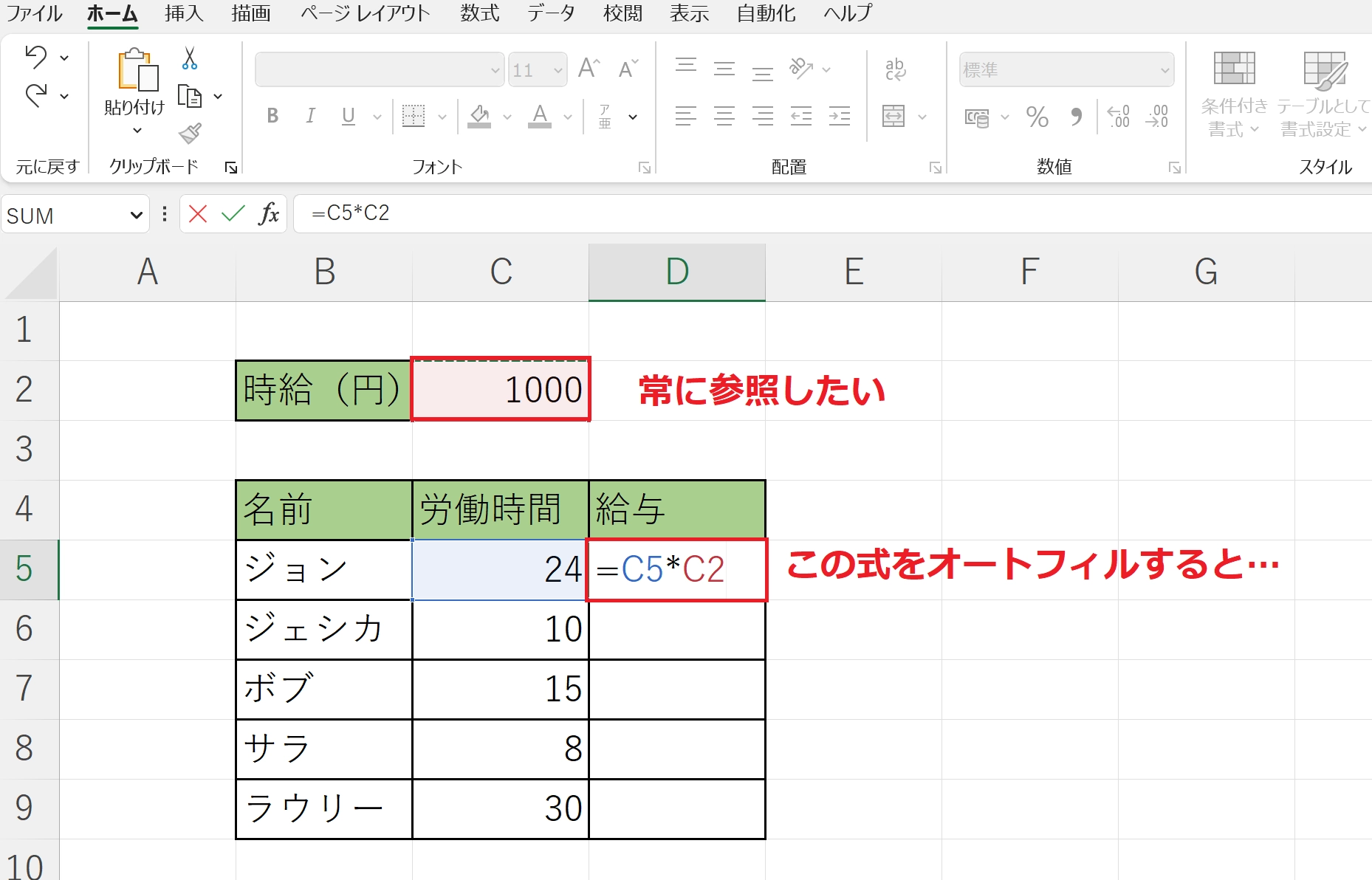
ExcelのIF関数が反映されない理由にはいくつかの可能性があります。まず、IF関数の構文が正しくない場合があります。IF関数は次のように記述されます:=IF(条件, 真の場合の値, 偽の場合の値)。条件が正しく設定されていないと、IF関数は期待通りに動作しません。また、セルの数式がテキストとして表示されている場合もあります。これは、セルの形式が「テキスト」に設定されていることが原因です。その場合は、セルの形式を「一般」または適切な形式に変更する必要があります。
IF関数の構文が正しくない
IF関数の構文が正しくないと、関数が反映されません。以下に、IF関数でよくある間違いをいくつか挙げます。
- 条件が正しく指定されていない。例えば、比較演算子(=、など)が抜けている場合があります。
- 真の場合の値や偽の場合の値が指定されていない。IF関数では、これらの引数は必須です。
- 引数に引用符が不要な場合に使用されている。数値やセル参照には引用符は不要です。
セルの形式が「テキスト」に設定されている
セルの形式が「テキスト」に設定されていると、数式がテキストとして表示され、計算されません。この問題を解決するには、以下の手順を行ってください。
- 問題のあるセルを選択します。
- 「ホーム」タブの「セルの形式」ボタンをクリックします。
- 形式ダイアログで、「一般」または適切な形式を選択します。
計算の設定が「手動」になっている
Excelの計算の設定が「手動」になっていると、数式が自動的に計算されません。この場合は、以下の手順で設定を変更してください。
- 「ファイル」タブをクリックし、「オプション」を選択します。
- 「式の自動計算」オプションを有効にします。
- 「手動」設定を自動に変更します。
エクセルで計算式の答えが表示されないのはなぜですか?
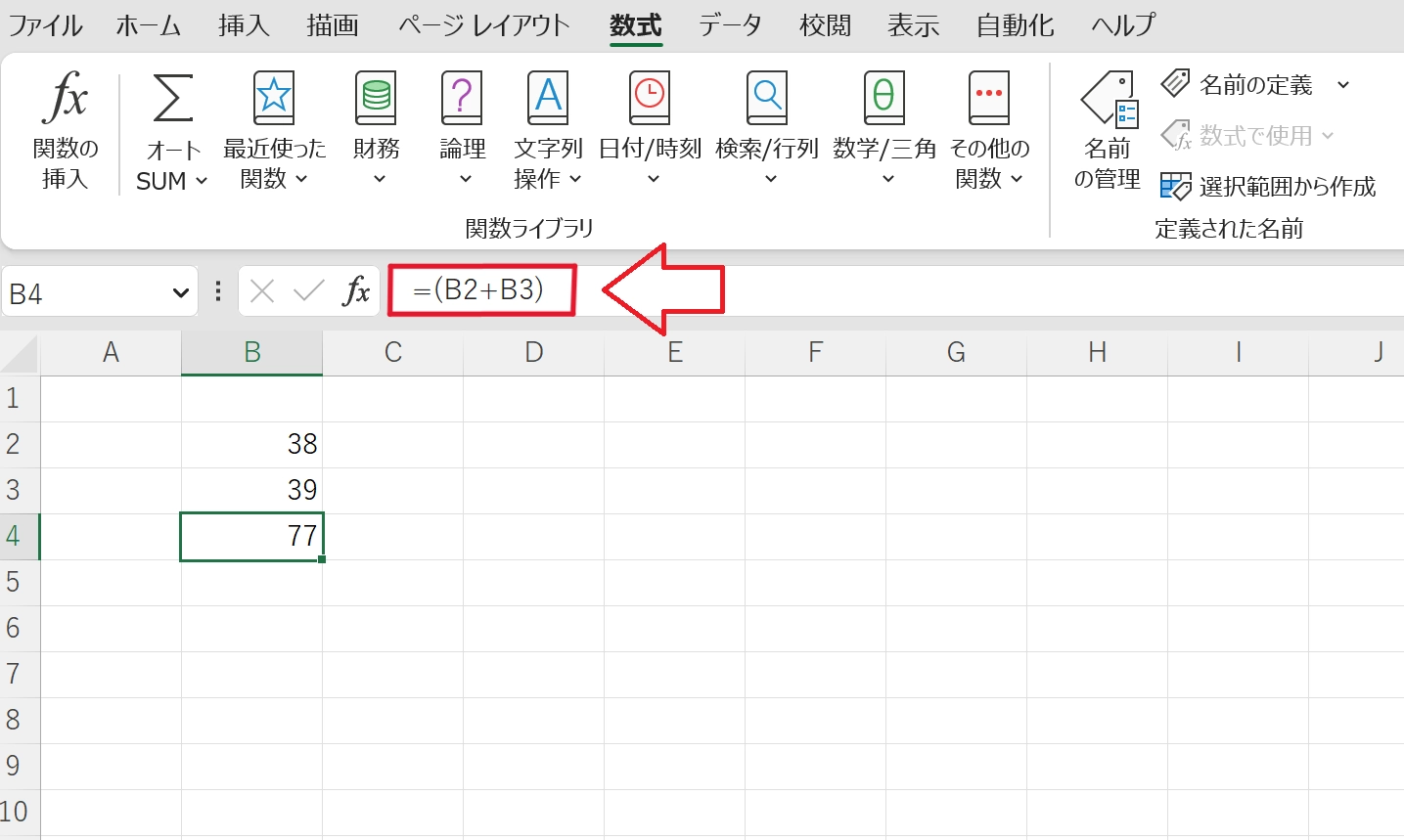
エクセルで計算式の答えが表示されない理由は、以下のいずれかが原因となっている可能性が高いです。
セルがテキスト形式になっている
セルがテキスト形式に設定されていると、計算式がそのまま文字列として表示されてしまいます。この場合、計算結果が表示されません。以下の手順でセルを数値形式に変更してください。
- 表示されていない計算式があるセルを選択します。
- ホームタブの数値グループで、数値をクリックします。
- 形式が数値または通貨などに変更されると、計算結果が表示されます。
計算オプションが自動計算になっていない
Excelの計算オプションが自動計算になっていない場合、計算式の答えが表示されないことがあります。以下の手順で計算オプションを変更してください。
- ファイルタブをクリックし、オプションをクリックします。
- 式タブで、計算オプションセクションを見つけます。
- 自動計算ラジオボタンを選択し、OKをクリックします。
計算式が循環参照になっている
計算式が循環参照になっている場合、Excelはエラー値を返し、計算結果が表示されません。循環参照を解決するには、以下の手順に従ってください。
- 式タブの式の監査グループで、循環参照をクリックします。
- 循環参照になっているセルを特定し、計算式を修正します。
- 計算式を修正したら、Enterキーを押して変更を適用します。
よくある質問
Excelで数式が反映されない理由は何ですか?
Excelで数式が反映されない理由には、いくつかの要因が考えられます。計算モードが手動に設定されている場合や、数式の入力が正しくない場合、セルがテキスト形式に設定されている場合などが挙げられます。また、循環参照が発生している場合も、数式が正しく計算されないことがあります。
Excelの計算モードを確認・変更する方法を教えてください。
Excelの計算モードを確認・変更するには、「ファイル」メニューから「オプション」を選択し、「式」タブを開きます。在这里,您在「計算モード」セクションで、「自動」または「手動」を選択できます。通常は「自動」が推奨されています。
セルの形式がテキストに設定されている場合、数式を反映させるにはどうすればよいですか?
セルの形式がテキストに設定されている場合、数式を反映させるためには、セルの形式を「一般」または「数値」に変更する必要があります。これは、セルを選択し、「ホーム」タブの「数値」グループから適切な形式を選択することで行えます。変更後、セル内をダブルクリックし、Enterキーを押すことで数式が反映されます。
循環参照が発生している場合の対処法は何ですか?
循環参照が発生している場合、数式が正しく計算されないことがあります。循環参照を解決するには、まず「式」タブの「式の監査」グループから「循環参照」を選択し、循環参照が発生しているセルを見つけます。そして、該当するセルの数式を修正し、循環参照を解消します。循環参照が解消されると、数式が正しく反映されるようになります。
Excel 数式反映されない時の対処法|計算方法の設定確認 に類似した他の記事を知りたい場合は、Excel 基礎操作 カテゴリにアクセスしてください。
関連記事