
Excel 図形一括選択で編集を効率化!グループ化と選択方法

Excelでの作業を効率化するには、図形の一括選択とグループ化が非常に役立ちます。大量の図形を扱う際、一つ一つの図形を個別に選択して編集を行うのは非常に面倒で時間もかかります。しかし、図形を一括選択し、グループ化することで、一度に複数の図形を同時に編集できるようになります。これにより、作業の効率が大幅に向上し、時間を大幅に節約することが可能になります。本記事では、Excelで図形を一括選択し、グループ化する方法について詳しく解説します。
Excel 図形一括選択で編集を効率化する方法
Excelで図形を一括選択して編集することで、作業効率が大幅に向上します。この記事では、図形の一括選択やグループ化、選択方法など、Excelで図形を効率的に編集するためのテクニックを詳しく解説します。
図形の一括選択方法
図形を一括で選択するには、次の手順を実行します。 1. 全ての図形を含む範囲をマウスでドラッグして選択範囲を作成します。 2. キーボードの「Ctrl」を押しながら、選択したい図形を個別にクリックします。 3. これで、選択した図形だけが一括で選択されます。
この記事が役に立つかもしれません。 Excel 強制終了の対処法|データ消失を防ぐ方法
図形のグループ化
図形をグループ化して一つのオブジェクトとして扱うことができます。グループ化すると、複数の図形を同時に移動やリサイズすることが容易になります。 1. グループ化したい図形を一括選択します。 2. 「図形をグループ化」ボタンをクリックします。 3. これで、選択した図形が一つのグループとしてグループ化されます。
グループ化された図形の編集
グループ化された図形を編集するには、まずグループを解除する必要があります。 1. グループ化された図形をクリックして選択します。 2. 「グループを解除」ボタンをクリックします。 3. これで、図形が個別に編集できるようになります。
図形の選択範囲を変更する
図形の選択範囲を変更することで、より効率的な編集が可能になります。 1. 図形を一括選択します。 2. 選択範囲のハンドルをドラッグして、選択範囲を変更します。 3. 選択範囲を変更することで、図形の並び替えや配置が簡単にできます。
| 機能 | 手順 |
|---|---|
| 図形の一括選択 | Ctrlキーを押しながら図形をクリック |
| 図形のグループ化 | 図形を一括選択し、「図形をグループ化」ボタンをクリック |
| グループ化された図形の編集 | グループ化された図形を選択し、「グループを解除」ボタンをクリック |
| 図形の選択範囲を変更 | 図形を一括選択し、選択範囲のハンドルをドラッグ |
ショートカットキーを使って効率的に編集する
Excelには、図形の編集を効率化するための様々なショートカットキーが用意されています。以下は、よく使われるショートカットキーの例です。 - Ctrl + A: すべての図形を選択 - Ctrl + C: 選択した図形をコピー - Ctrl + V: コピーした図形を貼り付け - 矢印キー: 選択した図形を1ピクセル単位で移動 - Shift + 矢印キー: 選択した図形を10ピクセル単位で移動 これらのショートカットキーを活用することで、Excelで図形の編集作業を更に効率化することができます。
この記事が役に立つかもしれません。 Excel 折り畳み(グループ化)でデータを見やすく整理!
エクセルで図形を一括グループ化するには?
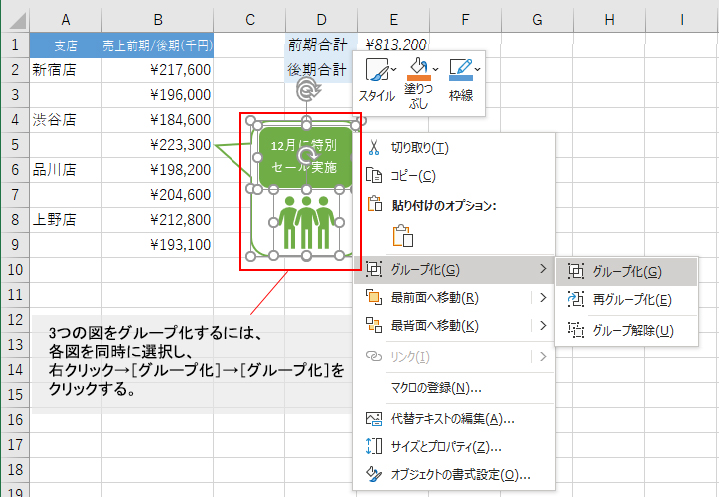
エクセルで図形を一括グループ化する方法は以下の通りです。
まず、グループ化したい図形をすべて選択します。これは、シフトキーを押しながら各図形をクリックするか、ドラッグして複数の図形を選択することで実現できます。
次に、選択した図形がアクティブな状態で、右クリックメニューから「グループ化」を選択し、「グループ」をクリックします。これにより、選択された図形が一つのグループとしてまとまります。
この記事が役に立つかもしれません。 Excel 数式反映されない時の対処法|計算方法の設定確認
グループ化された図形は、一つのオブジェクトとして扱われますので、移動やリサイズが簡単になります。また、グループを解除するには、グループ化された図形を選択し、右クリックメニューから「グループ化」を選択し、「グループ解除」をクリックします。
グループ化の利点
グループ化することで、複数の図形を一度に操作できるようになります。これには以下の利点があります。
- 効率的な操作:複数の図形を一括して移動、リサイズ、コピーできるため、操作が効率的になります。
- 整理されたレイアウト:複数の図形を一つのグループとして扱うことで、ワークシート上で整理されたレイアウトを維持しやすくなります。
- 再利用性:グループ化された図形は、一つのオブジェクトとしてコピー&ペーストできるため、再利用性が向上します。
グループ化の注意点
図形のグループ化には、いくつかの注意点があります。
- 編集の制限:グループ化された図形は、一つのオブジェクトとして扱われるため、個々の図形を編集するにはグループを解除する必要があります。
- グループ化の解除:グループ化を解除すると、各図形は再び独立したオブジェクトとして扱われるため、必要に応じて再度グループ化する必要があります。
- 複数のグループ:複数のグループをさらにグループ化することもできますが、グループが多くなりすぎると管理が難しくなることがあります。
グループ化の適用例
グループ化は、以下のような場合に特に効果的です。
この記事が役に立つかもしれません。 Excel 文字コード変換で文字化けを防ぐ!UTF-8/Shift-JIS
- フローチャート作成:フローチャートの各要素をグループ化することで、整理されたダイヤグラムを作成しやすくなります。
- ダッシュボード作成:ダッシュボードの各コンポーネントをグループ化することで、レイアウトの変更や調整が簡単にできます。
- プレゼンテーション資料作成:図形をグループ化して、プレゼンテーション資料のデザインを整えると、視覚的に魅力的な資料になります。
図形全体をグループ化するにはどうすればいいですか?
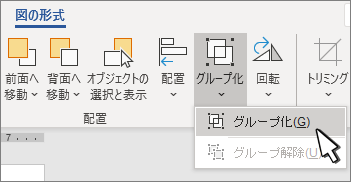
図形全体をグループ化するには、以下の手順に従ってください。
グループ化の目的
図形をグループ化する主な目的は、複数の図形を一つのオブジェクトとして扱うことができるようにすることです。これにより、図形の移動やサイズの変更、コピー・貼り付けが容易になります。
グループ化の手順
- 図形を選択する: グループ化したい図形をすべて選択します。複数の図形を選択するには、Shiftキーを押しながら各図形をクリックします。
- グループ化コマンドを実行する: 選択した図形を右クリックし、メニューから「グループ化」を選択します。または、キーボードショートカット「Ctrl + G」を使用することもできます。
- グループ化の確認: 図形がグループ化されると、一つのオブジェクトとして扱われるようになります。グループ化した図形を選択すると、周囲にハンドルが表示されます。
グループ化の解除
グループ化を解除するには、グループ化された図形を選択し、右クリックしてメニューから「グループ化の解除」を選択します。または、キーボードショートカット「Ctrl + Shift + G」を使用することもできます。グループ化が解除されると、各図形を個別に操作できるようになります。
グループ化でオブジェクトを選択するにはどうすればいいですか?
グループ化でオブジェクトを選択するには、以下の手順を踏んでください。
オブジェクトのグループ化
オブジェクトをグループ化することで、複数のオブジェクトを一つの単位として扱うことができます。これにより、選択、移動、変形などの操作が容易になります。グループ化を行うには、以下の手順を実行します。
- グループ化したいオブジェクトをすべて選択します。
- メニューバーから「編集」>「グループ化」を選択します。あるいは、ショートカットキー「Ctrl + G」(Windows)または「Command + G」(Mac)を押します。
- オブジェクトがグループ化され、一つの単位として扱えるようになります。
グループ化されたオブジェクトの選択
グループ化されたオブジェクトを選択するには、以下の方法があります。
- グループ化されたオブジェクトを直接クリックします。この場合、グループ全体が選択されます。
- グループ化されたオブジェクト内にある特定のオブジェクトを選択するには、グループをダブルクリックして中に入り、目的のオブジェクトをクリックします。
- グループ化されたオブジェクトを選択する際、「グループを解除」オプションを使って一時的にグループを解除し、個別のオブジェクトを選択することもできます。
グループ化の解除
グループ化されたオブジェクトを元の個別のオブジェクトに戻すには、グループ化を解除します。グループ化の解除を行うには、以下の手順を実行します。
- グループ化されたオブジェクトを選択します。
- メニューバーから「編集」>「グループ化を解除」を選択します。あるいは、ショートカットキー「Ctrl + Shift + G」(Windows)または「Command + Shift + G」(Mac)を押します。
- オブジェクトがグループ化されていた状態から元の個別のオブジェクトに戻ります。
エクセルで複数の図形を一斉に選択するにはどうすればいいですか?
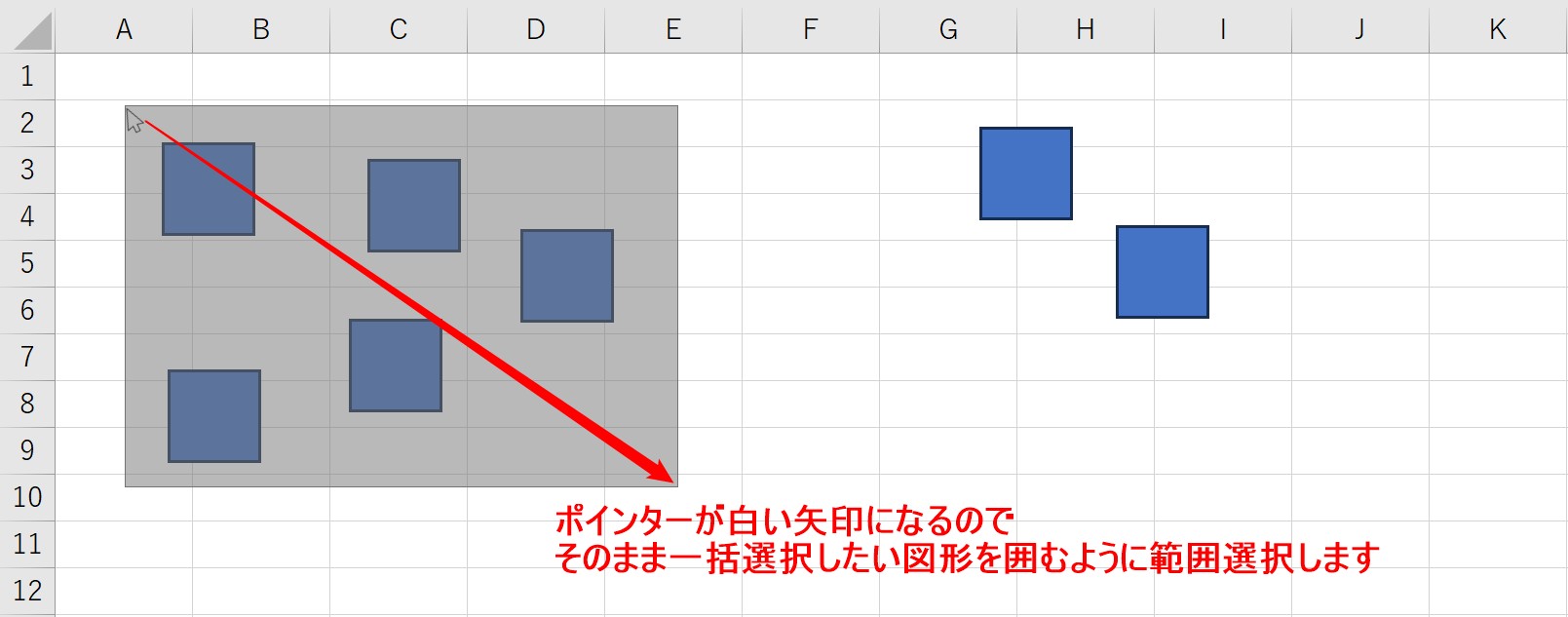
エクセルで複数の図形を一斉に選択するには、以下の手順を実行します。
マウスでドラッグして選択
複数の図形を一括して選択する最も簡単な方法は、マウスでドラッグして選択範囲を指定することです。
- エクセルのワークシート上で、選択したい図形が含まれた範囲をマウスで左クリックしてドラッグします。
- ドラッグ操作中に、マウスポインタの周囲に選択ボックスが表示されます。
- 選択範囲を適切に調整し、マウスの左ボタンを放します。すると、選択範囲内のすべての図形が一斉に選択されます。
Shiftキーを使用して複数選択
個別に離れた位置にある図形を選択する場合、Shiftキーを使用して複数選択できます。
- 最初に選択したい図形をクリックして選択します。
- Shiftキーを押しながら、追加で選択したい図形をクリックします。
- Shiftキーを押しながらクリックを繰り返すことで、複数の図形を順次選択できます。
「図形の選択」機能を利用する
エクセルには、「図形の選択」機能があります。これを利用して、複数の図形を簡単に選択できます。
- ワークシートの上部にある「挿入」タブをクリックします。
- 「イラスト」グループ内の「図形」ボタンをクリックし、「図形の選択」を選択します。
- 図形の選択パネルが表示されます。ここで、選択したい図形の名前をクリックすることで、複数の図形を一斉に選択できます。
これらの方法を活用することで、エクセルで複数の図形を効率的に一斉に選択することができます。
よくある質問
Excelで図形を一括選択する方法は何ですか?
Excelで図形を一括選択する方法は以下の通りです。Ctrlキーを押しながら、選択したい図形をクリックします。これにより、複数の図形を同時に選択することができます。また、Shiftキーを押しながらクリックすると、連続する図形を選択することも可能です。これによって、図形の編集を効率的に行うことができます。
図形のグループ化とは何ですか?
図形のグループ化とは、複数の図形を一つのグループとして扱う機能です。グループ化された図形は、移動やサイズ変更、削除などを一括して行うことができるため、編集作業を効率化することができます。グループ化は、選択した図形を右クリックし、「グループ化」を選択することで実行できます。
グループ化された図形を個別に編集する方法は?
グループ化された図形を個別に編集するには、グループ化を解除する必要があります。グループ化された図形を選択し、右クリックして「グループ化の解除」を選択します。これにより、図形が個別に編集できる状態になります。編集が終わったら、再度グループ化して効率的な管理ができるようになります。
図形の一括選択で編集を効率化する際のポイントは何ですか?
図形の一括選択で編集を効率化する際のポイントは、適切な選択方法とグループ化の活用です。CtrlキーまたはShiftキーを使用して図形を一括選択し、グループ化機能を活用して複数の図形を一つのグループとして扱うことで、編集作業を効率的に進めることができます。また、必要に応じてグループ化を解除し、個別の図形を編集することも大切です。
Excel 図形一括選択で編集を効率化!グループ化と選択方法 に類似した他の記事を知りたい場合は、Excel 基礎操作 カテゴリにアクセスしてください。
関連記事