
Excel 折り畳み(グループ化)でデータを見やすく整理!
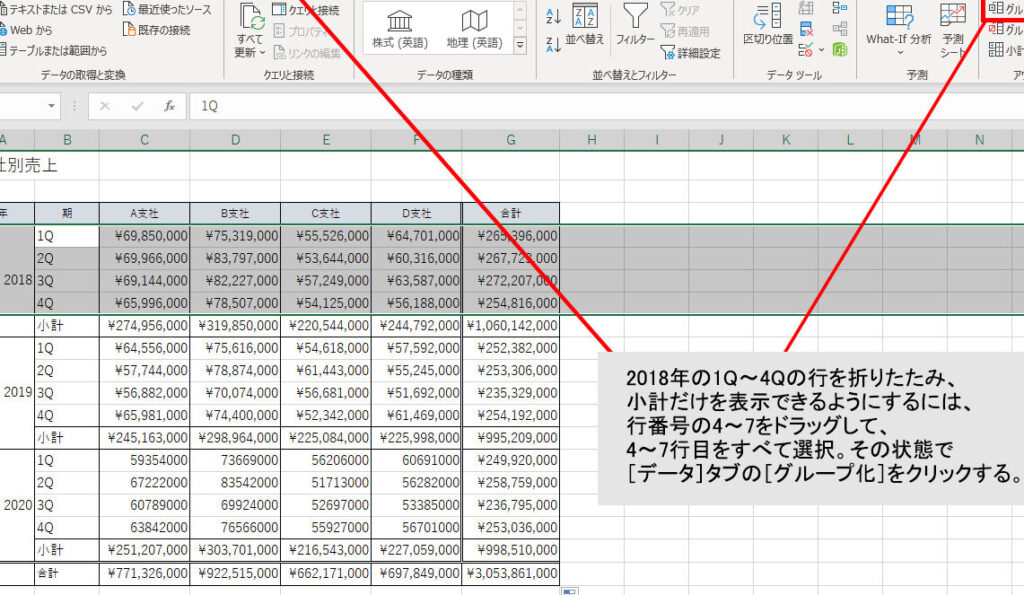
Excelのデータ分析において、データを整理し、見やすくすることは非常に重要です。そのためには、「折り畳み(グループ化)」機能が非常に役立ちます。この機能を使うことで、データをカテゴリ別にまとめ、必要な時にだけ詳細を表示することができます。本記事では、Excelの折り畳み(グループ化)機能の使い方を詳しく説明し、データの整理方法をマスターするためのヒントを提供します。この機能を上手に活用することで、データ分析の効率が大幅に向上するでしょう。
Excel 折り畳み機能を利用したデータの整理術
Excelの折り畳み機能(グループ化)は、データを効率的に整理し、見やすくするための強力な機能です。この機能を活用することで、データの分析や報告が格段にやりやすくなります。以下では、折り畳み機能を効果的に使うためのポイントを解説します。
1. グループ化の基本
グループ化は、データをカテゴリや期間ごとにまとめることができる機能です。行や列を選択し、データタブの「グループ化」をクリックするだけで簡単に設定できます。グループ化されたデータは、必要なときにだけ展開することで、使いやすさが大幅に向上します。
この記事が役に立つかもしれません。 Excel 数式反映されない時の対処法|計算方法の設定確認
2. 詳細データと要約データの切り替え
折り畳み機能を利用すると、詳細データと要約データを簡単に切り替えることができます。例えば、月次データをグループ化して、四半期ごとの要約データを作成することができます。これにより、データの分析が効率化されます。
3. 複数レベルのグループ化
Excelでは、複数レベルのグループ化も可能です。例えば、先ほどの月次データをさらに年ごとにグループ化することができます。これにより、データの階層構造を表現し、より詳細な分析が可能になります。
4. グループ化の解除
グループ化を解除する場合、データタブの「グループ化を解除」をクリックするだけです。グループ化を解除すれば、元のデータ表示に戻りますので、再度分析に活用することができます。
5. ショートカットキーを活用
グループ化・折り畳み機能には、ショートカットキーが用意されています。Alt + Shift + →(右矢印)でグループ化、Alt + Shift + ←(左矢印)でグループ化解除ができます。これらのショートカットキーを活用することで、作業の効率がさらに向上します。
この記事が役に立つかもしれません。 Excel 文字コード変換で文字化けを防ぐ!UTF-8/Shift-JIS
| 機能 | ショートカットキー |
|---|---|
| グループ化 | Alt + Shift + →(右矢印) |
| グループ化解除 | Alt + Shift + ←(左矢印) |
Excelの折り畳み機能(グループ化)を上手に活用することで、データの整理や分析が格段に効率化されます。これらの機能をしっかりと理解し、日々の業務で積極的に取り入れてみてください。
Excelで折りたたまれた行を表示するには?
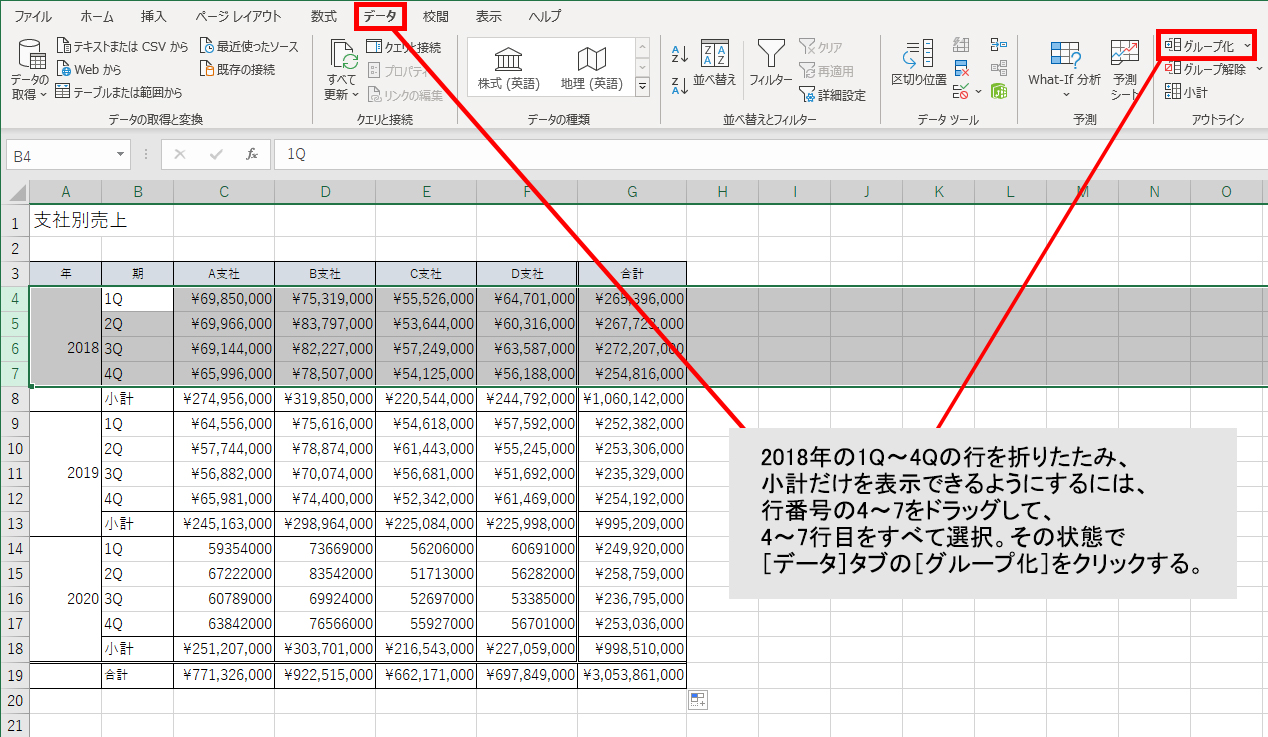
Excelで折りたたまれた行を表示するには、以下の手順を実行します。
グループ化された行の展開
折りたたまれた行を展開するには、行番号の横にあるプラス記号(+)をクリックします。これにより、グループ化された行がすべて表示されます。
この記事が役に立つかもしれません。 Excel 練習問題でスキルアップ!初心者から上級者まで
- Excelシートを開き、折りたたまれた行がある場所に移動します。
- 行番号の横にあるプラス記号(+)を見つけます。
- プラス記号をクリックすると、折りたたまれた行が展開されます。
すべての折りたたまれた行を一度に展開
シート内のすべての折りたたまれた行を一度に展開するには、「データ」タブにある「アウトライン」グループの「すべて展開」をクリックします。
- Excelシートで、「データ」タブを開きます。
- 「アウトライン」グループにある「すべて展開」ボタンをクリックします。
- シート内のすべての折りたたまれた行が展開されます。
キーボードショートカットを使用した行の展開
キーボードショートカットを使用して、折りたたまれた行を迅速に展開することもできます。Windowsの場合、「Alt + A + J + O」を押します。Macの場合、「⌘ + ⌥ + →」を押します。
- 折りたたまれた行がある場所に移動します。
- Windowsの場合は「Alt + A + J + O」を、Macの場合は「⌘ + ⌥ + →」を押します。
- 選択された折りたたまれた行が展開されます。
Excelでグループ化するとどんなメリットがありますか?
Excelでグループ化することには、以下のようなメリットがあります。
この記事が役に立つかもしれません。 Excel 自動計算をオン/オフにする方法|計算方法の設定
データの整理と可視化が容易になる
Excelでデータをグループ化することで、大量のデータをカテゴリー別に整理することができます。これにより、データの分析や比較が容易になります。また、グループ化されたデータはグラフなどで可視化することができるため、データの趨勢や特徴を一目で把握することが可能になります。
- データの整理: グループ化により、データをカテゴリー別に分類して整理することができます。
- データの比較: グループ化されたデータを用いて、カテゴリー間の比較を行うことが容易になります。
- データの可視化: グループ化されたデータをグラフなどで可視化することで、データの趨勢や特徴を把握することができます。
データの操作性が向上する
Excelでデータをグループ化すると、すべてのデータを一度に操作することができます。例えば、グループ化されたデータを一括して移動、コピー、削除することができます。これにより、データの操作性が向上し、作業の効率化が期待できます。
- 一括操作: グループ化されたデータを一括して操作することができます。
- 作業の効率化: データの操作性が向上することで、作業の効率化が期待できます。
- データの管理: グループ化により、データの管理がしやすくなります。
複数のデータを同時に分析できる
Excelでデータをグループ化することで、複数のデータを同時に分析することができます。例えば、複数のグループの平均値や合計値を計算し、比較することができます。これにより、データの分析がより詳細に行えます。
- 複数データの分析: グループ化により、複数のデータを同時に分析することができます。
- 統計量の計算: グループ化されたデータを用いて、平均値や合計値などの統計量を計算することができます。
- 詳細な分析: データをグループ化することで、より詳細なデータ分析が可能になります。
Excelで展開と折り畳みはどうやるの?
Excelで展開と折り畳みを行う方法は以下の通りです。
グループ化して展開と折り畳みを行う
Excelでは、データをグループ化することで、展開と折り畳みができるようになります。グループ化を行うステップは以下の通りです。
- グループ化したいセル範囲を選択します。
- データタブのアウトライングループにあるグループボタンをクリックします。
- グループ化の方向を選び、OKをクリックします。
これでデータがグループ化され、展開と折り畳みができるようになります。
縦方向にグループ化する
データを縦方向にグループ化して、行を展開・折り畳みする方法です。
- 縦方向にグループ化したい行を選択します。
- データタブのアウトライングループにあるグループボタンをクリックします。
- 行を選択し、OKをクリックします。
これで行がグループ化され、縦方向に展開と折り畳みができるようになります。
横方向にグループ化する
データを横方向にグループ化して、列を展開・折り畳みする方法です。
- 横方向にグループ化したい列を選択します。
- データタブのアウトライングループにあるグループボタンをクリックします。
- 列を選択し、OKをクリックします。
これで列がグループ化され、横方向に展開と折り畳みができるようになります。
Excelで複数のデータをグループ化するには?
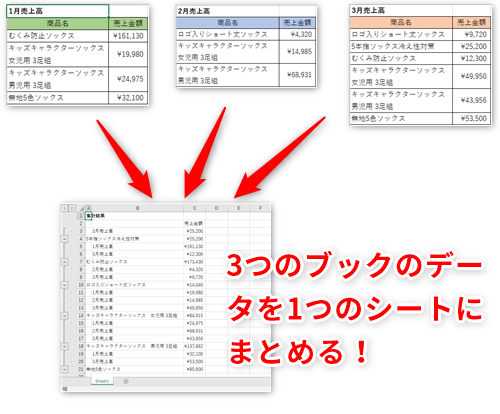
Excelで複数のデータをグループ化する方法は以下の通りです。
まず、グループ化したいデータを選択し、データタブの「並べ替えとフィルター」グループにある「グループ化」ボタンをクリックします。そして、グループ化の方法を選択し、グループ化の範囲を指定します。
データのグループ化方法
データのグループ化には、大きく分けて以下の3つの方法があります。
- 行または列を手動で選択:グループ化したい行または列を手動で選択し、グループ化を行います。
- データの値に基づいてグループ化:データの値に基づいて自動的にグループ化を行います。例えば、数値データを範囲ごとにグループ化したり、日付データを年ごとや月ごとにグループ化したりすることができます。
- フィールドに基づいてグループ化:ピボットテーブルでは、フィールドに基づいてデータをグループ化することができます。フィールドの値ごとにデータがまとめられ、各グループの合計や平均などの集計が行われます。
グループ化の利点
データのグループ化には以下のような利点があります。
- データの整理が容易に:グループ化することで、データをカテゴリごとに整理することができ、データの分析が容易になります。
- 集計が簡単に:グループ化されたデータは、合計や平均などの集計が簡単に計算できます。
- 可視化が効果的:グループ化されたデータは、グラフやチャートで効果的に可視化することができます。
グループ化の注意点
データのグループ化を行う際には、以下の点に注意してください。
- データの整理:グループ化を行う前に、データが適切に整理されていることを確認してください。
- グループ化の単位:グループ化の単位を適切に設定し、データが適切にまとめられるようにしましょう。
- グループ化の解除:必要があれば、グループ化を解除して元のデータを復元することができますが、グループ化に基づいて行った集計や分析は失われますのでご注意ください。
よくある質問
Excelでデータを折り畳み(グループ化)する方法は何ですか?
Excelでデータを折り畳み(グループ化)するには、まずデータを選択し、[データ] タブの[アウトライン] グループにある[グループ化] をクリックします。そして、[行] または[列] を選択して、[OK] をクリックします。これにより、データが見やすく整理され、必要に応じて折りたたんだり展開したりできます。
Excelの折り畳み(グループ化)機能を使うことで、何が便利になりますか?
Excelの折り畳み(グループ化)機能を使うことで、大量のデータを見やすく整理できます。また、関連するデータをまとめることで、データの分析や比較が簡単になります。さらに、必要なデータだけを表示できるため、スール量が減り、作業効率が向上します。
複数の列や行を一括で折り畳む(グループ化する)方法はありますか?
複数の列や行を一括で折り畳む(グループ化する)には、まず折り畳みたいな列や行をすべて選択します。その後、[データ] タブの[アウトライン] グループにある[グループ化] をクリックし、[行] または[列] を選択して、[OK] をクリックします。これにより、一括で折り畳むことができます。
折り畳まれた(グループ化された)データを元に戻す(展開する)方法は何ですか?
折り畳まれた(グループ化された)データを元に戻す(展開する)には、折り畳まれている行や列の横にある[+] ボタンをクリックします。また、すべての折り畳まれたデータを一度に展開するには、[データ] タブの[アウトライン] グループにある[すべて展開] をクリックします。これにより、データが元の状態に戻ります。
Excel 折り畳み(グループ化)でデータを見やすく整理! に類似した他の記事を知りたい場合は、Excel 基礎操作 カテゴリにアクセスしてください。
関連記事